
Virtual Desktop Mikrofon Sorunu: Windows’ta Ses Kesintisi Nedenleri
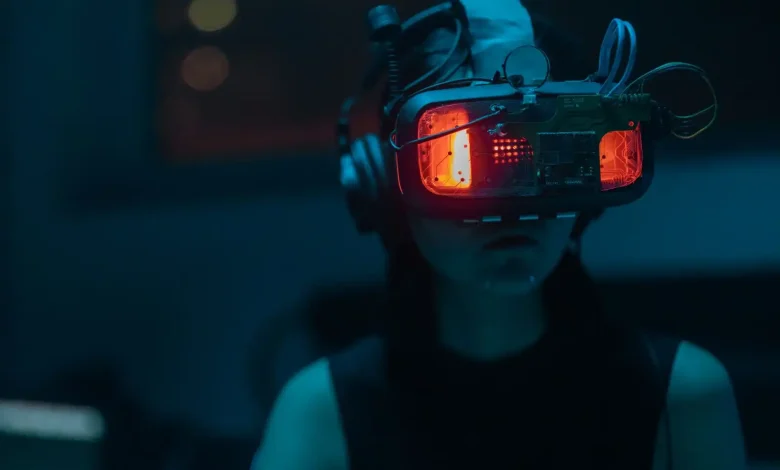
Virtual Desktop, VR deneyimini bilgisayarınızdan kablosuz olarak aktararak özgürleştiren önemli bir araçtır. Ancak, bu kusursuz deneyim bazen beklenmedik engellerle karşılaşabilir; özellikle de sanal ortamdaki iletişim için hayati önem taşıyan mikrofonunuzun çalışmaması gibi. Birçok kullanıcı, Virtual Desktop mikrofon sorunu ile karşı karşıya kaldığında, Discord, oyun içi sohbet veya diğer sosyal uygulamalarda seslerinin karşı tarafa ulaşmadığını fark eder. Bu durum, sanal gerçeklikteki etkileşimin kalitesini doğrudan etkileyerek deneyimi sekteye uğratabilir. Bu tür bir aksaklığın nedenlerini anlamak ve etkin çözümler üretmek, kesintisiz bir VR deneyimi için kritik öneme sahiptir.
Sanal Ortamda İletişimin Temelleri
Virtual Desktop, bir VR başlığını kablosuz ağ üzerinden bir Windows bilgisayara bağlayarak, oyunları ve uygulamaları doğrudan başlık içinde deneyimleme olanağı sunar. Bu teknoloji, kullanıcıların fiziksel kısıtlamalar olmadan sanal dünyalara dalmasına imkan tanırken, aynı zamanda çok oyunculu deneyimler için sesli iletişimi de beraberinde getirir. Arkadaşlarla sohbet etmek, takım arkadaşlarına strateji aktarmak veya sadece sanal bir toplantıda yer almak, çalışan bir mikrofona bağlıdır. Ancak, bu entegrasyon tek bir donanım parçasından ibaret değildir; başlığın mikrofonundan alınan ses sinyalinin, bilgisayardaki Virtual Desktop Streamer uygulamasına, oradan da Windows işletim sistemine ve son olarak hedef uygulamaya sorunsuz bir şekilde aktarılması gerekir. Bu karmaşık zincirdeki herhangi bir halka, sesin karşı tarafa ulaşmasını engelleyebilir. Bu nedenle, mikrofonun işlevselliği, VR ekosistemindeki sosyal ve rekabetçi etkileşimin ayrılmaz bir parçasıdır.
Ses Girişinin Karmaşık Mimarisi ve Yazılım Katmanları
Virtual Desktop ile mikrofonun doğru çalışması, hem donanım hem de yazılım katmanlarında birden fazla kontrol noktasının uyumlu çalışmasına bağlıdır. Başlığınızdaki mikrofon, ilk olarak Virtual Desktop yazılımı tarafından algılanır ve işlenir. Bu sinyal, daha sonra Wi-Fi ağı üzerinden bilgisayarınızda çalışan Virtual Desktop Streamer uygulamasına iletilir. Windows işletim sistemi, Streamer uygulaması aracılığıyla yeni bir ses giriş aygıtı olarak sanal bir mikrofon algılar. Bu sanal aygıtın adı, Virtual Desktop sürümüne göre değişiklik gösterebilir ancak genellikle “Virtual Desktop Microphone” veya benzeri bir ifade içerir.
Windows’un bu yeni giriş aygıtını tanıması tek başına yeterli değildir. İşletim sistemi içindeki gizlilik ayarları, uygulamaların mikrofona erişimini kısıtlayabilir. Ayrıca, kullandığınız oyun veya sohbet uygulamasının (örneğin Discord, Steam Chat) kendi ses ayarları bulunur ve bu ayarlar varsayılan olarak bilgisayarınızın fiziksel mikrofonunu veya genel “Varsayılan” aygıtı seçmiş olabilir. Bu katmanlı yapı, ses sinyalinin doğru hedefe ulaşması için her aşamada dikkatli bir konfigürasyon gerektirir. Sinyalin bu uzun yolculuğundaki herhangi bir kopukluk, sanal gerçeklik deneyiminizi sessizliğe bürüyebilir.
Kesintiye Uğrayan Etkileşim ve Çözüm Arayışları
Mikrofonun Virtual Desktop üzerinden çalışmaması, sadece teknik bir aksaklık olmanın ötesinde, kullanıcı deneyimi üzerinde doğrudan ve olumsuz bir etki yaratır. Çok oyunculu bir VR oyununda arkadaşlarınızla iletişim kuramamak, bir stratejiyi aktaramamak veya takımınızla koordinasyon sağlayamamak, oyundan alınan keyfi önemli ölçüde azaltır. Sosyal VR platformlarında, sesli iletişim olmadan diğer kullanıcılarla etkileşim kurmak neredeyse imkansız hale gelir, bu da platformun temel amacını boşa çıkarır. Bu durum, kullanıcıları hem hayal kırıklığına uğratır hem de sorunun kaynağını anlamak ve çözmek için zaman harcamalarına neden olur.
Sorunun tespiti, genellikle sistemin nerede “işitmediğini” anlamakla başlar. Sesin Windows tarafından algılanıp algılanmadığı ancak belirli bir uygulamaya ulaşmadığı durumlar, uygulama içi ayarların yanlışlığını işaret ederken; Windows’un bile sesi algılamadığı durumlarda daha temel sistem veya Virtual Desktop ayarlarının kontrol edilmesi gerekir. Bu adım adım teşhis, çözüm sürecinin ilk ve en önemli basamağını oluşturur. Kullanıcıların sıklıkla yaşadığı bu sorun, sanal gerçeklik ekosisteminde donanım ve yazılım entegrasyonunun ne kadar hassas olduğunu gözler önüne serer.
Mikrofon Sorunlarını Gidermeye Yönelik Detaylı Adımlar
Virtual Desktop üzerinden mikrofonunuzun çalışmadığını fark ettiğinizde, sorunu gidermek için atabileceğiniz birkaç kritik adım bulunmaktadır. Öncelikle, VR başlığınızın kendisinde Virtual Desktop uygulamasının mikrofon seçeneğinin açık olduğundan emin olun. Çoğu başlıkta, sol kontrolcüdeki menü düğmesini basılı tutarak Virtual Desktop menüsüne erişebilir ve ayarlar bölümünde mikrofon seçeneğini bulup etkinleştirebilirsiniz. Başlık, ses kaydı için izin istediğinde bu izni vermeyi unutmayın. Ardından, ses seviyesini kontrol etmek için başlığınıza konuşurken Windows Ses ayarları panelindeki giriş seviyesini izleyin.
Bir sonraki önemli adım, Windows’un doğru ses giriş aygıtını kullandığından emin olmaktır. Virtual Desktop’ı başlığınızla başlattıktan sonra, Windows Ayarlar > Sistem > Ses yolunu izleyerek Giriş bölümüne gidin. Burada, Virtual Desktop bağlantısı öncesinde listede olmayan yeni bir aygıt görmelisiniz. Bu, Virtual Desktop Streamer’ın eklediği sanal mikrofondur. Mikrofon testi altında bulunan Testi başlat seçeneğiyle bu aygıtı deneyin. İsterseniz varsayılan giriş aygıtı olarak ayarlayabilirsiniz.
Eğer Windows sesinizi alabiliyor ancak Discord veya oyun gibi belirli uygulamalar alamıyorsa, sorun genellikle uygulamanın kendi içindeki ses ayarlarındadır. İlgili uygulamanın ses veya sesli sohbet ayarlarına gidin ve giriş aygıtı olarak spesifik olarak Virtual Desktop’ın eklediği sanal mikrofonu seçin. Genellikle “Varsayılan” yerine bu özel aygıtı seçmek önemlidir. Bu değişikliği yaptıktan sonra uygulamayı yeniden başlatmanız gerekebilir. Ayrıca, arka planda çalışan ve mikrofonu meşgul edebilecek ses değiştirici veya mikser uygulamalarını kapatmak da sorunu çözebilir. Zira başka bir uygulamanın mikrofonu tutması, diğer uygulamaların sessiz kalmasına yol açabilir.
Son olarak, Windows’un gizlilik ayarlarını kontrol etmek kritik bir adımdır. Ayarlar > Gizlilik ve güvenlik > Mikrofon bölümüne gidin. Burada Mikrofon erişimi seçeneğinin ve Uygulamaların mikrofonunuza erişmesine izin verin ayarının açık olduğundan emin olun. Ayrıca, listede görünmeyen masaüstü uygulamaları için Masaüstü uygulamalarının mikrofonunuza erişmesine izin verin seçeneğinin de etkin olması gerekmektedir. Bu ayarları kontrol ettikten sonra mikrofon testini tekrarlayarak sorunun giderilip giderilmediğini görebilirsiniz. Bazı kullanıcılar harici USB mikrofonlarla Virtual Desktop kullanımında karışık sonuçlar bildirse de, yukarıdaki adımlar dahili başlık mikrofonu sorunlarının büyük bir kısmını çözmeye yardımcı olacaktır.
Sanal Gerçeklikte Ses Entegrasyonunun Geleceği
Virtual Desktop gibi platformlar, sanal gerçeklik deneyimini kablolardan arındırarak önemli bir adım atmıştır. Ancak mikrofon sorunları gibi aksaklıklar, bu tür teknolojilerin hala olgunlaşma sürecinde olduğunu göstermektedir. Ses entegrasyonu, özellikle çok oyunculu ve sosyal VR uygulamaları için temel bir ihtiyaçtır ve bu alandaki geliştiricilerin önceliklerinden biri olmaya devam etmektedir. Gelecekte, VR başlıkları ve PC yazılımları arasındaki bu tür köprülerin daha da sağlamlaşması, kullanıcıların manuel ayarlarla uğraşmak zorunda kalmadan “tak ve çalıştır” bir deneyim yaşamasını sağlayacaktır.
Bu tür sorunların çözümü, sadece teknik bir düzeltme olmanın ötesinde, VR ekosisteminin genel kabulünü ve kullanıcı memnuniyetini artıran bir faktördür. Donanım ve yazılım üreticilerinin daha entegre çözümler sunması, işletim sistemi düzeyinde VR uyumluluğunun artırılması ve kullanıcı dostu hata ayıklama araçlarının geliştirilmesi, sanal gerçekliğin potansiyelini tam olarak açığa çıkarmak için elzemdir. Kullanıcılar olarak bizler, bu teknolojilerin gelişimini yakından takip ederken, mevcut sorunları gidermek için doğru adımları bilmek de deneyimimizi iyileştirmenin bir parçasıdır.
Sık Sorulan Sorular
İlgili Makaleler
- ›INTERRUPT_EXCEPTION_NOT_HANDLED BSOD: Kritik Windows Hata Kodu Çözümü
- ›SanDisk SSD Mac'te Neden Görünmüyor? Kapsamlı Çözümler
- ›Windows Görev Çubuğu Takvimi Neden Çince Karakterler Gösteriyor?
- ›Minecraft Çok Oyunculu Mod Sorunu: Hesap Ayarları Çözümü
- ›N-able N-central Çevrimdışı: 30'dan Fazla Güvenlik Açığı Sızdırıldı

