
SanDisk SSD Mac’te Neden Görünmüyor? Kapsamlı Çözümler
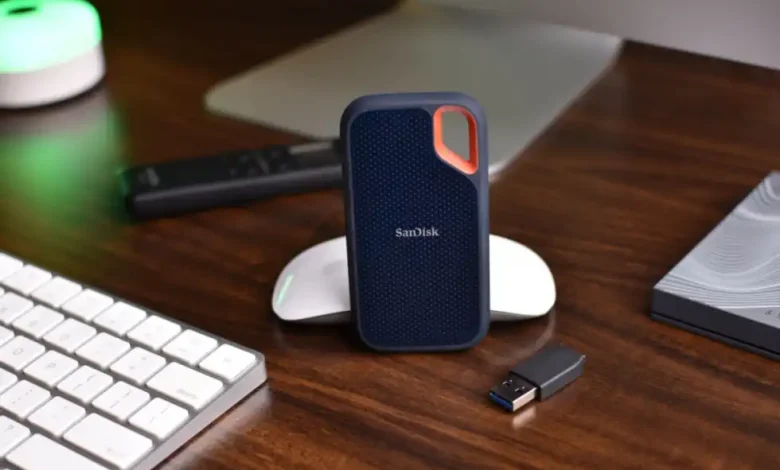
Mac kullanıcıları için harici depolama birimleri, özellikle de performans odaklı SanDisk SSD‘ler, vazgeçilmez bir yer tutar. Ancak, beklenmedik bir şekilde SanDisk SSD Mac’te görünmüyor durumuyla karşılaşmak, hem can sıkıcı hem de kafa karıştırıcı olabilir. Bu durum, basit bir bağlantı sorunundan dosya sistemi hatalarına kadar çeşitli nedenlere dayanabilir ve kullanıcıları önemli verilerine erişememe endişesiyle baş başa bırakabilir. Çözüm, genellikle sistematik bir sorun giderme yaklaşımı gerektirir ve donanım kontrolünden işletim sistemi ayarlarına kadar uzanan adımları içerir. Bu tür bir aksaklığın altında yatan sebepleri anlamak ve doğru adımları uygulamak, depolama biriminizi yeniden işlevsel hale getirmenin anahtarıdır.
Mac Cihazlarda Harici Disk Algılama Zorlukları
SanDisk taşınabilir SSD’lerin Mac sistemlerinde aniden kaybolması, yaygın bir sorundur ve çeşitli kökenlere sahiptir. En sık karşılaşılan nedenler arasında zayıf veya hasarlı bir bağlantı kablosu, sorunlu bir USB bağlantı noktası veya adaptör bulunur. Fiziksel bağlantı sağlam görünse bile, macOS’un Finder ayarlarında harici diskleri gizleme seçeneğinin aktif olması, cihazın görünmemesine yol açabilir. Bununla birlikte, SSD’nin sistem tarafından algılanıp ancak bağlanmamış (mounted) durumda olması da olasıdır. Güvenli olmayan bir şekilde bağlantının kesilmesi, özellikle Windows ortamında gerçekleştiyse, dosya sistemi hatalarına yol açarak diskin Mac’te görünmemesine neden olabilir. Bu tür senaryolarda, Mac’in diski ne ölçüde algıladığını tespit etmek için Disk İzlencesi ve Sistem Bilgileri gibi araçları kullanmak, sorunun kökenini anlamak adına kritik öneme sahiptir.
Bir başka önemli detay, harici disklerin farklı işletim sistemleri arasında paylaşılırken ortaya çıkan biçimlendirme farklılıklarıdır. SanDisk, hem Mac hem de Windows arasında paylaşılan sürücüler için exFAT biçimini önermektedir. Ancak bazı kullanıcılar, Windows üzerinde oluşturulan büyük exFAT birimlerinin Mac’te bağlanmakta zorlandığını belirtiyor. Windows’ta güvenli olmayan bir çıkarmanın, diski Mac’te bağlanamaz hale getirebileceği de bilinen bir durumdur. Bu nedenle, diskin Windows’ta kullanıldıktan sonra Mac’e bağlanamaması, genellikle biçimlendirme ve güvenli çıkarma süreçlerindeki aksaklıkları işaret eder.
Sistem Bilgileri ve Disk İzlencesi: Kapsamlı Bir Bakış
SanDisk SSD’nizin Mac’inizde neden görünmediğini anlamak için başvurulacak ilk teknik kaynaklardan biri Disk İzlencesi‘dir. Bu araç, Mac’e bağlı tüm depolama birimlerini listeler ve bunların durumları hakkında detaylı bilgi sunar. Eğer SSD Disk İzlencesi’nde görünüyorsa ancak Finder’da listelenmiyorsa, bu genellikle iki ana senaryodan birine işaret eder: Finder’ın harici diskleri gizleyecek şekilde yapılandırılması veya birimin algılanmasına rağmen sisteme bağlanmamış olması. Disk İzlencesi’nde diskin adının soluk (gri) renkte görünmesi, henüz sisteme bağlanmadığı anlamına gelir. Bu durumda, diski seçip “Bağla” düğmesine tıklayarak manuel olarak bağlamayı denemek gerekir. Eğer isim siyah ve bağlı görünüyorsa, sorun büyük olasılıkla Finder ayarlarındadır; Genel ve Kenar Çubuğu sekmelerindeki “Harici diskler” seçeneğinin etkin olduğundan emin olunmalıdır.
Disk İzlencesi’nin sunduğu bir diğer kritik özellik ise İlk Yardım (First Aid) aracıdır. Bu araç, dosya sistemini kontrol eder ve tespit ettiği hataları, herhangi bir veri silme işlemi yapmadan onarmaya çalışır. Apple, İlk Yardım’ın onaramadığı hatalar durumunda diskin silinmesini önermektedir, ancak bu adım öncesinde mutlaka verilerin yedeklenmesi gerekir. Çünkü onarım süreci, özellikle sorunlu bir sürücüde, yarıda kesilebilir ve diski daha kötü bir duruma getirebilir. Eğer Mac, SSD’yi “başlat” (initialize) uyarısıyla tanıyorsa, bu genellikle bölüm tablosunun veya dosya sisteminin hasarlı olduğunu gösterir. Bu durumda hemen diski başlatmak yerine “Yoksay” veya “İptal” seçeneklerini tercih etmek, olası veri kaybını engellemek adına hayati önem taşır. Zira başlatma işlemi, sürücüdeki tüm veriyi siler.
Veri Güvenliği ve Biçimlendirme Tercihleri
SanDisk SSD’nizle ilgili sorun yaşarken veri güvenliğini öncelikli tutmak esastır. Mac’inizin sizi diski “başlatmaya” veya “silmeye” yönlendirmesi durumunda, bu eylemlerin sürücüdeki tüm dosyaları kalıcı olarak sileceğini unutmamak gerekir. Eğer diski başlatma uyarısı alırsanız, “Yoksay” veya “İptal” seçeneklerini kullanmak, içerideki verilere hala erişilebilir olma ihtimaline karşı bir sigorta görevi görür. Bu uyarı genellikle bölüm tablosu veya dosya sisteminin ciddi şekilde bozulduğunu gösterse de, dosyalarınız hala kurtarılabilir olabilir. Bu gibi durumlarda, sürücüyü başka bir bilgisayarda test etmek veya eğer dosyalarınız hayati öneme sahipse profesyonel bir veri kurtarma hizmetine danışmak, diski silmeden önce atılacak mantıklı adımlardır.
Biçimlendirme tercihi ise, SSD’nizin kullanım senaryosuna göre değişiklik gösterir. Eğer SSD’yi hem Mac hem de Windows PC’ler arasında paylaşmayı planlıyorsanız, exFAT biçimi ideal bir seçenektir. SanDisk’in kendi macOS adımları da genellikle Master Boot Record (MBR) şemasıyla exFAT kullanımını önermektedir. Ancak sürücü yalnızca Mac sisteminizle kullanılacaksa, Apple Dosya Sistemi (APFS) daha verimli ve performansı optimize edilmiş bir seçenektir. Biçimlendirme işlemi her zaman diskteki tüm veriyi sileceği için, bu adıma geçmeden önce ilgili disk öğesinin Disk İzlencesi’nde doğru seçildiğinden ve tüm önemli verilerin başka bir yere yedeklendiğinden emin olunmalıdır. Yanlışlıkla başka bir diski biçimlendirmek, telafisi zor sonuçlara yol açabilir.
Adım Adım Sorun Giderme ve Veri Kurtarma İpuçları
SanDisk SSD’nizin Mac’inizde görünmemesi sorununu çözmek için sistematik bir yaklaşım benimsemek en doğrusudur. İlk olarak, fiziksel bağlantıları kontrol edin: farklı bir USB kablosu, farklı bir USB bağlantı noktası veya varsa farklı bir adaptör deneyin. Bu basit adımlar, genellikle en yaygın bağlantı sorunlarını ortadan kaldırır. Ardından, Finder ayarlarınızı gözden geçirin. Finder > Ayarlar (veya Tercihler) menüsünden Genel ve Kenar Çubuğu sekmelerine giderek “Harici diskler” seçeneğinin etkin olduğundan emin olun. Bu, diskin sistem tarafından algılanmasına rağmen Finder’da gizlenmesini önler.
Eğer bu adımlar sonuç vermezse, Disk İzlencesi‘ni açın. Disk İzlencesi’nde SanDisk SSD’nizin gri renkte listelendiğini görürseniz, seçin ve “Bağla” düğmesine tıklayın. Başarılı olamazsanız, aynı menüden “İlk Yardım” aracını çalıştırın. İlk Yardım, dosya sistemi hatalarını onarmaya çalışacak ve çoğu zaman bu, diskin yeniden tanınmasını sağlar. Eğer SSD Windows’ta çalışıyor ancak Mac’te sorun çıkarıyorsa, diski Windows’tan güvenli bir şekilde çıkarın, ardından Mac’te İlk Yardım’ı çalıştırın ve dosyalarınızı kopyalayın. Son çare olarak diski yeniden biçimlendirmek gerekiyorsa, kritik verilerinizi mutlaka yedekledikten sonra Disk İzlencesi’nde uygun biçimi (Mac için APFS, çapraz kullanım için exFAT) seçerek işlemi tamamlayın. Bu adımlar, çoğu durumda sorunun üstesinden gelmeye yardımcı olacaktır.
Harici Depolamada Güvenlik ve Uyumluluk Paradoksu
Günümüzün çoklu platform dünyasında, harici depolama birimlerinin farklı işletim sistemleri arasında sorunsuz çalışabilmesi beklentisi oldukça yüksektir. Ancak SanDisk SSD’lerin Mac’te görünmemesi gibi durumlar, bu beklentinin teknik gerçekliklerle nasıl kesiştiğini ortaya koyar. Buradaki asıl mesele, basit bir donanım arızasının ötesinde, dosya sistemi uyumluluğu, işletim sistemi ayarları ve kullanıcı alışkanlıkları gibi faktörlerin birleşiminden kaynaklanan bir karmaşıklığı işaret etmesidir. Güvenli çıkarma alışkanlığı edinmek, doğru biçimlendirme yöntemlerini seçmek ve işletim sisteminin disk algılama mekanizmalarını anlamak, bu tür sorunların önüne geçmede temel rol oynar.
Bu tür sorunlar, aynı zamanda, kullanıcıların depolama çözümlerini seçerken yalnızca kapasite ve hız gibi temel özelliklere değil, aynı zamanda cihazlar arası uyumluluk ve olası sorun giderme süreçlerine de dikkat etmeleri gerektiğini hatırlatır. Taşınabilir SSD’ler, büyük veri kümelerini hızlı bir şekilde taşımak için mükemmel olsa da, farklı işletim sistemleri arasında geçiş yaparken dosya sistemi yapılandırmalarına gösterilen özen, veri bütünlüğünün ve erişilebilirliğinin anahtarıdır. Bu durum, teknoloji kullanıcıları için basit bir “tak-çalıştır” deneyiminin her zaman garanti edilmediği, daha derin bir anlayışın gerektiği bir paradoksu gözler önüne serer.
Sık Sorulan Sorular
İlgili Makaleler
- ›INTERRUPT_EXCEPTION_NOT_HANDLED BSOD: Kritik Windows Hata Kodu Çözümü
- ›Windows Görev Çubuğu Takvimi Neden Çince Karakterler Gösteriyor?
- ›Minecraft Çok Oyunculu Mod Sorunu: Hesap Ayarları Çözümü
- ›N-able N-central Çevrimdışı: 30'dan Fazla Güvenlik Açığı Sızdırıldı
- ›Windows'ta Baskı Biriktirici Durma Sorunu ve Çözümleri

