
Windows’ta Baskı Biriktirici Durma Sorunu ve Çözümleri
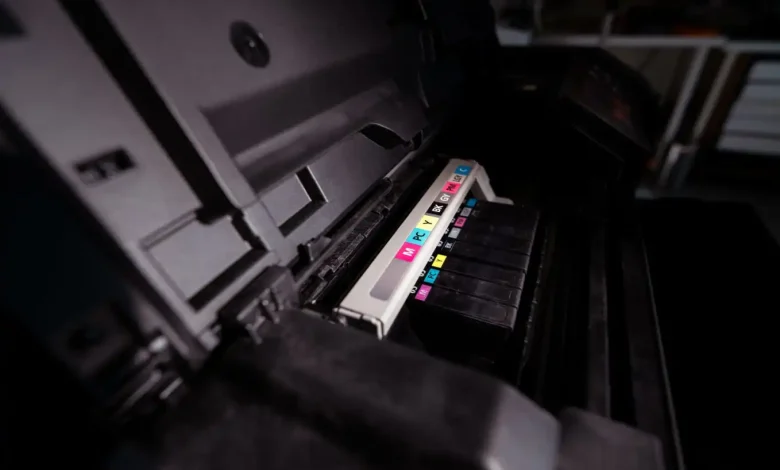
Windows 10 ve Windows 11 kullanıcıları için sıkça karşılaşılan sorunlardan biri, Windows baskı biriktirici sorunu. Yazdırma işlemlerini yöneten bu kritik hizmetin aniden durması, belge çıktısı almayı imkansız hale getirebilir. Bu durum, günlük iş akışını ciddi ölçüde sekteye uğratarak kullanıcıları çaresiz bırakabiliyor. Neyse ki, bu yaygın problemin kökenine inmek ve onu kalıcı olarak çözüme kavuşturmak için adım adım uygulanabilir yöntemler mevcut.
Baskı Biriktirici: Kritik Bir Arka Plan Hizmeti
Baskı biriktirici (Print Spooler), Windows işletim sisteminin temel bileşenlerinden biridir ve görevi, bir uygulamadan gelen yazdırma işini almak, geçici olarak diske kaydetmek ve ardından bu veriyi yazıcıya doğru sırada iletmektir. Sistem başladığında otomatik olarak devreye giren bu hizmet, kullanıcıların sorunsuz bir yazdırma deneyimi yaşamasının temelini oluşturur. spoolsv.exe olarak sistemde görünen bu servis olmadan, Windows hiçbir yerel veya ağ yazıcısına yazdırma işi gönderemez.
Bu hizmetin yazılımsal bir bileşen olduğu unutulmamalıdır; fiziksel bir donanım veya cihaz değildir. Bazı şirketler kendi biriktirme yazılımlarını çalıştıran ayrı baskı sunucuları veya yönetim cihazları satarken, bu rehber yalnızca Windows 10 ve Windows 11 bilgisayarlardaki yerleşik biriktirici hizmetini ele almaktadır. Baskı biriktiricinin kararlı çalışması, ofis ortamlarından ev kullanıcılarına kadar herkes için kritik öneme sahiptir, zira modern yaşamda belgesiz veya çıktısız iş süreçleri düşünülemez hale gelmiştir.
Yazdırma Kuyruğu ve Sürücü Çakışmaları: Temel Sorunlar
Baskı biriktiricinin sürekli durmasının ardında yatan en yaygın nedenlerden biri, Microsoft’un da belirttiği gibi, çakışan veya güncel olmayan yazıcı sürücüleridir. Bunun yanı sıra, yazdırma kuyruğunda takılıp kalmış hasarlı bir belge de servisin her başlangıçta çökmesine yol açabilir. Bu tür bir durumla karşılaşıldığında, genellikle ilk ve en etkili adım, yazdırma kuyruğunu tamamen temizlemektir. Bu işlem, birikmiş tüm hatalı veya tamamlanmamış işleri ortadan kaldırarak biriktiricinin üzerindeki yükü kaldırır ve yeniden düzgün çalışmasını sağlayabilir.
Kuyruğu temizlemek için, öncelikle services.msc komutuyla Hizmetler penceresini açıp Baskı Biriktiricisi hizmetini durdurmak gerekir. Ardından, C:WindowsSystem32spoolPRINTERS klasöründeki tüm dosyalar silinmelidir. Bu klasör, yazdırma işlerinin geçici olarak depolandığı yerdir ve içindeki bozuk dosyalar hizmetin kararlılığını doğrudan etkileyebilir. Temizliğin ardından biriktirici hizmetini yeniden başlatmak, genellikle sorunun ilk aşamada giderilmesine yardımcı olur.
Sorunlu Sürücüleri Tespit ve Etkisiz Hale Getirme
Yazdırma kuyruğunun temizlenmesi sorunu çözmezse, meselenin kökeni büyük olasılıkla hatalı veya çakışan bir yazıcı sürücüsüdür. Bu durumda, sorunlu sürücüyü tespit etmek için Windows’un Olay Görüntüleyicisi (Event Viewer) aracı devreye sokulmalıdır. Olay Görüntüleyicisi, sistemdeki tüm hataları, uyarıları ve bilgi mesajlarını kaydeder. Baskı biriktiricisi hizmetinin her duruşunda, ilgili hata kayıtları burada bulunabilir ve bu kayıtlar genellikle hangi dosyanın veya sürücünün çöküşe neden olduğunu açıkça belirtir.
Olay Görüntüleyicisi’nde belirli bir sürücü adı geçtiğinde, sonraki adım o sürücüyü değiştirmek veya izole etmektir. Eski, uyumsuz veya yinelenen sürücüler, biriktiricinin kararlılığını ciddi şekilde etkileyebilir. Bu tür sürücüleri kaldırmak için, Aygıt Yöneticisi‘ni kullanmak veya Yazıcı Özellikleri’nden sürücüleri yönetmek gerekir. Özellikle aynı yazıcı için birden fazla sürücünün kurulu olması, sistemde beklenmedik çakışmalara yol açabilir. Sürücülerin tamamen kaldırılıp, yazıcı üreticisinin resmi web sitesinden en güncel ve doğru sürücünün indirilip yeniden kurulması, bu tür sorunların önüne geçmenin en kesin yoludur.
Sistem Bütünlüğünü Onarma ve Gelişmiş Çözümler
Yukarıdaki adımlar sorunu çözmezse, baskı biriktiricisinin durmasının nedeni bozulmuş Windows sistem dosyaları olabilir. Bu durumda, Sistem Dosyası Denetleyicisi (System File Checker – SFC) aracını kullanmak gerekir. SFC aracı, sistemdeki korumalı tüm dosyaların bütünlüğünü tarar ve bozuk veya eksik dosyaları orijinal, düzgün kopyalarıyla değiştirir. Bu, Windows’un temel hizmetlerinin, dolayısıyla baskı biriktiricisinin de sağlıklı çalışmasını sağlamak için önemli bir adımdır. Yönetici haklarıyla komut istemcisini açıp sfc /scannow komutunu çalıştırmak yeterlidir.
Baskı biriktiricisi, Windows’un ayrılmaz bir parçası olduğundan, onu tek başına yeniden yüklemek gibi bir seçenek bulunmamaktadır. Ancak, yazdırma kuyruğunu temizleyerek, yazıcı sürücülerini değiştirerek ve sistem dosyalarını onararak aslında hizmetin kullandığı tüm bileşenleri temiz bir duruma getirilmiş olur. Eğer bu adımlar da sonuç vermezse, daha kapsamlı çözümler olan bir sistem geri yükleme noktasına dönmek veya Windows’u onarım yüklemesi ile yeniden kurmak düşünülebilir. Bu seçenekler, işletim sisteminin genel stabilitesini etkileyen daha derin sorunları çözmeye yardımcı olabilir.
Kesintisiz Bir Yazdırma Deneyimi İçin Önemli İpuçları
Baskı biriktiricisi sorunları, çoğu zaman kullanıcıların gözden kaçırdığı küçük detaylardan kaynaklanır. Büyük boyutlu belgeler yazdırmaya çalışırken veya diskin yavaş olması durumunda, biriktiricinin tüm işi diske yazması zaman alabilir ve bu da yazıcının işe başlamasını geciktirebilir. Kuyruğun önünde takılı kalan bir iş, arkasındaki tüm yazdırma işlemlerini de bloke eder. Bu tür durumlarda, takılan işi iptal etmek ve yazdırma kuyruğu klasörünü temizlemek, süreci hızlandırmanın anahtarıdır.
Deneyimlerimize göre, baskı biriktiricisi sorunlarının tekrar etmesini önlemenin en iyi yolu, yazıcı sürücülerinizi düzenli olarak güncellemek ve yalnızca yazıcı üreticisinin sağladığı resmi sürücüleri kullanmaktır. Ayrıca, aynı yazıcı için gereksiz yere birden fazla sürücünün kurulu olmadığından emin olmak, potansiyel çakışmaları baştan engeller. Bu basit ama etkili önlemler, Windows 10 ve 11’de kesintisiz ve sorunsuz bir yazdırma deneyimi için zemin hazırlar ve olası aksaklıkları minimize eder.
Sık Sorulan Sorular
İlgili Makaleler
- ›Microsoft Word Diktesi Sorunları ve Kapsamlı Çözümleri
- ›Lenovo Dizüstü Bilgisayarınız Açılış Döngüsünde Takılı Kalırsa: Çözüm Yolları
- ›Windows'ta RPC Yüksek CPU Kullanımını Anlama ve Giderme
- ›Windows 11'de Bellek Bütünlüğü Kapsamı Genişliyor: Oyuncular Dikkat
- ›INTERRUPT_EXCEPTION_NOT_HANDLED BSOD: Kritik Windows Hata Kodu Çözümü

