
Windows Kullanıcı Profili Yüklenemedi: Adım Adım Onarım Rehberi
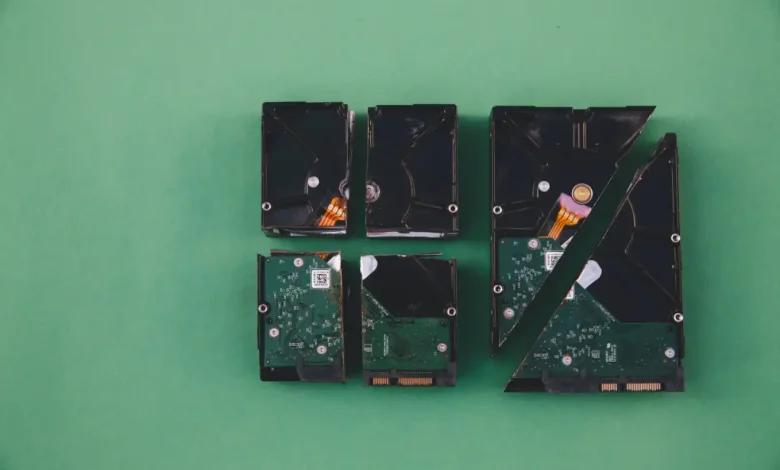
Windows işletim sistemlerinde kullanıcıların karşılaştığı en can sıkıcı sorunlardan biri, “Kullanıcı Profili Hizmeti oturum açmayı başaramadı. Windows kullanıcı profili hatası yüklenemedi.” mesajıdır. Bu durum, bilgisayara erişimi engelleyebilir ve kullanıcı dosyalarına ulaşımı zorlaştırabilir. Genellikle sistemde bir profil bileşeninin hasar görmesi, kilitlenmesi veya eksik olmasıyla ortaya çıkan bu hata, doğru adımlar izlenerek çoğu zaman kalıcı olarak çözüme kavuşturulabilir. Kullanıcı deneyimini sekteye uğratan bu sorunun temelinde yatan nedenleri ve uygulanabilecek pratik çözümleri derinlemesine incelemek, dijital yaşamınızın kesintisiz devam etmesi için büyük önem taşır.
Kullanıcı Profili Yüklenemedi Ne Anlama Geliyor?
Bilgisayarınızda gördüğünüz “Kullanıcı Profili Hizmeti oturum açmayı başaramadı. Kullanıcı profili yüklenemedi” mesajı, Windows’un kullanıcı oturumu açma sırasında ilgili profil hizmetini yükleyemediğini gösterir. Bir kullanıcı profili, esasında C:Users dizininde bulunan ve masaüstü, belgeler, resimler gibi kişisel verilerinizi barındıran bir klasörden ibaret değildir. Aynı zamanda, Windows’un o profile ait ayarları ve yapılandırmaları sakladığı kritik bir kayıt defteri dosyası olan NTUSER.DAT ile sistemin kayıt defterindeki ProfileList anahtarındaki girişini de kapsar. Bu bileşenlerden herhangi birinin zarar görmesi, kilitlenmesi veya eksik olması, Windows’un oturum açmayı reddetmesine veya geçici bir profille başlatılmasına neden olabilir. Bu hata, sistemin temel işleyişini etkileyen ve çoğu zaman beklenmedik bir anda ortaya çıkan karmaşık bir sorundur.
Bu tür bir hatanın ortaya çıkışında birçok faktör etkili olabilir. Özellikle sistem güncellemeleri sırasında yaşanan kesintiler, kötü amaçlı yazılımlar, disk hataları veya kullanıcı profil dosyalarının yanlışlıkla silinmesi ya da bozulması bu duruma yol açabilir. Windows’un profil bilgilerini tuttuğu kayıt defteri girdilerindeki anormallikler de benzer sorunlara davetiye çıkarır. Örneğin, bir profilin düzgün bir şekilde kapatılamaması veya birden fazla profilin aynı SID (Güvenlik Tanımlayıcısı) ile ilişkilendirilmesi gibi durumlar, sistemin hangi profilin geçerli olduğunu belirlemede güçlük çekmesine ve bu hatayı vermesine neden olabilir. Sorunun kökenini anlamak, doğru çözüm adımlarını belirlemek için ilk adımdır.
Dosyalarınız Güvende mi? Geçici Profil Tehlikesi
Kullanıcı profili yüklenemedi hatasıyla karşılaştığınızda akla gelen ilk sorulardan biri, kişisel dosyalarınızın akıbetidir. Çoğu durumda, bilgisayarınızda kayıtlı masaüstü, belgeler, resimler gibi dosyalarınız C:Userskullanıcı_adınız klasöründe durmaya devam eder ve genellikle kaybolmaz. Ancak Windows, orijinal profiliniz yerine sizi geçici bir profille oturum açmaya zorlayabilir. Bu geçici profiller, isminden de anlaşılacağı üzere kalıcı değildir ve kullanıcılar tarafından kaydedilen her türlü belge veya ayar, oturum kapatıldığında genellikle silinir. Bu durum, dosyalarınızın kaybolma riskini doğurur ve kullanıcılar için önemli bir endişe kaynağıdır. Bu nedenle, geçici bir profilde çalışmaktan kaçınmak ve varsa mevcut dosyalarınızı bir an önce güvence altına almak kritik önem taşır.
Bu tür durumlarda en güvenli yöntem, onarım işlemlerine başlamadan önce eski profil klasörünüzdeki tüm önemli verileri harici bir depolama birimine yedeklemektir. Bu işlemi başka bir kullanıcı hesabından (eğer erişiminiz varsa) veya Windows’u güvenli modda başlatarak gerçekleştirebilirsiniz. Güvenli mod, Windows’un yalnızca temel hizmetlerle başlatılmasını sağlayarak olası yazılım çakışmalarını en aza indirir ve dosyalarınıza erişim imkanı sunar. Eski profil klasörünü asla silmemek, olası bir veri kurtarma ihtiyacında size yardımcı olabilir. Herhangi bir onarım adımına girişmeden önce bu önlemi almak, olası bir veri kaybı felaketini önleme adına hayati bir adımdır ve çözüm sürecine daha güvende başlamanızı sağlar.
Kayıt Defteri ve Hizmetler: Hatayı Anlama
Bu hatanın temel nedenlerini ve olası çözüm yollarını anlamak için sistemin derinliklerine inmek gerekir. İlk olarak, bilgisayarı yeniden başlatmak, geçici aksaklıkları gidermede etkili olabilecek basit ama çoğu zaman gözden kaçan bir adımdır. Yeniden başlatma sonrası hata devam ediyorsa, Windows’un Kayıt Defteri’ndeki ProfilList anahtarı ile ilgili sorunlara odaklanmak gerekir. Bu anahtar, her bir kullanıcı profiline ait benzersiz bir Güvenlik Tanımlayıcısı (SID) barındırır ve sistemin hangi profili yüklemesi gerektiğini belirler. Eğer bu anahtardaki girişler bozulmuş, yinelenmiş veya yanlış yapılandırılmışsa, profil yükleme hatası kaçınılmaz hale gelir. Özellikle, aynı SID’ye sahip iki girişin bulunması ve birinin sonuna .bak uzantısının eklenmiş olması, yaygın bir senaryodur.
Sorunun kaynağını daha detaylı incelemek için Olay Görüntüleyici’yi kullanmak oldukça faydalıdır. “Windows Günlükleri” altında “Uygulama” kategorisine giderek “Kullanıcı Profilleri Hizmeti” ile ilgili olayları filtrelemek, hatanın tam olarak ne zaman ve hangi koşullarda meydana geldiğine dair önemli ipuçları sunar. Burada yer alan hata kodları ve açıklamalar, kayıt defteri girdilerindeki belirli bir bozulmaya veya bir hizmetin düzgün çalışmamasına işaret edebilir. Ayrıca, Kullanıcı Profili Hizmeti‘nin durumunu kontrol etmek de önemlidir. Bu hizmetin devre dışı bırakılmış veya hatalı bir durumda olması, profil yükleme sorununa doğrudan yol açabilir. Bu hizmetin doğru şekilde çalışıp çalışmadığını kontrol etmek, sorun giderme sürecinde atlanmaması gereken temel bir adımdır.
Kayıt Defteri Düzenlemesi ile Profili Kurtarma
Kullanıcı profili hatasının en yaygın ve etkili çözüm yöntemlerinden biri, Kayıt Defteri’ndeki ProfileList anahtarını doğru şekilde düzenlemektir. Bu işlem hassasiyet gerektirdiğinden, herhangi bir düzenleme yapmadan önce mutlaka kayıt defterinin yedeğini almanız önerilir. regedit komutunu çalıştırarak Kayıt Defteri Düzenleyicisi’ne erişin ve şu yolu izleyin: HKEY_LOCAL_MACHINESOFTWAREMicrosoftWindows NTCurrentVersionProfileList. Bu anahtar altında, her biri bir kullanıcı profilini temsil eden birden fazla SID (S-1-5-…) göreceksiniz. Burada, aynı SID’ye sahip iki girişin olup olmadığını kontrol edin; bunlardan biri .bak uzantısıyla bitiyorsa, bu genellikle bozuk profilin yedeğini gösterir.
Onarım adımları şu şekildedir: Öncelikle, .bak uzantısı olmayan SID’yi (eğer varsa) silin. Ardından, .bak uzantısıyla biten SID girdisine sağ tıklayın ve “Yeniden Adlandır” seçeneğini seçerek sonundaki .bak uzantısını kaldırın. Bu işlem, Windows’un yedeği alınmış olan profili tekrar aktif hale getirmesini sağlar. Eğer yalnızca bir SID girişi varsa ve o da .bak ile bitiyorsa, yine aynı şekilde uzantıyı kaldırmanız yeterlidir. Bu düzenlemeyi yaptıktan sonra bilgisayarınızı yeniden başlatarak sorunun çözülüp çözülmediğini kontrol edin. Bu yöntem, profil bozulmalarının önemli bir kısmını başarıyla giderebilir ve kullanıcıların mevcut verilerine tekrar erişmesini sağlar. Windows 10 ve Windows 11‘de bu adımlar aynı şekilde uygulanabilirken, eski Windows 7 sürümlerinde menü yapıları farklılık gösterse de F8 ile güvenli moda girip regedit üzerinden aynı düzenlemeler yapılabilir.
Son Çareler ve Gelecek İçin Önlemler
Kayıt defteri düzenlemesiyle sorun çözülemezse, uygulanabilecek birkaç son çare bulunmaktadır. Bunlardan biri, yeni bir yerel yönetici hesabı oluşturmaktır. Bu işlem, genellikle Güvenli Mod’dan yapılır. Yeni bir hesap oluşturduktan sonra, eski bozuk profil klasörünüzdeki tüm dosyaları yeni profile kopyalayabilirsiniz. Bu yöntem, eski profilin tamamen kurtarılamadığı durumlarda dahi kişisel verilerinizi kaybetmeden sisteme erişmenizi sağlar. Ancak unutulmamalıdır ki, yeni bir profil, eski profilin tüm ayarlarını ve yüklü programlarını içermeyecektir; bu ayarların ve programların çoğu yeniden yapılandırılmalıdır. Özellikle, geçici bir profilde kaydedilen dosyaların oturum kapatıldığında silindiği gerçeği, bu adımları hızla uygulamanın önemini bir kez daha ortaya koyar.
Diğer bir seçenek ise sistem geri yüklemedir. Eğer hata oluşmadan önce bir sistem geri yükleme noktası oluşturduysanız, bilgisayarınızı o noktaya geri yüklemek sorunu çözebilir. Bu, sistem dosyalarını ve kayıt defteri ayarlarını eski, çalışır bir duruma döndürür. Ancak, geri yükleme noktasından sonra yüklenen programlar veya yapılan değişiklikler kaybolabilir. Bu tür sorunları önlemek için düzenli yedeklemeler yapmak ve özellikle önemli sistem değişiklikleri öncesinde manuel geri yükleme noktaları oluşturmak, dijital güvenliğiniz için proaktif bir yaklaşımdır. Ayrıca, Windows 7 gibi destek dışı kalmış işletim sistemleri için, güvenlik riskleri ve güncel yazılımlarla uyumsuzluklar nedeniyle, en güvenli yolun verilerinizi yedekleyip desteklenen bir Windows sürümüne geçiş yapmak olduğunu bilmek gerekir. Kullanıcı profili hataları, donanım veya yazılım çakışmaları kadar yaygın olmasa da, sistemin en temel bileşenlerinden birini etkilediği için oldukça yıkıcı olabilir. Bu nedenle, bu tür hatalara karşı hazırlıklı olmak, sorunsuz bir bilgisayar deneyimi için elzemdir.
Sık Sorulan Sorular
İlgili Makaleler
- ›Windows'ta RPC Yüksek CPU Kullanımını Anlama ve Giderme
- ›Windows 11'de Bellek Bütünlüğü Kapsamı Genişliyor: Oyuncular Dikkat
- ›INTERRUPT_EXCEPTION_NOT_HANDLED BSOD: Kritik Windows Hata Kodu Çözümü
- ›SanDisk SSD Mac'te Neden Görünmüyor? Kapsamlı Çözümler
- ›Windows Görev Çubuğu Takvimi Neden Çince Karakterler Gösteriyor?

