
Ekran Kartını Hız Aşırtmadan Daha Verimli Kullanma Yolları
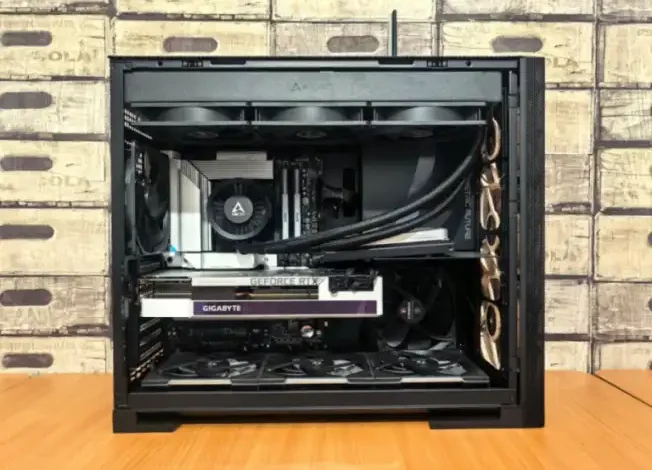
Günümüz oyunlarında yüksek kare hızlarına (FPS) ulaşmak, birçok oyuncunun öncelikli hedefidir. Genellikle akla gelen ilk yöntem ekran kartının hız aşırtılması olsa da, bu durum beraberinde artan güç tüketimi ve yükselen sıcaklıklar gibi riskleri getirir. Uzun vadede termal stres oluşturabilecek bu yaklaşım yerine, donanımınıza zarar vermeden ekran kartı performans artırma yolları mevcuttur. Çeşitli yazılım ve sistem optimizasyonları ile donanımınızı zorlamadan daha akıcı bir oyun deneyimi elde etmek mümkündür.
Hız Aşırtmasız Performansın Temelleri
Birçok PC oyuncusu, modern oyunlarda daha fazla kare hızı elde etmek için ekran kartlarını hız aşırtma yazılımlarıyla hızlandırmayı düşünür. MSI Afterburner gibi araçlarla yapılan bu tür ayarlamalar, çoğu oyunda tek haneli FPS artışları sağlayabilir. Ancak, bu işlem kartın güç tüketimini önemli ölçüde artırarak birkaç derece sıcaklık yükselmesine neden olur. Zamanla birikerek termal strese yol açabilen bu durum, donanımın ömrünü kısaltma potansiyeli taşır. Bu nedenle, hız aşırtma yapmadan FPS artışı sağlamanın alternatif ve daha güvenli yollarını araştırmak, hem sistem sağlığı hem de sürdürülebilir performans açısından kritik önem taşır.
Performansı artırmak için tek bir mucizevi çözüm olmasa da, bilinen birkaç temel ayar ve teknik, oyunlarınızın daha sorunsuz çalışmasına yardımcı olabilir. Bilgisayarın içini tozdan arındırmak gibi basit ama etkili adımlarla başlanabilir. Ardından ekran kartı sürücülerinin güncel olduğundan emin olmak ve Nvidia G-Sync ya da AMD FreeSync gibi performansı artıran özellikleri etkinleştirmek, ilk etapta dikkat edilmesi gerekenlerdir. Bu basit dokunuşlar, daha gelişmiş optimizasyon tekniklerine geçmeden önce sisteminizin temelini sağlamlaştırır.
Donanım Bakımı ve Sürücü Optimizasyonu
Ekran kartınızın performansını artırmaya çalışırken, bilgisayarınızın fiziksel temizliğini göz ardı etmek büyük bir hata olabilir. Eğer PC kasanız tozla kaplıysa ve donanımınız aşırı ısınıyorsa, daha gelişmiş performans hilelerine girişmeden önce temizliğe başlamalısınız. Donanım bileşenleri üzerinde biriken toz tabakaları, hava akışını engelleyerek sıcaklıkların yükselmesine ve oyun içinde takılmalara neden olabilir. Kasanın içini düzenli olarak temizlemek, özellikle fanları ve soğutucu blokları tozdan arındırmak, çoğu zaman tek başına bile oyunların daha akıcı çalışmasına yardımcı olan etkili bir yöntemdir.
Bir sonraki adım ise ekran kartı sürücülerinizi güncellemektir. Otomatik sürücü güncellemelerini kapatan kullanıcılar için bu durum sıkça unutulur. Ekran kartınızın yardımcı yazılımını kontrol ederek veya Windows Aygıt Yöneticisi üzerinden son güncelleme tarihini görebilirsiniz. Eğer son güncelleme aylarca öncesine aitse, oyun deneyiminizdeki düşüşün nedeni bu olabilir. Sürücü güncellemelerini doğrudan GPU üreticisinin web sitesinden indirerek veya kartın kendi uygulamasını kullanarak kolayca yapabilirsiniz. Bu, yeni oyunlar için optimizasyonlar ve hata düzeltmeleri içerdiğinden, performansa doğrudan etki eden kritik bir adımdır.
Oyun içi gecikme ve ekran yırtılmalarını önlemek adına, ekran kartınızın kare hızını monitörünüzle senkronize etmek de önemlidir. Nvidia kullanıcıları için bu özellik G-Sync olarak bilinir ve NVIDIA Denetim Masası’ndaki ‘Ekran’ bölümünün altında bulunan ‘G-Sync’i Ayarla’ sekmesinden etkinleştirilebilir. Burada tercih edilen ekran modunu seçip ayarları uygulamak istediğiniz monitörü belirleyebilirsiniz. AMD kart sahipleri ise FreeSync özelliğini kullanır. Monitörünüzün ekran menüsü ayarlarına girerek Adaptive Sync veya FreeSync seçeneğini etkinleştirdikten sonra, AMD uygulamanızı açıp ‘Ekran’ sekmesi altında AMD FreeSync seçeneğini aktif hale getirebilirsiniz. Bu senkronizasyon teknolojileri, daha pürüzsüz ve tepkisel bir oyun deneyimi sağlar.
Yapay Zeka Destekli Görüntü Ölçeklendirme
Temel ayarlamalarla sadece küçük bir FPS artışı elde ettiyseniz, henüz yeni bir ekran kartı arayışına girmenize gerek yok. Günümüz teknolojisinde birçok modern ekran kartı, yapay zeka tabanlı görüntü ölçeklendirme (upscaling) ve kare üretimi teknolojilerini destekliyor. Bu teknolojilerin sunduğu bazı görsel kusurları göz ardı edebiliyorsanız, Nvidia’nın DLSS (Derin Öğrenme Süper Örnekleme) veya AMD’nin FSR (FidelityFX Süper Çözünürlük) algoritmalarını etkinleştirmek, önemli bir performans artışı sağlamak için en güvenilir yollardan biridir.
Bu algoritmalar, oyunları daha düşük bir çözünürlükte işleyip yapay zeka yardımıyla monitörünüzün yerel çözünürlüğüne yükselterek performanstan ödün vermeden görsel kaliteyi korumayı hedefler. Böylece ekran kartınız daha az yük altında çalışır ve bu da doğrudan daha yüksek kare hızlarına dönüşür. Nvidia GPU kullanıcıları, oyunların varsayılan görüntü ayarlarının ötesinde daha iyi bir görünüm elde etmek için ücretsiz DLSS Swapper uygulamasını da kullanabilirler. Bu uygulama, FSR güncellemelerini de desteklediği için AMD kartlarla da uyumludur ve oyunlardaki ölçeklendirme teknolojilerini en güncel halleriyle kullanmanıza olanak tanır.
BIOS ve Özel Yazılımlarla Ekstra Güç
Oyun performansını hız aşırtma yapmadan artırmanın bir diğer gelişmiş yolu, sisteminizin BIOS/UEFI ayarlarında Resizable BAR (Yeniden Boyutlandırılabilir BAR) desteğini etkinleştirmektir. Bu özellik, işlemcinizin ekran kartınızın video belleğinin (VRAM) tamamına doğrudan ve aynı anda erişmesini sağlayarak, VRAM ile ilgili darboğazları en aza indirir. Normalde işlemci, VRAM’e küçük bloklar halinde erişirken, Resizable BAR ile çok daha büyük veri paketleri transfer edilebilir. Bu da özellikle yüksek çözünürlüklerde ve detay seviyelerinde oyunlarda gözle görülür bir FPS artışı sunabilir. Bu özelliği etkinleştirmek için anakartınızın BIOS ayarlarına girmeniz ve ilgili seçeneği bulup açmanız gerekir. Hem anakartınızın hem de ekran kartınızın bu teknolojiyi desteklemesi gerektiğini unutmamak önemlidir.
Peki ya ekran kartınız nispeten eskiyse veya oynadığınız oyunlar yapay zeka destekli ölçeklendirme ya da kare üretimi desteğine sahip değilse ne yapmalısınız? Bu senaryolarda, üçüncü taraf yazılımlar devreye girebilir. Örneğin, 6.99 dolarlık bir ücret karşılığında sunulan Lossless Scaling uygulaması, bu tür oyunlarda ve kartlarda ekstra kareler üreterek performansı artırabilir. Uygulama, oyunları daha düşük çözünürlüklerde çalıştırıp yapay zeka tabanlı algoritmalarla ölçekleyerek ekrana yansıtır. Bu sayede, eski donanımlar veya optimize edilmemiş oyunlar bile modern teknolojilerin sunduğu performans avantajlarından kısmen faydalanabilir. Bu tür yazılımlar, bütçe dostu ve daha geniş bir oyun yelpazesinde performans iyileştirmesi arayan kullanıcılar için cazip bir seçenek sunar.
Oyun Deneyiminizi Dönüştürmek İçin Adımlar
Ekran kartı performansınızı hız aşırtma risklerine girmeden artırmak, sanıldığından çok daha erişilebilir ve güvenli bir süreçtir. Makine temizliğinden başlayarak, sürücü güncellemeleri ve monitör senkronizasyonu gibi temel adımlar, çoğu kullanıcının gözden kaçırdığı ancak önemli kazançlar sağlayan başlangıç noktalarıdır. Bu ilk ayarlamalar, sisteminizin temelini optimize ederek daha stabil bir çalışma ortamı sunar. Bu adımların tamamlanmasının ardından, yapay zeka tabanlı görüntü ölçeklendirme teknolojileri olan DLSS ve FSR gibi modern çözümlere yönelmek, özellikle güncel oyunlarda çarpıcı bir FPS artışı sağlayabilir.
Daha ileri düzeyde optimizasyon arayanlar için ise BIOS üzerinden Resizable BAR’ı etkinleştirmek, VRAM darboğazlarını minimize ederek performansı daha da yukarı çeker. Eski oyunlar veya güncel teknolojileri desteklemeyen kartlar için Lossless Scaling gibi özel yazılımlar, farklı bir performans artırma alternatifi sunar. Tüm bu yöntemler bir araya geldiğinde, ekran kartınızın potansiyelini sonuna kadar kullanabilir, daha akıcı ve keyifli bir oyun deneyimi yaşayabilirsiniz. Unutmayın, en iyi performans genellikle, donanımınızı zorlayan radikal değişiklikler yerine, akıllıca yapılmış yazılım ve sistem optimizasyonlarıyla elde edilir.
Sık Sorulan Sorular
İlgili Makaleler
- ›Ağ Sorun Gidermenin Sessiz Kahramanı: Yönetilemez Anahtarlar
- ›Her Nesne Klavye Olabilir: İnsan Arayüz Cihazları ve Güvenlik
- ›Cat 8 Ethernet Kablosu: Ev Ağları İçin Yüksek Hız Yanılgısı
- ›Eski Cihazlarla Wi-Fi Ağınızı Güçlendirin: Maliyetsiz Çözümler
- ›Dizüstü Bilgisayarlar Neden Her Zaman 0 Şarj Olmuyor?

