
Eski Ekran Kartınız Ölmedi: Yükseltmeden Önce Bu 6 Çözümü Deneyin
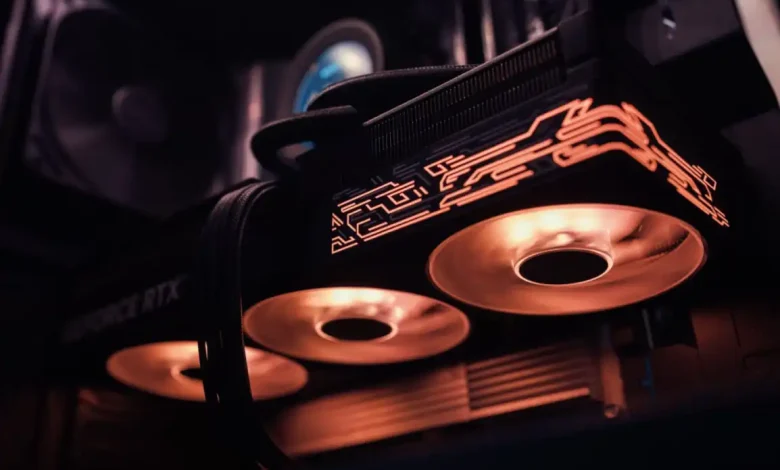
Yüksek performanslı oyunların ve yoğun grafik uygulamalarının talepleri arttıkça, bilgisayar bileşenleri arasında en hızlı eskime potansiyeline sahip olanlardan biri de ekran kartlarıdır. Ancak mevcut piyasa koşulları ve yeni nesil kartların fahiş fiyatları düşünüldüğünde, kullanıcılar için eski ekran kartı sorunlarına kalıcı bir çözüm bulmak yerine, mevcut donanımlarını en verimli şekilde kullanmaya devam etmek çok daha cazip bir seçenek haline gelmiştir.
Acaba eski dostunuz sandığınızdan daha uzun süre size hizmet edebilir mi? İşte tam da bu noktada, bütçenizi zorlamadan ve gereksiz harcamalar yapmadan önce denemeniz gereken etkili yöntemler devreye giriyor. Birçok performans kaybının temelinde yazılımsal aksaklıklar, fiziksel kirlilik veya yanlış yapılandırmalar yatıyor. Peki, gerçekten bir yükseltmeye ihtiyacınız var mı, yoksa doğru müdahalelerle mevcut kartınızın gizli potansiyelini açığa çıkarabilir misiniz?
Sürücü Temizliği: DDU ile Kökten Çözüm
Ekran kartı sürücüleri, bilgisayarınızın performansında kritik bir rol oynar. Zamanla biriken eski sürücü kalıntıları, güncelleme hataları veya farklı üreticilerin yazılımları arasındaki çakışmalar, kartınızın beklenmedik şekillerde sorun çıkarmasına yol açabilir. Windows’un varsayılan sürücü kaldırma aracı çoğu zaman yeterli değildir; sistemde derinlemesine yerleşen artık dosyaları temizleyemez. İşte tam da bu yüzden, Display Driver Uninstaller (DDU) gibi özel bir araca başvurmak, tertemiz bir başlangıç için elzemdir.
DDU, ekran kartı sürücülerini kökünden sökerek, geride hiçbir kalıntı bırakmaz. Bu sayede, yeni bir sürücü yüklediğinizde, önceki kurulumlardan kaynaklanan olası performans düşüşlerini, kararsızlıkları veya oyun içi hataları tamamen ortadan kaldırırsınız. Bu araç, özellikle eski ekran kartı kullanan ve stabilite sorunu yaşayan herkesin ilk denemesi gereken çözümlerden biridir. Peki, bu derinlemesine temizliği nasıl yapmalısınız?
- Öncelikle, mevcut ekran kartınızın (NVIDIA, AMD veya Intel) en güncel sürücüsünü resmi web sitesinden indirerek bilgisayarınıza kaydedin.
- Ardından, DDU yazılımını güvenilir bir kaynaktan indirip ZIP dosyasını klasöre çıkarın.
- Bilgisayarınızı ‘Güvenli Mod’da yeniden başlatın. Bu modda, yalnızca temel sistem sürücüleri yüklenir ve DDU’nun sürücülere tam erişimi sağlanır.
- Güvenli Mod’da DDU’yu çalıştırın. Açılan pencerede ‘Select Device Type’ (Cihaz Türü Seçin) kısmından ‘GPU’yu seçin ve ardından kartınızın markasını (NVIDIA, AMD, Intel) belirleyin.
- ‘Clean and restart’ (Temizle ve yeniden başlat) seçeneğine tıklayın. DDU tüm sürücü kalıntılarını temizleyecek ve bilgisayarınızı normal modda yeniden başlatacaktır.
- Sistem normal moda döndüğünde, daha önce indirdiğiniz en güncel sürücüyü kurun ve kurulumu tamamladıktan sonra bilgisayarınızı tekrar başlatın.
Bu işlem, birçok kullanıcının ciddi performans artışları ve stabilite iyileştirmeleri görmesini sağlar. Unutmayın, sürücülerin tamamen temizlenmesi, donanımınızın gerçek potansiyelini ortaya çıkarmanın en basit ama en etkili yollarından biridir.
Fiziksel Bakım: Tozdan Arındırma ve Termal Macun Yenileme
Ekran kartları, yüksek performansları nedeniyle ciddi miktarda ısı üretirler. Bu ısının verimli bir şekilde dağıtılması, kartın uzun ömürlü olması ve stabil çalışması için hayati öneme sahiptir. Ne var ki, zamanla bilgisayar kasasının içine giren toz, ekran kartının fanlarını ve soğutucu bloklarını tıkayarak hava akışını engeller. Bu durum, kartın aşırı ısınmasına, performans düşüşlerine ve hatta sistemin aniden kapanmasına neden olabilir. Eski ekran kartı sahipleri için düzenli fiziksel temizlik, ihmal edilmemesi gereken bir rutindir.
Temizlik süreci basit gibi görünse de, dikkat ve özen gerektirir. İlk olarak, bilgisayarınızın güç bağlantısını tamamen kestiğinizden emin olun ve kasayı açın. Ekran kartını PCIe yuvasından ve güç bağlantılarından dikkatlice sökün. Ardından, bir hava kompresörü veya özel temizlik spreyleri kullanarak fanlardaki ve soğutucu peteklerindeki tozu nazikçe temizleyin. Özellikle fan kanatçıklarının arasına sıkışmış inatçı toz birikintilerini çıkarmak için küçük bir fırça kullanabilirsiniz. Ancak bu işlemleri yaparken, statik elektriğe karşı önlem almak—örneğin anti-statik bir bileklik takmak—donanımınızı korumak adına kritik bir adımdır.
Ekran kartınızın düzenli fiziksel bakımı, sadece performansını artırmakla kalmaz, aynı zamanda ömrünü de önemli ölçüde uzatır; çünkü aşırı ısınma, donanımın en büyük düşmanıdır.
Daha ileri düzey bir bakım adımı ise termal macun yenilemesidir. Termal macun, GPU çipi ile soğutucu blok arasındaki ısı transferini optimize eden bir arayüz malzemesidir. Yıllar geçtikçe bu macun kurur, sertleşir ve ısı iletim yeteneğini kaybeder. Özellikle 3-4 yaşını doldurmuş veya yüksek sıcaklıklarda çalışan bir eski ekran kartı için termal macun yenilemesi, sıcaklıkları 10-15°C kadar düşürerek performans artışı sağlayabilir. Bu işlem, soğutucuyu karttan ayırmayı, eski macunu izopropil alkolle temizlemeyi ve yeni, yüksek kaliteli bir termal macunu GPU çipine bezelye tanesi büyüklüğünde uygulamayı içerir. Daha sonra soğutucuyu dikkatlice yerine takmalı ve eşit basınçla vidalamalısınız. Bu tür bir müdahale, deneyim gerektirse de, uzun vadede kartınızın sağlığı için paha biçilmez bir yatırımdır.
Performans Optimizasyonu: Undervolting ve Fan Ayarları
Eski ekran kartınızın performansını iyileştirmenin bir diğer yolu, onu daha verimli çalışacak şekilde optimize etmektir. Bu, genellikle iki ana yolla gerçekleştirilir: undervolting (voltaj düşürme) ve özel fan profilleri oluşturma. Üreticiler genellikle ekran kartlarını, geniş bir çip varyasyonu ve sistem konfigürasyonu yelpazesinde stabilite sağlamak amacıyla, gerekenden biraz daha yüksek voltajlarda çalışacak şekilde tasarlar. Bu durum, gereksiz ısı üretimine ve güç tüketimine yol açar.
Undervolting, GPU’ya sağlanan voltajı kademeli olarak düşürerek, aynı veya çok benzer performans seviyelerini daha düşük güç tüketimi ve sıcaklıklarla elde etme işlemidir. Bu işlem, kartın daha serin çalışmasını sağlayarak termal kısılma (thermal throttling) riskini azaltır ve uzun vadede donanımın ömrünü uzatır. MSI Afterburner gibi popüler araçlar, kullanıcıların voltaj eğrilerini özelleştirmesine olanak tanır. İşlem, voltajı küçük adımlarla düşürüp her seferinde FurMark veya 3DMark gibi stres testleri yaparak sistemin stabilitesini kontrol etmekten geçer. Bu süreç sabır gerektirse de, elde edeceğiniz kazanımlar —daha sessiz çalışma ve daha düşük sıcaklıklar— kesinlikle bu çabaya değerdir. Acaba bu ince ayarlar, oyun keyfinizi ne kadar artırabilir?
Fan ayarları da performans optimizasyonunda önemli bir yer tutar. Çoğu ekran kartı, varsayılan fan profilleriyle gelir ve bu profiller genellikle sessizlik ile soğutma arasında bir denge kurmaya çalışır. Ancak özellikle oyun oynarken veya yoğun grafik işleri yaparken kartınızın sıcaklıkları yükseldiğinde, fanların yeterince hızlı dönmediğini fark edebilirsiniz. Özel bir fan eğrisi oluşturarak, kartınızın sıcaklığı belirli bir seviyeye ulaştığında fanların daha hızlı dönmesini sağlayabilirsiniz. Bu, daha etkili soğutma anlamına gelir.
- MSI Afterburner gibi yazılımlar üzerinden özel fan profilleri oluşturabilirsiniz.
- Sıcaklık eşiklerini (örneğin 50°C, 60°C, 70°C) belirleyin ve her eşik için fan hızını yüzde olarak ayarlayın.
- Testler yaparak en uygun dengeyi bulun: çok yüksek fan hızları rahatsız edici gürültüye neden olabilirken, çok düşük hızlar yeterli soğutmayı sağlayamayabilir.
Unutmayın, amaç sadece en yüksek performansı elde etmek değil, aynı zamanda kartınızın kararlı ve güvenli bir şekilde çalışmasını sağlamaktır. Bu ince ayarlar, eski ekran kartınızdan alabileceğiniz en iyi verimi elde etmenin anahtarıdır.
BIOS Güncellemesi ve Güç Kaynağı Kontrolü
Bazen ekran kartınızla ilgili yaşadığınız sorunlar, doğrudan kartın kendisinden değil, sistemin genelinden kaynaklanabilir. Bu bağlamda, anakartın BIOS (Temel Giriş/Çıkış Sistemi) veya ekran kartının VBIOS (Video BIOS) yazılımının güncelliği ve güç kaynağınızın (PSU) durumu kritik rol oynar. Her ne kadar sık rastlanan bir durum olmasa da, özellikle eski nesil bir ana kartla yeni nesil bir kartı bir arada kullanıyorsanız veya uzun süredir sistem BIOS’unu güncellemediyseniz, uyumluluk ve stabilite sorunları yaşayabilirsiniz.
Anakart BIOS güncellemeleri, PCIe yuvalarının performansını iyileştirebilir, yeni donanım uyumluluğu ekleyebilir ve genel sistem kararlılığını artırabilir. Ancak BIOS güncellemesi riskli bir işlemdir ve yanlış yapıldığında ana kartınızı kullanılamaz hale getirebilir. Bu nedenle, güncelleme yapmadan önce anakartınızın üreticisinin web sitesindeki talimatları dikkatlice okumalı ve tüm önlemleri almalısınız. VBIOS güncellemeleri ise daha nadirdir ve genellikle belirli bir hata veya performans iyileştirmesi için yayınlanır. Ekran kartınızın üreticisinin web sitesini kontrol ederek, kartınız için bir VBIOS güncellemesi olup olmadığını öğrenebilirsiniz. Bu tür güncellemeler genellikle daha stabil bir eski ekran kartı deneyimi sunabilir.
Güç kaynağı, tüm sistemin kalbidir. Sistemin her bir bileşenine düzenli ve yeterli elektrik akımı sağlamakla görevlidir. Özellikle eski veya kalitesiz bir PSU, ekran kartınızın ihtiyaç duyduğu stabil gücü sağlayamayabilir. Bu durum, oyunlarda ani çökmelere, rastgele yeniden başlatmalara veya genel sistem kararsızlığına yol açabilir. Ekran kartları, sistemdeki en çok güç tüketen bileşenlerden biridir ve yük altında anlık olarak yüksek güç çekişleri yapabilirler. Eğer PSU’nuz bu anlık taleplere yanıt veremiyorsa, sorunlar kaçınılmaz hale gelir. Peki, güç kaynağınız yeterli mi?
- Öncelikle, PSU’nuzun watt değerinin, sisteminizdeki tüm bileşenlerin toplam güç ihtiyacını karşıladığından emin olun.
- Eski PSU’lar zamanla kapasitelerini kaybedebilirler. Eğer PSU’nuz 5 yıldan eskiyse, güç dağıtımında zayıflıklar göstermeye başlamış olabilir.
- Tüm güç kablolarının, özellikle ekran kartına giden PCIe güç kablolarının, düzgün ve sıkıca bağlı olduğundan emin olun. Gevşek bağlantılar voltaj düşüşlerine neden olabilir.
- Farklı bir PCIe güç bağlantısı kullanmayı deneyin, bazen tek bir kablonun kendisi sorunlu olabilir.
Bu kontroller, bazen hiç aklınıza gelmeyecek ancak performansınızı derinden etkileyen sorunları çözmenize yardımcı olabilir. Unutulmamalıdır ki, sağlam bir güç temeli olmadan, hiçbir bileşen tam potansiyelinde çalışamaz.
Peki Eski Ekran Kartı ile Ne Yapmalısınız?
Teknoloji dünyası, her geçen gün yeni ve daha güçlü donanımlarla karşımıza çıkıyor. Ancak her yeni çıkan ürüne yetişmek, özellikle ülkemizdeki yüksek vergiler ve döviz kurları düşünüldüğünde, çoğu kullanıcı için gerçekçi bir seçenek olmaktan uzaklaşıyor. Bu durumda, eldeki mevcut donanımları, yani eski ekran kartı gibi bileşenleri, mümkün olduğunca verimli ve uzun ömürlü kullanmanın yollarını aramak kaçınılmaz hale geliyor. Yukarıda detaylandırılan adımlar, sadece geçici çözümler sunmakla kalmıyor, aynı zamanda donanımınızın gizli kalmış potansiyelini de ortaya çıkarıyor.
Sürücülerinizi DDU ile temizleyerek, termal macunu yenileyerek veya voltaj ayarlarını optimize ederek, kartınızın eski performansına kavuştuğunu hatta bazı durumlarda daha iyi bir deneyim sunduğunu görebilirsiniz. Türkiye pazarında yeni bir ekran kartı satın almanın maliyeti, birçok kullanıcıyı ikinci el piyasasına veya mevcut kartını onarmaya itiyor. Bu bağlamda, detaylı fiziksel bakım ve yazılımsal optimizasyon, bütçe dostu ve etkili birer alternatif sunuyor. Ayrıca, bu işlemler aynı zamanda teknoloji okuryazarlığınızı da artırarak, kendi bilgisayarınız üzerinde daha fazla kontrol sahibi olmanızı sağlıyor. Peki, ne zaman bir yükseltme gerçekten kaçınılmaz olur?
Eğer yukarıda belirtilen tüm adımları denemenize rağmen hala istediğiniz performansı alamıyorsanız, sık sık sistem çökmeleri yaşıyorsanız veya en yeni oyunları makul bir kalitede oynamak sizin için bir öncelikse, belki de artık yeni bir kart düşünmenin zamanı gelmiştir. Ancak bu kararı vermeden önce, her bir adımı titizlikle uyguladığınızdan ve kartınızın verebileceği en iyi performansı aldığınızdan emin olun. Çünkü çoğu zaman, sorunun kaynağı donanımın kendisi değil, onun doğru bir şekilde yönetilmemesidir. Unutmayın, doğru bilgi ve biraz çabayla, eski ekran kartınızın ömrünü şaşırtıcı derecede uzatabilir, hem cebinizi hem de gezegeni koruyabilirsiniz.
Sık Sorulan Sorular
İlgili Makaleler
- ›Ağ Sorun Gidermenin Sessiz Kahramanı: Yönetilemez Anahtarlar
- ›Her Nesne Klavye Olabilir: İnsan Arayüz Cihazları ve Güvenlik
- ›Cat 8 Ethernet Kablosu: Ev Ağları İçin Yüksek Hız Yanılgısı
- ›Eski Cihazlarla Wi-Fi Ağınızı Güçlendirin: Maliyetsiz Çözümler
- ›Dizüstü Bilgisayarlar Neden Her Zaman 0 Şarj Olmuyor?

