
Dell Bilgisayarlarda Karşılaşılan Dört Yaygın Sorun ve Çözümleri
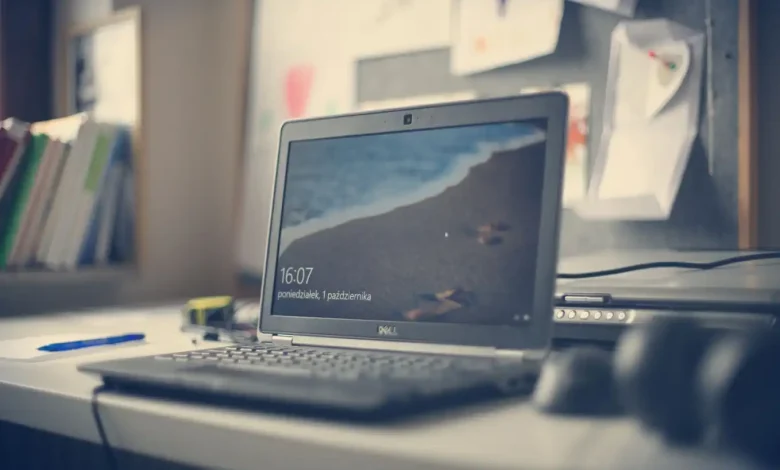
Yapay zeka çağının getirdiği büyüme rüzgarlarıyla Dell, bilgisayar pazarındaki hakimiyetini sürdürüyor. XPS serisinin inişli çıkışlı geçmişine ve sektördeki güçlü rekabete rağmen, marka değeri ve hisse senedi performansıyla dikkat çekiyor. Son dönemde kaydedilen %33’lük hisse değeri artışı ve 2026 yılı için beklenen 165 milyar dolarlık gelir hedefi, şirketin ne denli sağlam bir zeminde olduğunu gösteriyor. Ancak bu ticari başarı, Dell bilgisayarların bazı yaygın sorunlardan muaf olduğu anlamına gelmiyor. Yavaş performans, önyükleme problemleri ve aşırı ısınma gibi meseleler, modern PC ekosisteminin karmaşık yapısından kaynaklanıyor ve sadece Dell’e özgü değil. Neyse ki Dell, platformlarındaki sorunları takip etme ve giderme konusunda oldukça yetkin; bu da birçok yaygın hatanın kolayca çözülebileceği anlamına geliyor.
Yavaş Performansın Derin Nedenleri ve Hızlı Çözümler
Bilgisayar kullanıcılarının karşılaştığı en sıkıntılı durumlardan biri, sistemin zamanla düşen performansıdır. Bu, sadece Dell’e özel bir durum olmamakla birlikte, açılış sürelerinin uzamasından, uygulamalar arası geçişlerde yaşanan takılmalara, oyunlardaki kare düşüşlerinden, sadece birkaç Chrome sekmesi açıldığında bile cihazın neredeyse kullanılamaz hale gelmesine kadar çeşitli şekillerde ortaya çıkabilir. Performans düşüşünün temelinde birden fazla etken yatıyor olabilir. Neyse ki, bu sorunlarla başa çıkmak için atılabilecek bir dizi pratik adım bulunuyor. İlk olarak, sisteminizin güncel kalması büyük önem taşıyor; bu bağlamda, özellikle GPU ve CPU sürücüleriniz ile bilgisayarınızın donanım yazılımını (firmware) en son sürümlerine güncellemek, performansı hissedilir derecede iyileştirebilir.
Sürücü güncellemelerinin yanı sıra, başlangıçta çalışan uygulamaların denetimi de kritik bir rol oynar. Görev Yöneticisi’ni açarak başlangıç sekmesini gözden geçirmek ve otomatik olarak yüklenen gereksiz programları devre dışı bırakmak, sistem kaynaklarının daha verimli kullanılmasını sağlar. Ayrıca, cihazınızdaki olası kötü amaçlı yazılımları tespit etmek ve temizlemek için kapsamlı bir kötü amaçlı yazılım taraması yapmak faydalıdır; Malwarebytes gibi güvenilir araçların ücretsiz sürümleri bu konuda yardımcı olabilir. Eğer hala geleneksel manyetik disk sürücüsü (HDD) kullanıyorsanız, disk birleştirme işlemi de performansa katkı sağlayabilir. Fiziksel bakım olarak, bilgisayarınızın havalandırma deliklerini düzenli olarak basınçlı hava ile temizlemek, toz birikiminden kaynaklanan ısınma problemlerini ve dolayısıyla performans düşüşlerini engellemeye yardımcı olur. Tüm bu adımlara rağmen tatmin edici bir sonuç alınamıyorsa, daha hızlı bir SSD’ye geçmek, ek RAM eklemek veya masaüstü bilgisayar kullanıcıları için yeni bir ekran kartı edinmek gibi donanım yükseltmeleri düşünülmelidir.
Önyükleme Problemleri: Cihazın Hayata Dönme Mücadelesi
Dell makinelerinde, özellikle eski modellerde, sıkça rastlanan başka bir sorun kategorisi de önyükleme problemleridir. Bu durum, bilgisayarın bir açılış döngüsünde takılı kalması, işletim sistemine geçmek için tekrar tekrar soğuk yeniden başlatma gerektirmesi veya masaüstüne ulaşmanın sonsuz bir süre alması şeklinde kendini gösterebilir. En kötü senaryoda ise cihaz tamamen açılmayı reddedebilir ve Windows (veya kullanılan Linux dağıtımı) ortamına erişim imkansız hale gelir. Önyükleme sorunları, teşhisi ve çözümü zorlayıcı olabilir; ancak bu yaygın sorunlarla başa çıkmak için denenmesi gereken bir dizi temel sorun giderme adımı mevcuttur.
Eğer sadece çok yavaş bir açılış süreci yaşıyorsanız, önceki bölümde bahsedilen adımları uygulamak, yani gereksiz başlangıç programlarını devre dışı bırakmak ve donanım yazılımı ile sürücüleri güncellemek (özellikle anakartınız için) faydalı olacaktır. BIOS/UEFI sürümünüzün güncel olduğundan ve BIOS menüsündeki önyükleme sırasının doğru ayarlandığından emin olmak da önem taşır. Dell bilgisayarların çoğu, sorun giderme sürecine yardımcı olabilecek dahili tanılama araçlarına sahiptir. Eğer Windows’a erişim sağlayabiliyorsanız SupportAssist uygulamasını deneyebilirsiniz. Eğer işletim sistemine giremiyorsanız, önyükleme menüsünden erişilebilen önyükleme öncesi tanılama testini kullanmak, sorunun kaynağını belirlemede kritik bir rol oynayabilir. Ayrıca, bazı önyükleme sorunları basit bir güç boşaltma işlemiyle çözülebilir: bilgisayarınızı fişten çekin, güç düğmesine yaklaşık 30 saniye basılı tutun, ardından tekrar fişe takıp yeniden açmayı deneyin.
Sıcaklık Yönetimi ve Donanım Sağlığının Kesişimi
Performans düşüşü bölümünde kısaca değindiğimiz gibi, ısı, tüm kişisel bilgisayarların en büyük düşmanlarından biridir. Aşırı ısı birikimi, sadece anlık performans düşüşlerine yol açmakla kalmaz, aynı zamanda bilgisayar bileşenlerinin ömrünü kısaltarak uzun vadede daha ciddi donanım arızalarına zemin hazırlayabilir. Özellikle havalandırma deliklerinde biriken toz ve kir, cihazın içindeki sıcak havanın dışarı atılmasını engelleyerek bu sorunu tetikler. İşlemci ve grafik birimi gibi ana bileşenler, normal çalışma sıcaklıklarının üzerine çıktıklarında otomatik olarak hızlarını düşürerek (termal kısma) kendilerini korumaya alır; bu da kullanıcının fark ettiği yavaşlamaların temel nedenlerinden biridir. Bu nedenle, etkili bir sıcaklık yönetimi, sadece mevcut performansı korumak için değil, aynı zamanda bilgisayarın genel sağlığı ve dayanıklılığı için de hayati öneme sahiptir.
Sıcaklık sorunlarının göz ardı edilmesi, bileşenlerin kalıcı olarak zarar görmesine ve pahalı onarımlara yol açabilir. Bu durum, özellikle oyun oynayanlar, video düzenleme yapanlar veya yoğun grafik uygulamaları kullanan profesyoneller için daha da kritik hale gelir. Yüksek sıcaklıklar, sistem kararsızlıklarına, beklenmedik kapanmalara ve hatta veri kaybına neden olabilir. Bu nedenle, düzenli bakım rutininin bir parçası olarak havalandırma kanallarının temizlenmesi, termal macunların periyodik olarak kontrol edilmesi ve değiştirilmesi gibi önlemler, cihazın ideal çalışma koşullarında kalmasını sağlamanın temel yollarıdır. Etkili bir soğutma sistemi, bilgisayarın tüm potansiyelini sergilemesine olanak tanırken, aynı zamanda donanım yatırımlarınızın değerini korumanıza da yardımcı olur.
Dell Kullanıcıları İçin Öncelikli Bakım İpuçları
Dell bilgisayarınızdan en iyi performansı almak ve yaygın sorunlardan kaçınmak için proaktif bir yaklaşım benimsemek önemlidir. Önceki bölümlerde detaylandırdığımız gibi, bilgisayarın iç ve dış sağlığı bir bütündür ve düzenli bakım, cihazınızın ömrünü ve verimliliğini doğrudan etkiler. Başlangıç uygulamalarının titizlikle yönetilmesi, sistem kaynaklarının gereksiz yere tüketilmesini engeller. Görev Yöneticisi aracılığıyla yapılan bu sadeleştirme, özellikle sistem açılış hızlarını ve genel tepki sürelerini iyileştirmede büyük fark yaratır.
Yazılım tarafında, sürücü ve firmware güncellemelerini aksatmamak, cihazınızın en yeni teknolojilere ve güvenlik yamalarına uyumlu kalmasını sağlar. BIOS/UEFI güncellemeleri de sistem kararlılığı için atlanmaması gereken adımlardır. Fiziksel bakım ise en az yazılım bakımı kadar kritiktir; havalandırma deliklerinin düzenli olarak temizlenmesi, toz birikiminin önüne geçerek aşırı ısınma sorunlarının temelden çözülmesine yardımcı olur. Tüm bu adımlar, Dell bilgisayarınızın performansını ve ömrünü uzatırken, sizi potansiyel arızaların maliyetinden ve zaman kaybından koruyacaktır. Unutmayın, iyi bakılmış bir bilgisayar, hem iş hem de eğlence ihtiyaçlarınız için her zaman güvenilir bir yol arkadaşı olacaktır.
Sık Sorulan Sorular
İlgili Makaleler
- ›Uygun Fiyatlı Alüminyum Gövde: GEEKOM GeekBook M16 Detaylı İnceleme
- ›Masaüstü Kasaların Dönemi Bitiyor: Mini PC'ler Yükselişte
- ›Laptop USB Port Değişimi: Maliyet ve Onarım Seçenekleri
- ›Ağ Sorun Gidermenin Sessiz Kahramanı: Yönetilemez Anahtarlar
- ›Her Nesne Klavye Olabilir: İnsan Arayüz Cihazları ve Güvenlik

