
Dell Bilgisayarlarda Karşılaşılan Yaygın Sorunlar ve Etkili Çözümleri
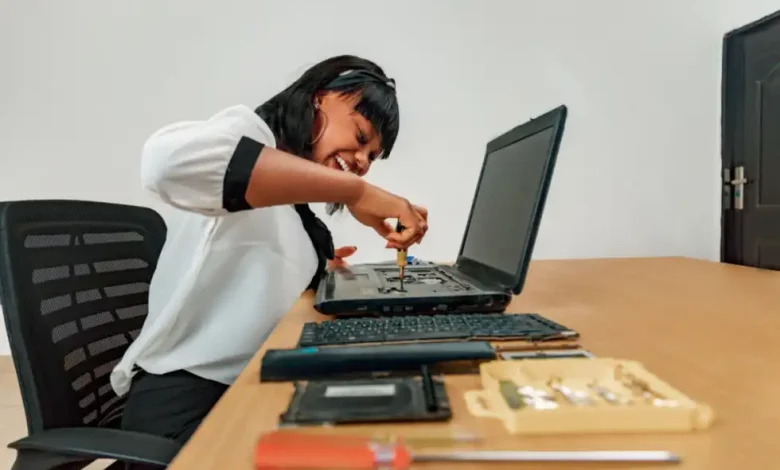
Bilgisayar dünyasının önde gelen isimlerinden Dell, rekabetin yoğun olduğu bir pazarda güçlü konumunu koruyor. Şirketin yakın zamanda hisse değerindeki %33’lük artış ve 2026 yılı için beklenen 165 milyar dolarlık gelir tahmini, yapay zeka teknolojilerindeki yükselişin de etkisiyle dikkat çekici bir başarı öyküsü çiziyor. Ancak bu ticari zafer, Dell bilgisayar sorunları gerçeğini ortadan kaldırmıyor; kullanıcılar yavaş performans, açılış döngüleri ve aşırı ısınma gibi yaygın aksaklıklarla karşılaşabiliyor.
Sistem Performansını Etkileyen Faktörler
Her bilgisayar üreticisinde olduğu gibi, Dell cihazlarında da en sık rastlanan şikayetlerden biri sistemin zamanla yavaşlamasıdır. Bu durum, bilgisayarın açılış süresinin uzamasından, uygulamalar arası geçişlerde yaşanan takılmalara, oyunlarda kare düşüşlerine veya birden fazla Chrome sekmesi açıkken yaşanabilecek genel verimsizliğe kadar birçok farklı şekilde kendini gösterebilir. Performans düşüşlerinin altında yatan nedenler oldukça çeşitlidir ve genellikle birbiriyle ilişkilidir.
Yavaş bir Dell bilgisayarı hızlandırmak için temel adımlardan başlamak önemlidir. Öncelikle, başta GPU ve CPU sürücüleri olmak üzere tüm sistem sürücülerinin ve bilgisayarın firmware’inin güncel olduğundan emin olun. Bu güncellemeler, donanım ve yazılım arasındaki iletişimi optimize ederek önemli performans artışları sağlayabilir. Ayrıca, Görev Yöneticisi’nin Başlangıç sekmesinde yer alan uygulamaları gözden geçirmek ve sistem açılışında otomatik çalışan gereksiz programları devre dışı bırakmak, bilgisayarın daha hızlı başlamasına yardımcı olacaktır.
Yazılımsal tarafta, derinlemesine bir kötü amaçlı yazılım taraması yapmak, performans hırsızlarını tespit etmede kritik bir adımdır. Malwarebytes gibi yazılımların ücretsiz sürümleri bu konuda etkili çözümler sunar. Geleneksel sabit disk (HDD) kullanan sistemlerde disk birleştirme işlemi, veri erişimini hızlandırarak performansa olumlu katkı sağlayabilir. Donanımsal olarak ise, bilgisayarın havalandırma deliklerinde biriken tozun düzenli olarak basınçlı hava ile temizlenmesi, aşırı ısınmanın önüne geçerek performansı doğrudan etkileyen bir faktördür. Tüm bu adımlara rağmen performans beklentileri karşılanmıyorsa, daha hızlı bir SSD’ye geçiş, ek RAM takviyesi veya masaüstü sistemlerde yeni nesil bir ekran kartı gibi donanım yükseltmeleri düşünülebilir.
Açılış Problemlerine Karşı Adımlar
Dell bilgisayarlarda, özellikle eski modellerde, açılışla ilgili çeşitli sorunlar yaşanabilir. Bilgisayarın açılış döngüsüne takılıp kalması ve işletim sistemine erişmek için defalarca manuel yeniden başlatma gerektirmesi, ya da sistemin açılış sırasında takılıp kalması ve masaüstüne ulaşmanın uzun sürmesi yaygın görülen durumlardır. En kötü senaryoda ise bilgisayar hiç açılmaz ve Windows veya kurulu başka bir işletim sistemine erişim tamamen imkansız hale gelir.
Açılış sorunlarının teşhisi ve çözümü karmaşık olabilir, ancak denenebilecek bazı temel adımlar mevcuttur. Eğer sadece çok yavaş bir açılış süreci yaşanıyorsa, performans bölümündeki tavsiyelere uyarak gereksiz başlangıç programlarını devre dışı bırakmak ve özellikle anakart sürücüleri de dahil olmak üzere firmware ile diğer sürücüleri güncellemek faydalı olacaktır. Ayrıca, sisteminizin BIOS/UEFI yazılımının en güncel sürümünü kullandığınızdan ve BIOS ayarlarındaki önyükleme sırasının doğru olduğundan emin olmalısınız. Yanlış boot sırası, işletim sisteminin yüklenmesini engelleyebilir veya geciktirebilir.
Dell bilgisayarların çoğu, sorun gidermeye yardımcı olacak dahili tanı araçları içerir. Windows’a erişebiliyorsanız SupportAssist uygulamasını kullanabilirsiniz. Eğer Windows’a hiç giremiyorsanız, önyükleme menüsünden erişilebilen önyükleme öncesi tanı testini çalıştırmak, sorunun kaynağını belirlemede yardımcı olabilir. Bazı açılış problemlerini çözmek için tam bir güç boşaltma işlemi de denenebilir: bilgisayarın fişini çekin, güç düğmesini yaklaşık 30 saniye basılı tutun, ardından fişi tekrar takın ve sistemi yeniden başlatmayı deneyin. Bu işlem, elektrik yükünü boşaltarak geçici sorunları gidermeye yardımcı olabilir.
Isınma Sorunları ve Uzun Vadeli Etkileri
Bilgisayarların en büyük düşmanlarından biri de aşırı ısınmadır ve bu durum, sistem performansını ciddi şekilde olumsuz etkileyebilir. Özellikle performans bölümünde de belirtildiği gibi, tozla tıkanmış havalandırma delikleri, ısı birikiminin başlıca nedenlerinden biridir. İçeride hapsolan sıcaklık, işlemci ve ekran kartı gibi kritik bileşenlerin performansını düşürerek takılmalara, donmalara ve genel sistem yavaşlamasına yol açar. Uzun vadede ise aşırı ısınma, donanım bileşenlerinin ömrünü kısaltabilir ve kalıcı hasarlara neden olabilir.
Isınma sorunlarının önüne geçmek için düzenli bakım şarttır. Bilgisayarın havalandırma ızgaralarını ve fanlarını temiz tutmak, hava akışını optimize ederek iç sıcaklığın kontrol altında kalmasını sağlar. Dizüstü bilgisayar kullanıcıları için soğutucu standlar veya yükselticiler kullanmak, cihazın altındaki hava dolaşımını artırarak ek bir soğutma sağlayabilir. Yoğun işlem gerektiren görevlerde, özellikle oyun oynarken veya video düzenlerken, sistemin sıcaklık değerlerini izlemek için üçüncü taraf yazılımlar kullanmak, olası bir aşırı ısınma durumunu erken fark etmeyi ve gerekli önlemleri almayı mümkün kılar. Termal macunun zamanla kuruması da bir başka önemli faktördür; tecrübeli kullanıcılar veya teknik servisler aracılığıyla işlemci ve ekran kartının termal macununun yenilenmesi, ısı transfer verimliliğini önemli ölçüde artırabilir.
Dell Bilgisayarınızı Verimli Tutmanın Yolları
Dell bilgisayarlarda karşılaşılan yaygın sorunlar genellikle uygun bakım ve zamanında müdahalelerle çözülebilir. Temel yazılım güncellemelerini düzenli olarak yapmak, başlangıçta çalışan gereksiz uygulamaları kontrol altında tutmak ve kötü amaçlı yazılımlara karşı dikkatli olmak, sistemin yazılımsal sağlığı için kritik öneme sahiptir. Donanımsal tarafta ise, düzenli toz temizliği ve termal macun kontrolü, özellikle performans ve ısınma sorunlarının önüne geçmede temel adımlardır. Tüm bu önleyici ve düzeltici tedbirler, Dell bilgisayarınızın ömrünü uzatırken, sürekli ve güvenilir bir kullanıcı deneyimi sunmasına katkıda bulunur.
Sık Sorulan Sorular
İlgili Makaleler
- ›Ağ Sorun Gidermenin Sessiz Kahramanı: Yönetilemez Anahtarlar
- ›Her Nesne Klavye Olabilir: İnsan Arayüz Cihazları ve Güvenlik
- ›Cat 8 Ethernet Kablosu: Ev Ağları İçin Yüksek Hız Yanılgısı
- ›Eski Cihazlarla Wi-Fi Ağınızı Güçlendirin: Maliyetsiz Çözümler
- ›Dizüstü Bilgisayarlar Neden Her Zaman 0 Şarj Olmuyor?

