
Dell Bilgisayarlarda Yaygın Performans ve Başlatma Sorunları
Teknoloji dünyasının dev isimlerinden Dell, yapay zeka alanındaki yükselişin de etkisiyle hisse değerlerinde %33’lük dikkate değer bir artış yaşayarak zirvedeki yerini sağlamlaştırdı. Hatta şirketin yalnızca 2026 yılı için yaklaşık 165 milyar dolarlık bir gelir beklentisi bulunuyor. Ancak bu ticari başarı, kullanıcıların karşılaştığı yaygın Dell bilgisayar sorunlarını tamamen ortadan kaldırmıyor. Her ne kadar modern bilgisayarlar farklı bileşenlerin karmaşık birleşimi ve zaman zaman dolambaçlı kod tabanına sahip işletim sistemleriyle gelse de, Dell kullanıcıları da yavaş performans, sistem başlatma problemleri ve aşırı ısınma gibi temel meselelerle yüzleşiyor. Bu tür sorunlar, çoğu zaman basit müdahalelerle çözülebilir nitelikte.
Yavaş Çalışma ve Performans Düşüşleri
Her markanın bilgisayarlarında görülebilen, ancak Dell kullanıcıları için de sinir bozucu olabilen en temel sorunlardan biri, sistemin genel yavaşlığıdır. Bu durum, bilgisayarın uzun sürede açılmasından oyunlarda kare düşüşlerine, çoklu sekme kullanımında takılmalara kadar çeşitli şekillerde kendini gösterebilir. Performans düşüşlerinin arkasında yatan nedenler oldukça çeşitlidir ve genellikle yazılım ile donanım dengesizliklerinden kaynaklanır. Yavaşlayan bir Dell bilgisayarı canlandırmak için atılabilecek ilk adımlar genellikle sistem bakımıyla ilgilidir.
Performansı iyileştirmek adına öncelikle ekran kartı (GPU) ve işlemci (CPU) sürücüleri başta olmak üzere tüm sürücülerin ve aygıt yazılımlarının (firmware) güncel olduğundan emin olmak gerekir. Ardından, Görev Yöneticisi’ndeki Başlangıç sekmesinde yer alan uygulamalar gözden geçirilmelidir. Bilgisayar açılışında otomatik olarak başlayan gereksiz programlar, sistem kaynaklarını tüketerek açılış süresini uzatabilir ve genel performansı düşürebilir. Kullanılmayan veya nadiren kullanılan uygulamaların başlangıçta devre dışı bırakılması, önemli bir fark yaratacaktır. Ek olarak, derinlemesine bir kötü amaçlı yazılım taraması yapmak ve hala kullanılıyorsa geleneksel sabit diskleri (HDD) birleştirmek (defrag) de performansa olumlu etki eder.
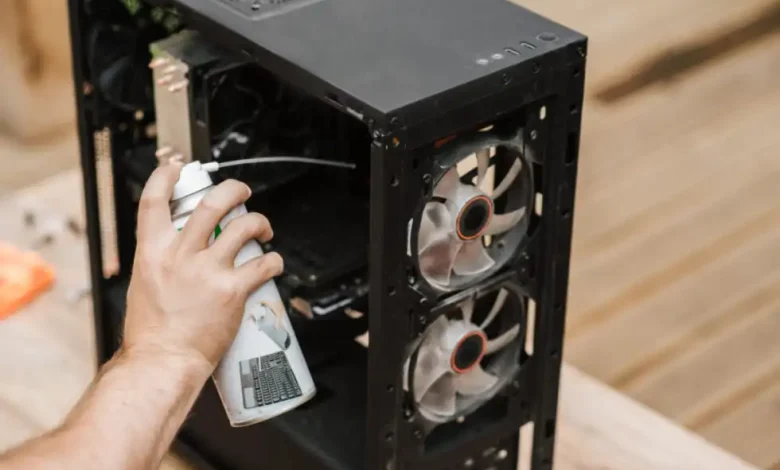
Donanım tarafında ise, toz birikimi nedeniyle tıkanan havalandırma delikleri, yetersiz soğutmaya yol açarak performans kaybına neden olabilir. Bu durumu önlemek için basınçlı hava ile düzenli temizlik yapmak önemlidir. Eğer tüm bu yazılımsal ve bakım odaklı adımlar sonuç vermezse, donanım yükseltmeleri düşünülebilir. Özellikle mekanik bir sabit disk yerine hızlı bir SSD’ye geçiş, ek RAM takviyesi veya masaüstü sistemler için daha güçlü bir ekran kartı, bilgisayarın ömrünü uzatıp modern uygulama ve oyun gereksinimlerini karşılamasını sağlayabilir.
Başlatma Problemleri ve Çözümleri
Dell bilgisayarlarda, özellikle eski modellerde, çeşitli başlatma sorunları sıkça gözlemlenebilir. Kullanıcılar, bilgisayarın açılış döngüsünde takılı kalması, işletim sistemini yükleyememesi veya masaüstüne ulaşmanın uzun sürmesi gibi durumlarla karşılaşabilir. En kötü senaryoda ise sistem hiç açılmaz ve Windows’a veya kullanılan Linux dağıtımına erişim imkansız hale gelir. Bu tür başlatma sorunları, teşhisi ve çözümü zorlu olabilen karmaşık durumları işaret edebilir, ancak bazı temel sorun giderme adımları mevcuttur.
Eğer sadece çok yavaş bir başlatma süreci yaşıyorsanız, yavaş performans bölümündeki önerileri (gereksiz başlangıç programlarını devre dışı bırakma, aygıt yazılımı ve sürücü güncellemeleri, özellikle anakart sürücüleri) uygulamak faydalı olacaktır. Ayrıca, sistemin BIOS/UEFI sürümünün güncel olduğundan ve BIOS içindeki önyükleme sırasının doğru yapılandırıldığından emin olmak kritik öneme sahiptir. Yanlış önyükleme sırası, sistemin yanlış diskten veya aygıttan başlatmaya çalışmasına neden olarak açılış sorunlarına yol açabilir.
Çoğu Dell bilgisayar, dahili teşhis araçları ile birlikte gelir ve bu araçlar başlatma sorunlarının kaynağını bulmada yardımcı olabilir. Eğer Windows’a erişebiliyorsanız SupportAssist uygulamasını kullanabilir, eğer erişemiyorsanız önyükleme menüsünden (genellikle F12 tuşu ile erişilir) ön yükleme öncesi teşhis testini çalıştırabilirsiniz. Bazı başlatma sorunları için ise tam güç boşaltma yöntemi etkili olabilir: Bilgisayarın fişini çekin, güç düğmesine yaklaşık 30 saniye basılı tutun, ardından tekrar fişe takıp sistemi yeniden başlatmayı deneyin. Bu işlem, elektrik yükünü boşaltarak geçici donanım aksaklıklarını giderebilir.
Aşırı Isınma: Performansın Gizli Düşmanı
Aşırı ısınma, kişisel bilgisayarların genel performansını ve ömrünü olumsuz etkileyen en büyük düşmanlardan biridir. Daha önce performans düşüşleri bölümünde de kısaca değindiğimiz gibi, bilgisayar bileşenlerinde biriken ısı, sistemin kararlılığını bozar ve hızını düşürür. Özellikle uzun süreli yüksek yük altında çalışan sistemlerde veya yeterli hava akışının sağlanamadığı durumlarda bu sorun belirginleşir. Isı birikimi, işlemci, ekran kartı ve hatta anakart gibi kritik bileşenlerin termal kısıtlamalarına ulaşmasına yol açarak performans düşüşlerine neden olur ve zamanla donanım hasarına bile yol açabilir.
Aşırı ısınmanın en yaygın nedenlerinden biri, bilgisayarın havalandırma deliklerinde ve fanlarında biriken tozdur. Toz katmanları, hava akışını engelleyerek sıcak havanın sistemden uzaklaşmasını zorlaştırır ve iç sıcaklıkların yükselmesine neden olur. Bu nedenle, bilgisayarın düzenli aralıklarla basınçlı hava ile temizlenmesi büyük önem taşır. Dizüstü bilgisayar kullanıcıları için, cihazı her zaman düz ve sert bir yüzeyde kullanmak, kumaş veya halı gibi hava deliklerini tıkayabilecek yüzeylerden kaçınmak da kritik bir önleyici adımdır. Ek olarak, harici soğutma pedleri, dizüstü bilgisayarların altından ek hava akışı sağlayarak ısınma sorunlarını hafifletebilir.
Yüksek sıcaklıkları takip etmek için özel yazılımlar kullanmak, olası bir sorunu erken teşhis etmede yardımcı olabilir. Çoğu modern işletim sistemi veya üçüncü taraf uygulama, işlemci ve ekran kartı sıcaklıklarını izleme imkanı sunar. Anormal derecede yüksek sıcaklıklar fark edildiğinde, yukarıda belirtilen temizlik ve kullanım alışkanlıklarını gözden geçirmek, olası donanım arızalarının önüne geçebilir ve sistemin ömrünü uzatır. Aşırı ısınma, yalnızca performansı düşürmekle kalmaz, aynı zamanda bilgisayarın genel dayanıklılığı üzerinde de uzun vadeli olumsuz etkiler yaratır.
Dell Deneyimini İyileştirmek İçin Adımlar
Piyasada güçlü bir konuma sahip olsa da, Dell bilgisayarların da karşılaştığı yaygın performans, başlatma ve ısınma sorunları, kullanıcı deneyimini doğrudan etkileyebilir. Bu sorunların çoğu, doğru yaklaşımlarla çözülebilir veya önlenebilir niteliktedir. Önemli olan, bilgisayarınızı düzenli olarak bakım rutinlerine tabi tutmak ve küçük belirtileri göz ardı etmemektir. Sürücü ve aygıt yazılımı güncellemelerini takip etmek, başlangıç programlarını optimize etmek, kötü amaçlı yazılımlara karşı koruma sağlamak ve fiziksel temizliği ihmal etmemek, bilgisayarınızın ömrünü uzatmanın ve daha akıcı bir kullanım deneyimi sağlamanın temelini oluşturur.
Kullanıcıların proaktif davranması, olası büyük arızaların önüne geçmede kilit rol oynar. Sisteminizin tepkilerini gözlemlemek, olağan dışı yavaşlamalar veya ısınmalar fark ettiğinizde hızlıca müdahale etmek, sorunların büyümesini engelleyecektir. Donanım yükseltmeleri her zaman ilk seçenek olmasa da, eskiyen sistemler için SSD gibi bileşenlerle yapılan küçük dokunuşlar, bilgisayarın modern ihtiyaçlara uyum sağlamasına yardımcı olabilir. Tüm bu gelişmeler gösteriyor ki, düzenli ve bilinçli bir bakım yaklaşımı, Dell bilgisayarınızdan uzun yıllar boyunca en iyi performansı almanızı sağlayacaktır.
Sık Sorulan Sorular
İlgili Makaleler
- ›Ağ Sorun Gidermenin Sessiz Kahramanı: Yönetilemez Anahtarlar
- ›Her Nesne Klavye Olabilir: İnsan Arayüz Cihazları ve Güvenlik
- ›Cat 8 Ethernet Kablosu: Ev Ağları İçin Yüksek Hız Yanılgısı
- ›Eski Cihazlarla Wi-Fi Ağınızı Güçlendirin: Maliyetsiz Çözümler
- ›Dizüstü Bilgisayarlar Neden Her Zaman 0 Şarj Olmuyor?

