
Windows Bellek Tanılama Sonuçlarını Doğru Yorumlama Kılavuzu
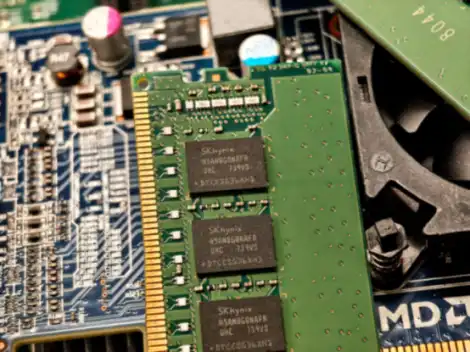
Bilgisayar sistemlerinin istikrarlı çalışması, temel donanım bileşenlerinin kusursuz uyumuna bağlıdır. Bu bileşenler arasında rastgele erişimli bellek (RAM), işlemciye anlık veri sağlama göreviyle kritik bir rol oynar. Ancak zamanla veya üretim hatası nedeniyle bellek modüllerinde sorunlar ortaya çıkabilir ve bu durum sistem performansında düşüşlere, beklenmedik çökmelere veya veri kayıplarına yol açabilir. Neyse ki, Windows işletim sistemi, bu tür bellek sorunlarını tespit etmek için **Windows Bellek Tanılama** aracını sunar. Bu araç, potansiyel hataları belirler ve kullanıcıların doğru adımları atmasına olanak tanır. Peki, bu önemli aracın test sonuçlarını doğru şekilde okumak ve yorumlamak için hangi yolları izlemeliyiz?
Windows Bellek Tanılama Aracı Nedir?
Windows Bellek Tanılama, Microsoft tarafından geliştirilen ve işletim sisteminin ayrılmaz bir parçası olan, sistem belleğini (RAM) olası hatalara karşı tarayan güçlü bir teşhis aracıdır. Bu araç, özellikle bilgisayarınızın performansında ani düşüşler, sık sık mavi ekran hataları (BSOD) veya uygulamaların beklenmedik şekilde kapanması gibi sorunlar yaşadığınızda ilk başvurulacak çözümlerden biridir. Amacı, bellek yongalarındaki fiziksel veya lojik bozuklukları belirleyerek donanım kaynaklı sorunları izole etmektir. Bellek testleri, standart işletim sistemi yükü altında gerçekleştirilemez; bu nedenle araç, bilgisayarınızı yeniden başlatır ve işletim sistemi yüklenmeden önce kapsamlı bir dizi test gerçekleştirir.
Bu tanılama süreci, bellek modüllerine çeşitli veri modelleri yazıp okuyarak çalışır. Eğer yazılan ve okunan veri arasında bir uyuşmazlık tespit edilirse, bu durum bir hata olarak kaydedilir. Bu tür hatalar, sistemin doğru veri işleme yeteneğini doğrudan etkiler ve genel kararlılığı bozar. Aracı kullanmak, sadece mevcut sorunları çözmekle kalmaz, aynı zamanda potansiyel gelecekteki arızaları önceden tespit etmeye de yardımcı olabilir. Böylece, kullanıcılar daha büyük sorunlar ortaya çıkmadan önce müdahale edebilirler.
Bellek Tanılama Süreci ve Sonuçlara Erişme
Windows Bellek Tanılama aracını başlatmak oldukça basittir. Arama çubuğuna “Windows Bellek Tanılama” yazarak veya doğrudan `mdsched.exe` komutunu çalıştırarak erişebilirsiniz. Uygulamayı açtığınızda iki seçeneğiniz olacaktır: “Şimdi yeniden başlat ve sorunları denetle (önerilen)” veya “Bilgisayarımı bir dahaki başlatışımda sorunları denetle”. İlk seçeneği tercih ettiğinizde bilgisayarınız hemen yeniden başlatılacak ve tanılama süreci başlayacaktır. Bu süreç birkaç dakika sürebilir; bellek boyutunuza ve sistem hızınıza bağlı olarak bu süre değişkenlik gösterir. Test tamamlandığında, Windows normal şekilde başlayacaktır.
Asıl önemli olan, testin sonuçlarını bulmaktır. Windows Bellek Tanılama aracı, sonuçları doğrudan ekranda göstermez veya bir rapor olarak kaydetmez; bunun yerine, bu bilgileri Olay Görüntüleyicisi’ne kaydeder. Sonuçlara erişmek için, arama çubuğuna “Olay Görüntüleyicisi” yazın ve uygulamayı açın. Sol menüden “Windows Günlükleri” sekmesini genişletin ve ardından “Sistem” seçeneğine tıklayın. Sağ panelde, yüzlerce sistem olayı listelenecektir. Bu olaylar arasında `MemoryDiagnostics-Results` kaynağını bulmak zor olabilir. Bu nedenle, sağ paneldeki “Filtrele…” veya “Geçerli Günlüğü Filtrele…” seçeneğini kullanarak “Kaynak” açılır menüsünden `MemoryDiagnostics-Results` seçeneğini işaretleyip onaylamak, aramanızı büyük ölçüde kolaylaştıracaktır. Uygulanan filtreleme sonrasında, yalnızca bellek tanılama ile ilgili kayıtlar listelenecek ve test sonuçlarını kolayca inceleyebilirsiniz.
Tanılama Sonuçlarının Anlamı ve Olası Problemler
Olay Görüntüleyicisi’nde `MemoryDiagnostics-Results` kaynağına göre filtrelenmiş kayıtları incelediğinizde, temel olarak iki farklı mesajla karşılaşacaksınız. İlk ve en istenen senaryo, “Windows Bellek Tanılama bilgisayarın belleğini test etti ve hata algılamadı” şeklinde bir ileti görmenizdir. Bu durum, RAM modüllerinizin şu anda bilinen herhangi bir sorun taşımadığını gösterir ve bellek kaynaklı istikrarsızlıkların düşük bir ihtimal olduğunu düşündürür. Bu durumda, yaşadığınız sorunların kaynağını başka bir yerde, örneğin sürücülerde, işletim sistemi dosyalarında veya diğer donanım bileşenlerinde aramalısınız.
İkinci senaryo ise “Windows Bellek Tanılama bilgisayarın belleğini test etti ve hata algıladı” şeklinde bir mesajdır. Bu mesaj, bellek modüllerinizden birinde veya birkaçında ciddi bir problem olduğunun açık bir göstergesidir. Algılanan bu hatalar, bilgisayarınızın performansını olumsuz etkileyebilir, sistem çöküşlerine, veri bozulmalarına ve uygulamaların düzgün çalışmamasına neden olabilir. Bellek hataları, genellikle donanımsal bir arızanın işaretidir ve bu tür bir durumda, bellek modülünün değiştirilmesi genellikle tek kalıcı çözümdür. Hata algılanması, genellikle sorunun kökenini net bir şekilde işaret ettiği için sorun giderme sürecini oldukça basitleştirir.
Bellek Hatalarına Karşı Adımlar ve İleriye Yönelik Çözümler
Eğer Windows Bellek Tanılama aracı bellek hataları tespit ederse, atmanız gereken ilk ve en önemli adım, sorunlu bellek modülünü belirlemektir. Birden fazla RAM modülünüz varsa, bunları tek tek test etmek veya her birini ayrı ayrı denemek faydalı olabilir. Çoğu zaman, bir veya iki modül arızalı olurken, diğerleri sağlam kalabilir. Arızalı modül veya modüller tespit edildiğinde, bunların yenisiyle değiştirilmesi gerekir. Bellek değişimi, genellikle bilgisayar kasasını açmayı ve modülleri dikkatlice yerinden çıkarmayı ve yenilerini takmayı gerektirir. Bu işlem, donanım montajında temel bilgi gerektirir ve emin değilseniz bir uzmandan yardım almak en doğrusudur.
Bellek tanılama aracı herhangi bir hata bulmaz, ancak bilgisayarınızda bellek kaynaklı sorunlara işaret eden semptomlar devam ederse, başka çözüm yollarına başvurmanız gerekir. Bu durumda, ilk olarak anakartınızın ve diğer donanım bileşenlerinizin sürücülerinin güncel olduğundan emin olun. BIOS/UEFI güncellemeleri de bellek uyumluluğu ve istikrarı için kritik olabilir. Ayrıca, işletim sistemi dosyalarınızın bozulmadığından emin olmak için sistem dosyası denetleyicisini (SFC) çalıştırmak veya disk birleştirme gibi rutin bakımları yapmak faydalı olabilir. Son olarak, sorunun bellekten değil de başka bir donanım bileşeninden, örneğin sabit diskten veya güç kaynağından kaynaklanma ihtimalini değerlendirmek için diğer tanılama araçlarını kullanmayı düşünebilirsiniz.
Sistem Kararlılığı İçin Bellek Sağlığının Önemi
Bellek modülleri, bilgisayarın merkezi işlem birimi (CPU) ile veri depolama aygıtları (SSD veya HDD) arasında köprü görevi görür. Bu köprünün herhangi bir yerindeki bir arıza, tüm veri akışını bozarak sistemin genel performansını ve kararlılığını doğrudan etkiler. Sağlıklı bir bellek altyapısı, uygulamaların hızlı yüklenmesini, çoklu görevlerin sorunsuz bir şekilde yürütülmesini ve genel kullanıcı deneyiminin kesintisiz olmasını sağlar. Bellek hataları sadece sistem çöküşlerine yol açmakla kalmaz, aynı zamanda zamanla veri bozulmalarına, önemli dosyaların kaybolmasına veya işletim sisteminin hasar görmesine de neden olabilir. Bu nedenle, bellek sağlığını düzenli olarak kontrol etmek ve olası sorunları erken evrede tespit etmek, uzun vadede hem zaman hem de maliyet açısından ciddi avantajlar sunar.
Periyodik bellek denetimleri, özellikle yoğun kullanımdaki sistemler veya performansa dayalı iş yükleri için vazgeçilmezdir. Bir bilgisayarın ömrü boyunca maruz kaldığı fiziksel stres, termal döngüler ve elektriksel dalgalanmalar, bellek yongalarını etkileyebilir. Bu tür bir bakım, sadece anlık sorunları gidermekle kalmaz, aynı zamanda sisteminizin daha uzun süre verimli ve güvenilir bir şekilde çalışmasını garanti altına alır. Modern işletim sistemleri ve donanımlar, kullanıcıların bu tür kontrolleri kolayca yapabilmesi için yerleşik araçlar sunar. Bu araçları etkin kullanmak, dijital yaşamınızın temelini oluşturan bilgisayarınızın sağlıklı kalmasında kilit rol oynar.
Bilgisayarınızın Beyni: Bellek Sağlığına Detaylı Bakış
Bilgisayarın çalışma mekanizmasında bellek, adeta bir kısa dönem hafıza gibi işlev görür; anlık ihtiyaç duyulan tüm bilgileri hızlıca erişilebilir kılar. Bu yüzden, bellek sağlığı, cihazın genel performansı ve güvenilirliği açısından hayati bir öneme sahiptir. Windows Bellek Tanılama gibi yerleşik araçlar, bu kritik bileşenin durumunu değerlendirmek için oldukça erişilebilir ve etkili bir yöntem sunar. Gerek sistem kararsızlıkları yaşandığında gerekse proaktif bir bakım anlayışıyla, bu aracın sonuçlarını doğru okumak ve anlamak, bilgisayarınızı en iyi durumda tutmanız için temel bir yetkinliktir. Unutulmamalıdır ki, bir sorunun erken tespiti, genellikle daha kolay ve daha az maliyetli bir çözüm anlamına gelir.
Teknolojinin hızla geliştiği bu çağda, bilgisayarlarımız hayatımızın her alanında merkezi bir rol oynamaktadır. Bu cihazların sürekli ve verimli çalışması, hem kişisel hem de profesyonel yaşamımız için vazgeçilmezdir. Bellek sorunları gibi temel donanım arızalarını tanıma ve bunlara doğru şekilde müdahale etme becerisi, sadece sorunları çözmekle kalmaz, aynı zamanda dijital okuryazarlığımızı da artırır. Bilgisayarınızın “beyni” olan belleğine düzenli olarak dikkat etmek, uzun vadeli sorunsuz bir deneyim için atılabilecek en değerli adımlardan biridir.
Sık Sorulan Sorular
İlgili Makaleler
- ›Microsoft Word Diktesi Sorunları ve Kapsamlı Çözümleri
- ›Lenovo Dizüstü Bilgisayarınız Açılış Döngüsünde Takılı Kalırsa: Çözüm Yolları
- ›Windows'ta RPC Yüksek CPU Kullanımını Anlama ve Giderme
- ›Windows 11'de Bellek Bütünlüğü Kapsamı Genişliyor: Oyuncular Dikkat
- ›INTERRUPT_EXCEPTION_NOT_HANDLED BSOD: Kritik Windows Hata Kodu Çözümü

