
Windows Bellek Tanılama Sonuçları Nasıl Kontrol Edilir?
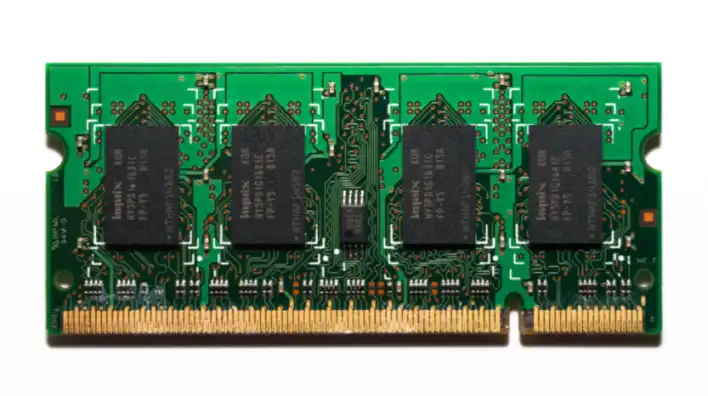
Bilgisayarınızın kararlılığı ve performansı için Windows bellek tanılama aracı hayati bir rol oynar. Bellek modüllerindeki potansiyel sorunlar, sistem çökmelerinden veri bozulmalarına kadar birçok can sıkıcı duruma yol açabilir. Ancak bu yerleşik aracın çalıştırılması tek başına yeterli değildir; asıl önemli olan, testin ardından elde edilen sonuçları doğru bir şekilde yorumlamak ve gerekli adımları atmaktır. Bu makale, Windows’un kendi bellek testini tamamladıktan sonra elde edilen raporlara nasıl erişeceğinizi ve bu bilgileri sistem sağlığınız için nasıl değerlendireceğinizi adım adım açıklıyor.
Bellek Sorunlarının İzini Sürmek: Neden Önemli?
Rastgele kapanmalar, mavi ekran hataları (BSOD’lar), programların aniden çökmesi veya dosyaların bozulması gibi belirtiler, genellikle kötü niyetli yazılımlara veya sürücü sorunlarına atfedilir. Ancak bu yaygın sorunların ardında, çoğu zaman gözden kaçan bir donanım bileşeni yatar: RAM. Sistemin geçici verileri işlediği ve programları çalıştırdığı bu bellek modüllerindeki en ufak bir hata dahi, zincirleme reaksiyonla tüm sistemin işleyişini olumsuz etkileyebilir.
Arızalı bellek, yalnızca performansı düşürmekle kalmaz, aynı zamanda işletim sisteminin bütünlüğünü de tehdit eder. Bu nedenle, bilgisayarınızda alışılmadık davranışlar gözlemlediğinizde, Windows bellek tanılama aracını çalıştırmak, sorunun kökenini anlamak için atılacak ilk ve en kritik adımlardan biridir. Bu araç, donanım katmanındaki olası kusurları tespit ederek, daha karmaşık ve zaman alıcı sorun giderme süreçlerinden önce net bir yön belirlemenizi sağlar. Erken teşhis, hem veri kaybını önler hem de gereksiz yere diğer donanım bileşenlerini sorgulamanın önüne geçer.
Windows Bellek Tanılaması Nasıl Çalışır?
Windows Bellek Tanılama aracını başlatmak oldukça basittir. Arama çubuğuna “Bellek Tanılama” yazarak veya Çalıştır kutusuna `mdsched.exe` komutunu girerek bu araca erişebilirsiniz. Uygulamayı başlattığınızda, sistem size bilgisayarı yeniden başlatma ve hemen tanılama çalıştırma ya da bir sonraki yeniden başlatmada çalıştırma seçeneklerini sunar. Bu işlem, Windows işletim sistemi tam olarak yüklenmeden, özel bir ortamda gerçekleştirilir, bu da daha doğru ve müdahalesiz bir test ortamı sağlar.
Yeniden başlatmanın ardından bilgisayarınız özel bir tanılama ekranına geçiş yapar. Burada, bellek modülleriniz çeşitli test algoritmalarından geçirilir. Bu süreç birden fazla aşamadan oluşabilir ve her aşama, bellek hücrelerinin farklı açılardan kontrol edilmesini hedefler. Testin süresi, sisteminizdeki RAM miktarına ve test ayarlarının kapsamına göre değişiklik gösterebilir. Önemli bir nokta, bu ekran üzerinde anlık olarak detaylı sonuçlar görmemenizdir; testin nihai raporu, Windows’a geri döndüğünüzde erişilebilir hale gelir. Bu tasarım, testin güvenilirliğini artırmak ve işletim sisteminin olası hatalı bellekten etkilenmesini en aza indirmek içindir.
Etkinlik Görüntüleyici: Tanılama Raporunun Kalbi
Windows Bellek Tanılama aracının testini tamamladıktan sonra, asıl sonuçları görüntülemek için Etkinlik Görüntüleyici’ye yönelmeniz gerekir. Bu araç, sisteminizde gerçekleşen tüm önemli olayların kaydını tutan kapsamlı bir günlüktür. Etkinlik Görüntüleyici’yi açmak için, arama çubuğuna “Olay Görüntüleyicisi” yazmanız veya Çalıştır (Windows + R) penceresine `eventvwr.msc` yazıp Enter tuşuna basmanız yeterlidir. Açılan pencerede sol taraftaki menüden sırasıyla Windows Günlükleri ve ardından Sistem seçeneğine tıklayın.
Sistem günlükleri oldukça yoğun bilgiler içerdiğinden, aradığınız spesifik tanılama raporunu bulmak için bir filtreleme işlemi yapmanız gerekecektir. Sağ tarafta bulunan “Geçerli Günlüğü Filtrele…” seçeneğine tıklayın. Açılan pencerede, “Olay kaynakları” açılır menüsünden MemoryDiagnostics-Results seçeneğini işaretleyin ve Tamam’a basın. Bu filtreleme sayesinde, yalnızca bellek tanılama aracı tarafından oluşturulan kayıtları göreceksiniz. Listelenen olaylara çift tıklayarak detaylarını inceleyebilirsiniz. Bir olay detayında, “Bellek hatası algılanmadı” ibaresi bellek testinizin başarıyla tamamlandığını ve herhangi bir donanım hatası bulunmadığını gösterirken, “Donanım sorunları algılandı” gibi bir ifade bellek modüllerinizde problem olduğunu açıkça belirtir.
Tespit Edilen Hatalara Karşı Atılacak Adımlar
Windows Bellek Tanılama aracı, bellek modüllerinizde bir sorun tespit ettiyse, bu durumu ciddiye almak ve hemen harekete geçmek gerekir. İlk ve en pratik adım, sisteminizde birden fazla RAM çubuğu varsa, bunları tek tek test etmektir. Bilgisayarınızı kapatın, tüm bellek modüllerini çıkarın ve her seferinde sadece bir çubuğu takarak testi yeniden çalıştırın. Bu yöntem, hangi RAM çubuğunun arızalı olduğunu kolayca belirlemenize yardımcı olur. Sorunlu modül tespit edildiğinde, onu değiştirmek en kesin çözümdür. Bellek arızaları genellikle fiziksel hasar veya üretim kusurlarından kaynaklandığı için onarımları nadiren mümkündür.
Eğer tüm bellek çubuklarını ayrı ayrı test ettiniz ve hepsi sorunsuz görünüyorsa, ancak yine de sistem kararsızlığı yaşıyorsanız, sorun bellek yuvalarında (RAM slotları) veya ana kartın bellek denetleyicisinde olabilir. Bu durumda, farklı bir yuvayı denemek veya yetkili bir servisten destek almak gerekebilir. Öte yandan, bellek tanılama aracında hiçbir hata tespit edilmemesine rağmen bilgisayarınızda bellek sorunlarını anımsatan belirtiler devam ediyorsa, sorun farklı bir donanım bileşeninde (örneğin depolama birimi veya güç kaynağı) ya da yazılımsal bir çakışmada yatıyor olabilir. Böyle durumlarda, sürücü güncellemelerini kontrol etmek, işletim sistemini onarmak veya diğer donanım testlerini çalıştırmak sonraki adımlar olmalıdır.
Bellek Sağlığının Genel Sistem Performansına Etkisi
Bellek sağlığı, bilgisayar sisteminin genel performansı ve güvenilirliği açısından çoğu zaman hak ettiği değeri görmeyen kritik bir faktördür. Hatalı veya kararsız çalışan bellek, sadece anlık arızalara yol açmakla kalmaz, aynı zamanda uzun vadede sistemin diğer bileşenlerinin ömrünü de olumsuz etkileyebilir. Özellikle depolama birimlerine yazılan bozuk veriler veya sürekli sistem çökertmeleri, işletim sisteminin dosya yapısında kalıcı hasarlar oluşturabilir. Bu durum, zamanla daha yavaş bir sistem, program açılışlarında gecikmeler ve genel bir verimsizliğe yol açar.
Windows bellek tanılama aracını düzenli aralıklarla çalıştırmak, potansiyel sorunları daha ciddi hale gelmeden önce tespit etmenin en etkili yollarından biridir. Bu proaktif yaklaşım, hem değerli verilerinizi korumanıza yardımcı olur hem de bilgisayarınızın her zaman en iyi performansta çalışmasını sağlar. Bir editör olarak kanaatimiz, sistem kararlılığına yapılan bu tür yatırımların, uzun vadede kullanıcılara hem zaman hem de maliyet açısından önemli avantajlar sunduğudur. Bellek sorunlarının göz ardı edilmesi, yalnızca iş kaybına değil, aynı zamanda sisteminizdeki güvenliğe ve bütünlüğe yönelik risklere de davetiye çıkarır.
Sık Sorulan Sorular
İlgili Makaleler
- ›Avira Antivir: Windows Sisteminden Kalanları Temizleyerek Tamamen Kaldırma
- ›Microsoft Word Diktesi Sorunları ve Kapsamlı Çözümleri
- ›Lenovo Dizüstü Bilgisayarınız Açılış Döngüsünde Takılı Kalırsa: Çözüm Yolları
- ›Windows'ta RPC Yüksek CPU Kullanımını Anlama ve Giderme
- ›Windows 11'de Bellek Bütünlüğü Kapsamı Genişliyor: Oyuncular Dikkat

