
Windows 11’de Üstbilgi ve Altbilgi Baskı Hataları: Adım Adım Çözümler
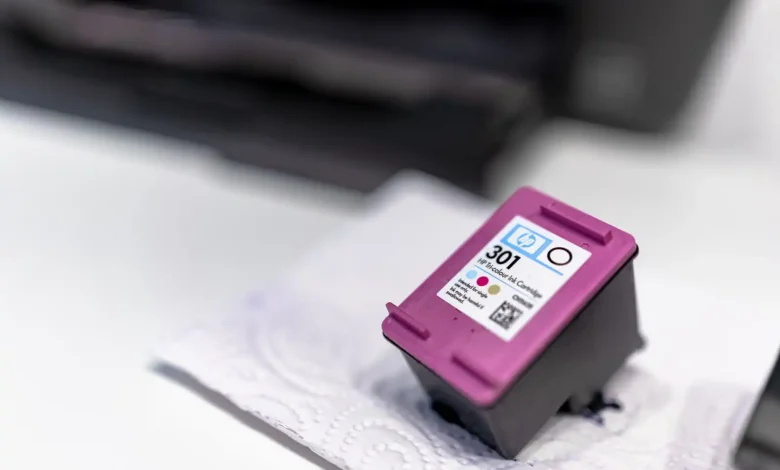
Windows 11 işletim sisteminde belgelerin üstbilgi ve altbilgi kısımlarının yazdırılamaması, özellikle profesyonel raporlar ve önemli dokümanlar için ciddi aksaklıklara yol açabilen yaygın bir sorun. Bu durum, Word belgeleri, Excel tabloları, PowerPoint sunumları veya PDF dosyaları gibi çeşitli formatlarda karşılaşılabiliyor. Kullanıcı deneyimini olumsuz etkileyen bu baskı hatası, doğru ayarların yapılması ve potansiyel çakışmaların giderilmesiyle çoğu zaman kolayca çözülebilir.
Baskı Sorunlarının Kökeni: Nedenler ve İlk Adımlar
Üstbilgi ve altbilgilerin baskıda görünmemesi tek bir nedene bağlı değildir; genellikle birden fazla faktörün bir araya gelmesiyle ortaya çıkar. Bu durumun en yaygın nedenleri arasında, varsayılan baskı ayarlarının ilgili elementleri engellemesi yer alır. Ayrıca, sistemin genel yazdırma diyalog kutusunun kullanılması, tarayıcı uzantıları veya özel ölçeklendirme ayarları da bu soruna katkıda bulunabilir.
Özellikle Microsoft Office uygulamalarında, üstbilgi ve altbilgi içeriklerinin belgeye doğru şekilde eklenmemiş olması veya yazdırma önizlemesinde bu seçeneklerin işaretlenmemiş olması da sıkça rastlanan bir durumdur. PDF dosyalarında karşılaşılan sorunlar ise genellikle kullanılan PDF görüntüleyici uygulamasıyla ilgili olabilir. Bu nedenle, sorunu gidermeye başlamadan önce potansiyel nedenleri anlamak, doğru çözüme ulaşmanın ilk adımıdır.
Uygulama İçi Ayarlar ve Ölçekleme Kontrolü
Çoğu zaman üstbilgi ve altbilgi sorunları, doğrudan kullandığınız uygulamanın yazdırma ayarlarından kaynaklanır. Özellikle web sayfalarını yazdırırken Microsoft Edge veya Google Chrome gibi tarayıcılarda bu ayarları kontrol etmek önemlidir. Yazdırma diyalogunu açmak için CTRL+P tuş kombinasyonunu kullanabilirsiniz. Açılan pencerede “Diğer ayarlar” seçeneğine tıklayarak “Üstbilgiler ve altbilgiler” kutucuğunun işaretli olup olmadığını kontrol etmeniz gerekir. Bu kutucuğun işaretli olması, tarayıcının ilgili öğeleri yazdırmasını sağlar.
Diğer yandan, bazı kullanıcılar sistemin varsayılan yazdırma diyalogunu kullanmayı tercih eder. Ancak bu genel diyalog, üstbilgi ve altbilgi gibi gelişmiş seçenekleri her zaman sunmayabilir. Bu nedenle, uygulamanın kendine özgü yazdırma diyalogunu kullanmak, bu elementlerin doğru şekilde basılmasını sağlamak açısından daha güvenilirdir. Ayrıca, belgeleri yazdırırken kullanılan ölçeklendirme ayarları da baskı çıktısını doğrudan etkiler. Çoğu uygulama ve tarayıcı varsayılan olarak “Gerçek boyut” veya “%100” ölçeklendirme kullanır. Eğer bu ayar değiştirilmişse, üstbilgi ve altbilgiler baskıda görünmeyebilir. Yazdırma diyalogunda ölçeklendirme seçeneğini kontrol ederek “Gerçek boyut” veya “%100” olarak ayarlamak, bu tür sorunların önüne geçebilir.
Ofis Uygulamalarında Üstbilgi ve Altbilgi Yönetimi
Microsoft Word, Excel ve PowerPoint gibi ofis uygulamalarında üstbilgi ve altbilgilerin düzgün bir şekilde basılması için öncelikle belgenin kendisinde bu elementlerin varlığından emin olmak gerekir. Word’de üstbilgi eklemek için “Ekle” sekmesine gidip “Üstbilgi” seçeneğini kullanabilirsiniz; altbilgi için de aynı yöntem izlenmelidir. Excel’de ise “Ekle” sekmesi altında “Üstbilgi ve Altbilgi” menüsü bulunur. PowerPoint için de benzer adımlar takip edilerek ilgili alanlar eklenebilir. Bu elementlerin belgeye doğru şekilde yerleştirildiğinden emin olmak, baskı hatasının temel bir kaynağını ortadan kaldırır.
Belgeye üstbilgi ve altbilgi eklendikten sonra bile baskıda sorun yaşanıyorsa, yazdırma penceresindeki ayarları gözden geçirmek kritik öneme sahiptir. Bu uygulamaların yazdırma bölümüne gidildiğinde “Üstbilgi ve Altbilgi Düzenle” gibi bir seçenek bulunabilir. Bu menüde, basılacak üstbilgi ve altbilgi içeriklerinin doğru seçili olduğundan ve herhangi bir kısıtlama bulunmadığından emin olmak gerekir. Özellikle Excel ve PowerPoint gibi uygulamalarda, varsayılan ayarlarda bazı üstbilgi/altbilgi öğeleri baskıdan dışlanmış olabilir; bu durum dikkatle incelenmelidir.
PDF Görüntüleyiciler ve Sürücü Sorunlarına Yaklaşım
PDF dosyalarında üstbilgi ve altbilgi sorunları yaşanıyorsa, ilk denenecek çözüm genellikle farklı bir PDF görüntüleyici kullanmaktır. Örneğin, Google Chrome ile sorun yaşıyorsanız Microsoft Edge’e geçiş yapmak veya tam tersini denemek etkili olabilir. Her görüntüleyicinin kendi yazdırma diyalogu ve ayarları farklı olduğundan, bir diğerini denemek olası uyumsuzlukları ortadan kaldırabilir. Ayrıca, bazı yazıcı üreticileri kendi özel yazdırma uygulamalarını sunar. Bu uygulamalar üzerinden yazdırma ayarlarını kontrol etmek, standart Windows diyalogunda bulunmayan gelişmiş seçeneklere erişim sağlayabilir.
Sayfa boyutlarının doğru seçilmesi de göz ardı edilmemesi gereken bir noktadır. Yazdırılacak belgenin sayfa boyutları (A4, Letter vb.) ile yazıcının kağıt tepsisindeki kağıdın fiziksel boyutları eşleşmelidir. Aksi takdirde, çıktıda kaymalar veya eksik bölgeler oluşabilir. Tüm bu adımlara rağmen sorun devam ediyorsa, sorunlu yazıcının sürücüsünü yeniden yüklemek son çare olabilir. Eski veya bozuk bir yazıcı sürücüsü, yazdırma işlevlerinde çeşitli hatalara yol açabilir. Sürücüyü kaldırdıktan sonra yazıcının üreticisinin web sitesinden en güncel sürümü indirip kurmak, bu tür yazılımsal problemleri çözebilir.
Dijital Belge Bütünlüğü ve Güvenilir Baskının Önemi
Dijital çağda belgelerin fiziksel çıktısı hala büyük bir öneme sahip. Özellikle resmi yazışmalar, akademik çalışmalar veya ticari raporlar gibi dokümanlarda üstbilgi ve altbilgiler, belgenin bağlamını, kaynağını ve sayfa düzenini tamamlayan kritik öğelerdir. Bu elementlerin baskıda doğru şekilde yer alması, belgenin bütünlüğünü ve profesyonelliğini korur. Windows 11’deki yazdırma sorunları, bu temel beklentiyi sekteye uğrattığında kullanıcılar için ciddi bir verimlilik kaybına ve potansiyel yanlış anlaşılmalara yol açabilir.
Güvenilir bir baskı deneyimi, sadece teknik bir özellik olmanın ötesinde, kullanıcının dijital ortamdaki kontrolünü ve çıktıya olan güvenini temsil eder. Bu tür sorunların giderilmesi, işletim sistemi ve uygulama geliştiricileri için kullanıcı memnuniyetini artırma ve iş akışlarını kesintisiz kılma açısından sürekli bir hedef olmalıdır. Kullanıcıların, belgelerinin her detayının, beklendiği gibi fiziksel ortama aktarıldığından emin olması, dijitalleşen dünyada bile fiziki dokümanların vazgeçilmezliğini pekiştiren bir durumdur.
Sık Sorulan Sorular
İlgili Makaleler
- ›Copilot Güvenilir Bağlantı Sorunu: Olası Çözümler ve Adımlar
- ›Windows 11'de Animasyonlu Profil Resmi: GİF Seçenekleri ve Sınırlamalar
- ›Windows 11 Kurulumunda Kullanıcı Klasör Adını Özelleştirme Rehberi
- ›ChatGPT'den Yüklenen Dosya ve Görselleri Kalıcı Silme Rehberi
- ›Windows 11'de Pagefile.sys Boyutu Nasıl Optimize Edilir?

