
En Hızlı USB Bağlantı Noktası: Standartlar ve Aktarım Hızları
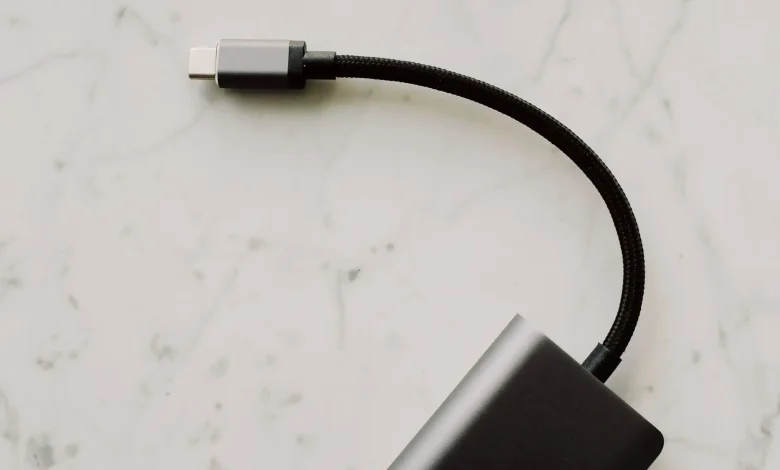
Evimizdeki bilgisayarlardan akıllı televizyonlara kadar pek çok elektronik cihazda karşımıza çıkan Evrensel Seri Veriyolu (USB), sürekli gelişen bir teknoloji standardı olarak hayatımızdaki yerini koruyor. Ancak farklı sürümler ve konektör tipleri nedeniyle kullanıcılar için USB bağlantı noktası hızları ve yetenekleri hakkında net bir anlayış geliştirmek karmaşık bir hal alabiliyor. Piyasaya sürüldüğü 1996 yılından bu yana önemli evrelerden geçen USB arayüzü, güncel olarak en yüksek veri transfer hızlarını ve en yeni özellikleri sunan versiyonlarıyla dikkat çekiyor.
USB Evrimi ve Günümüzdeki Karmaşıklık
Universal Serial Bus standardı, ilk ortaya çıktığı yıllardan itibaren cihazlar arasındaki bağlantıyı kolaylaştırma misyonunu üstlendi. Zamanla artan veri transfer ihtiyaçları, bu arayüzün sürekli güncellenmesini zorunlu kıldı. Her yeni sürümle birlikte daha yüksek bant genişlikleri, farklı konnektör tipleri ve ek yetenekler entegre edildi. Bu hızlı gelişim, bir yandan teknolojik ilerlemeyi desteklerken, diğer yandan son kullanıcıların hangi portun ne işe yaradığını anlamasını güçleştiren bir karmaşıklık yarattı. Özellikle farklı cihazlarda rastlanan çeşitli USB logoları ve isimlendirmeleri, doğru bağlantıyı seçme konusunda kafa karıştırıcı olabiliyor.
Bu karmaşanın temelinde, yeni nesil USB standartlarının geriye dönük uyumluluk sağlaması ancak eski nesil cihazların yeni hızları desteklememesi yatıyor. Yani yeni bir USB standardı, eski donanımla çalışabilirken, potansiyelini tam olarak gösteremiyor. Bu durum, özellikle yüksek çözünürlüklü medya aktarımı, büyük dosya yedeklemeleri veya harici grafik kartı kullanımı gibi senaryolarda aktarım hızlarının kritik öneme sahip olduğu durumlarda kullanıcı deneyimini doğrudan etkiliyor.
En Güncel Standart: USB4 Version 2.0 Detayları
USB teknolojisinin zirvesini temsil eden USB4 Version 2.0, 2022 yılında tanıtılmasının ardından güncel en hızlı USB standardı olarak konumlanıyor. Yalnızca USB Type-C (genellikle USB-C olarak bilinen) konektörünü kullanan bu standart, çift yönlü veri transferinde 80 Gbps’ye kadar hızlara ulaşabiliyor. Ancak USB4 V2.0’ın dikkat çekici bir özelliği daha bulunuyor: üretici tarafından etkinleştirildiğinde, yüksek çözünürlüklü ekranlarla kullanıldığında tek yönde 120 Gbps gibi asimetrik veri hızları sunabiliyor. Bu durumda diğer yön için 40 Gbps bant genişliği korunuyor.
Bu standart, sadece veri transferiyle sınırlı değil. Aynı zamanda güç iletimi, video sinyali ve PCI Express (PCIe) trafiğini de destekleyebilir. DisplayPort (DP) 2.1 ile de uyumlu olması, harici monitör bağlantılarında üst düzey performans vaat ediyor. USB Implementers Forum tarafından pazarlama sürecinde USB 80Gbps olarak da anılan bu teknoloji, özellikle profesyonel içerik üreticileri ve yüksek performans arayan kullanıcılar için kritik bir önem taşıyor. Ancak bu hızlara ulaşabilmek için hem bağlanan cihazın hem de kullanılan portun USB4 V2.0 standardını desteklemesi gerekiyor.
Önceki Nesiller ve Günlük Kullanımdaki Yerleri
USB4 Version 2.0’ın sunduğu etkileyici hızlara rağmen, bu porta sahip cihazlar henüz yaygın değil. Günümüzde daha sık karşılaşılan USB bağlantı noktaları, önceki nesil standartlara ait. Örneğin, 2019’da tanıtılan ve Version 2.0’dan önce gelen USB 4.0 Version 1.0, 40 Gbps’ye kadar veri transfer hızlarına ulaşıyor. Bu sürüm de yalnızca USB-C konektörünü kullanır ve PCIe 4.0 ile DP 1.4a desteği sunar. Bununla birlikte, USB4 V1.0’ın minimum 20 Gbps bant genişliği gerektirmesi ve 40 Gbps’nin isteğe bağlı maksimum hız olması nedeniyle, 20 Gbps hızında bir USB4 portuyla karşılaşmak da mümkün.
Daha geriye gittiğimizde, USB4’ten önce 2017’de piyasaya sürülen USB 3.2 Gen 2×2 karşımıza çıkıyor. Bu standart da USB-C konektörüyle sınırlı olup 20 Gbps bant genişliği sunar ve USB 20Gbps olarak pazarlanır. PCIe sinyallerini desteklemese de veri transfer hızını düşürerek DisplayPort sinyallerini taşıyabilir. Yine de bilgisayar ve mobil cihazlarda hala oldukça yaygın olan USB 3.2 Gen 2 (aynı zamanda USB 3.1 ve USB 3.1 Gen 2 olarak da bilinir) 10 Gbps hıza, USB 3.2 Gen 1 (USB 3.0 ve USB 3.1 Gen 1 olarak da bilinir) ise 5 Gbps hıza kadar destek verir. Bu iki standart, USB Type-A, Type-B, Micro B ve Type-C konektörlerini kullanabilir.
En eski ancak hala çeşitli cihazlarda bulunan USB 2.0 ise 480 Mbps hız ile sınırlıdır ve USB Type-A, Type-B, Mini-A, Mini-B, Micro-A, Micro-B ve Type-C dahil olmak üzere çok çeşitli konektörlerle uyumludur. Artık aktif olarak kullanılmayan USB 1.0 ve USB 1.1 ise sırasıyla 1.5 Mbps ve 12 Mbps hızlara sahipti.
Hız Beklentileri ve Bağlantı Faktörleri
USB bağlantılarında elde edilecek gerçek veri transfer hızı, zincirdeki en yavaş halkaya bağlıdır. Yani, bir USB flaş sürücüyü dizüstü bilgisayarınıza bağladığınızda, eğer 80 Gbps’lik en yüksek hıza ulaşmak istiyorsanız hem flaş sürücünün hem de bilgisayarınızdaki USB portunun USB4 V2.0 standardını desteklemesi gerekir. Eğer portunuz 40 Gbps ile sınırlıysa, maksimum alacağınız hız da 40 Gbps olacaktır. Bu durum, özellikle yüksek performans bekleyen kullanıcılar için önemli bir detaydır.
Ayrıca, işletim sisteminizin de bazı durumlarda veri transfer hızlarını potansiyel olarak etkileyebileceği göz ardı edilmemelidir. Sürücü uyumluluğu, arka planda çalışan uygulamalar ve sistem kaynaklarının kullanımı gibi faktörler, teorik maksimum hızlara ulaşılmasını engelleyebilir. Bu nedenle, bir cihazın teknik özelliklerinde belirtilen hızlara ulaşmak her zaman mümkün olmayabilir ve bu durum, kullanıcı deneyiminde beklenmedik farklılıklara yol açabilir. Pratik tarafta bakıldığında, hız beklentilerini gerçekçi tutmak ve bağlantının her iki ucundaki donanımın yeteneklerini göz önünde bulundurmak önemlidir.
Kullandığınız USB Portunu Anlamak ve Tanımlamak
Hangi USB portunu kullandığınızı anlamak için birkaç farklı yöntem bulunuyor. En yaygın yollardan biri, portun yanında yer alan sembollerdir. Çoğu zaman, bilgisayarınızdaki USB bağlantı noktasının yanında, bant genişliğini veya neslini gösteren bir logo veya sembol görürsünüz. Örneğin, üç dişli bir Trident logosuyla birlikte “SS” (SuperSpeed) simgesi (bazen “5” rakamıyla birlikte veya olmadan) gördüğünüzde, bu portun SuperSpeed yani 5 Gbps hızında olduğunu anlarsınız.
Bu semboller, farklı USB nesillerini ayırt etmek için kritik öneme sahiptir. Yeni nesil portlar genellikle daha karmaşık veya farklı renk kodlamalarıyla gelir. Örneğin, USB 3.0 ve üzeri portlar genellikle mavi renkteyken, USB 2.0 siyah renkte olabilir. Ancak bu renk kodlaması standartlaşmış bir kural olmamakla birlikte, çoğu üretici tarafından bir ipucu olarak kullanılır. Cihazınızın kullanım kılavuzunu incelemek veya üreticinin web sitesinden teknik özelliklerini kontrol etmek de portların yeteneklerini kesin olarak belirlemenin en güvenilir yoludur.
Geleceğe Yönelik Bağlantı Standartları
USB standartlarının sürekli evrimi, gelecekteki teknolojik ihtiyaçlara yanıt verme çabasının bir göstergesi. Artan dosya boyutları, yüksek çözünürlüklü medya tüketimi ve veri yoğunluklu uygulamalar, daha hızlı ve çok yönlü bağlantı arayüzlerini zorunlu kılıyor. USB4 Version 2.0’ın tek yönde 120 Gbps gibi asimetrik hızlar sunabilmesi, özellikle yüksek bant genişliği gerektiren harici ekranlar veya depolama çözümleri için önemli avantajlar sağlıyor.
Bu gelişmeler, yalnızca bireysel kullanıcı deneyimini değil, aynı zamanda iş dünyasında ve profesyonel sektörlerde de verimliliği artırıcı bir etki yaratıyor. Daha hızlı veri aktarımı, çalışma süreçlerini hızlandırırken, aynı anda güç ve video sinyallerini taşıyabilen tek bir portun varlığı, kablo karmaşasını azaltarak daha düzenli çalışma ortamları sunuyor. Bu sürekli ilerleme, önümüzdeki yıllarda cihazlar arası bağlantının daha entegre, daha hızlı ve daha akıllı hale geleceğinin sinyallerini veriyor.
Sık Sorulan Sorular
İlgili Makaleler
- ›Ağ Sorun Gidermenin Sessiz Kahramanı: Yönetilemez Anahtarlar
- ›Her Nesne Klavye Olabilir: İnsan Arayüz Cihazları ve Güvenlik
- ›Cat 8 Ethernet Kablosu: Ev Ağları İçin Yüksek Hız Yanılgısı
- ›Eski Cihazlarla Wi-Fi Ağınızı Güçlendirin: Maliyetsiz Çözümler
- ›Dizüstü Bilgisayarlar Neden Her Zaman 0 Şarj Olmuyor?

