
AMD İşlemcilerin Gizli Performans Engelleri: Takılma, Isınma ve RAM Uyumsuzluğu
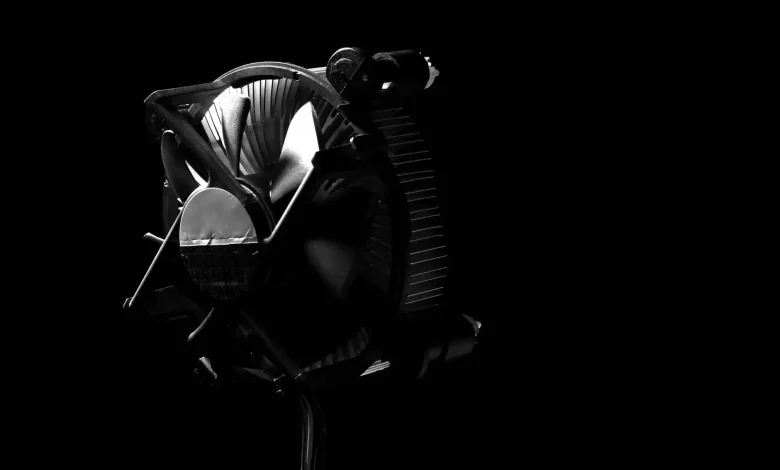
Bilgisayar oyunları dünyasının vazgeçilmez aktörlerinden biri olan AMD işlemciler, geniş fiyat yelpazesi ve sunduğu yüksek performans ile kullanıcıların favorileri arasında yer alıyor. Ancak, en üst düzey Ryzen modelleri bile bazı yaygın sorunlarla karşılaşabiliyor. Özellikle oyunlarda deneyimi baltalayan takılmalar, bellek uyumsuzlukları ve ciddi aşırı ısınma riskleri, kullanıcıların dikkatini çekiyor. Doğru yapılandırma ve küçük ayarlamalarla AMD işlemci sorunları ortadan kaldırılarak işlemcinin tüm potansiyeline ulaşmak mümkün.
Oyunlarda Akıcılığı Bozan Takılmaların Perde Arkası
Oyun deneyimini en çok etkileyen sorunlardan biri olan takılmalar, yanlış yapılandırılmış bir AMD işlemci ile daha da kötüleşebilir. Yüksek performanslı bir Ryzen işlemciye sahip olsanız bile, kamera döndürürken veya oyun içi varlıklar yüklenirken ani takılmalar fark edebilirsiniz. Bu tür durumları teşhis etmek için oyun içi kare hızınızı, özellikle %1 düşük FPS değerlerini izlemek önemlidir. Eğer genel kare hızınız iyi olmasına rağmen %1 düşük değerler belirgin bir düşüş gösteriyorsa, sisteminizde bir uyumsuzluk yaşanıyor olabilir. Bu tür takılmaları analiz etmek için MSI Afterburner ve RivaTuner Statistics Server (RTSS) gibi araçlar kullanarak anlık kare hızlarını, kare sürelerini (frame time) ve %1/%0.1 düşük FPS değerlerini takip etmek, sorunun kaynağını belirlemede büyük yardımcı olacaktır. Kare süresi grafiğindeki ani yükselişler, takılmaların doğrudan göstergesidir.
Takılmaları en aza indirmek için atılabilecek ilk adım, anakartınızın yonga seti sürücülerini güncel tutmaktır. Bu sürücüler, işlemci ile anakart arasındaki iletişimi optimize eder ve performansı artırır. Ayrıca, bilgisayarınızın BIOS ayarlarına girerek fTPM (firmware Trusted Platform Module) özelliğini devre dışı bırakmak bazı AMD donanım konfigürasyonlarında takılma sorunlarını çözebilir. fTPM, genellikle güvenli önyükleme ve disk şifreleme gibi güvenlik özelliklerinde kullanılan, işlemcinin içine entegre edilmiş bir güvenlik modülüdür. Ancak, özellikle Windows 11’in ilk çıktığı dönemlerde bazı erken AMD platformlarında mikro-takılmalara neden olduğu tespit edilmiştir. BIOS’a erişmek için bilgisayarınızı başlatırken genellikle “Del”, “F2” veya “F10” tuşlarına basmanız gerekir. BIOS içinde “Security” veya “Advanced” menülerinde “fTPM” veya “TPM Device Selection” seçeneğini bulup devre dışı bırakabilirsiniz. Özellikle AMD ve NVIDIA donanımını bir arada kullanan oyuncular için, her iki üreticinin uygulamalarındaki ayarları kontrol etmek önemlidir. Farklı kare hızı limitleri veya güç özellikleri birbirini olumsuz etkileyebilir, bu nedenle çakışmaları önlemek adına tüm ayarların uyumlu olduğundan emin olunmalıdır. Örneğin, hem oyun içi V-Sync hem de NVIDIA Kontrol Paneli veya AMD Adrenalin yazılımındaki V-Sync ayarlarının çakışmadığından emin olun. Ayrıca, güç yönetim modunu “Maksimum Performansı Tercih Et” olarak ayarlamak, işlemcinin ve ekran kartının tam güçte çalışmasını sağlayarak performans düşüşlerini engeller.
Bellek Uyumsuzluğu ve AMD EXPO‘nun Rolü
Bilgisayarınızın genel performansında RAM’in kritik bir rolü bulunur ve AMD işlemcileriniz bellek modüllerinizden tam verim almanızı engelleyebilir. RAM’inizin ambalajında belirtilen yüksek saat hızlarına rağmen, bu hızlara ulaşmak için sistem ayarlarınızda veya BIOS’ta ek düzenlemeler yapmanız gerekebilir. AMD işlemci kullananların en sık karşılaştığı bellek sorunları, sistemin BIOS’unda AMD EXPO (Extended Profiles for Overclocking) özelliğini etkinleştirerek çözülebilir.
AMD EXPO, RAM’inizin maksimum saat hızında ve optimize edilmiş gecikme süreleriyle çalışmasını sağlayan bir tür kolay hız aşırtma aracıdır. Bu özellik, bellek üreticileri tarafından test edilmiş ve onaylanmış hız, zamanlama ve voltaj profillerini içerir. Bu profiller etkinleştirilmediğinde, hızlı RAM modülleri varsayılan olarak daha düşük, genellikle 2133MHz veya 2400MHz gibi temel hızlarda takılı kalır ve bu da oyunlarda kare hızınızın düşmesine neden olabilir. Tüm bu gelişmeler gösteriyor ki, performans sorunları ve can sıkıcı takılmalar ortaya çıkabilir. EXPO’yu etkinleştirmek için, bilgisayarınızı yeniden başlatın ve BIOS’a girin. Anakartınızın BIOS’unda genellikle “Ai Tweaker”, “Overclocking” veya “Memory Settings” gibi bölümlerde “AMD EXPO” veya bazen eski anakartlarda “D.O.C.P.” (Direct Over Clock Profile) ya da MSI anakartlarda “A-XMP” olarak adlandırılan bir seçenek bulacaksınız. İhtiyacınız olan EXPO profilini seçip kaydederek BIOS’tan çıkın. Yeni RAM satın alırken, sadece Intel XMP değil, açıkça AMD EXPO desteği olup olmadığını kontrol etmek önemlidir. Özellikle Ryzen işlemcilerin Infinity Fabric mimarisi, bellek hızından büyük ölçüde etkilenir; bu nedenle, bellek ve Infinity Fabric saat hızlarının senkronize ve yüksek olması genel sistem performansını önemli ölçüde artırır. Aksi takdirde, sistem istikrarında hafif risklerle karşılaşmak veya beklenen performansı alamamak olasıdır.
Anakart Soketine Kadar Giden Aşırı Isınma Riski
Listelenen sorunlar arasında daha nadir görülse de, aşırı ısınma kaynaklı anakart soketi yanması riski AMD işlemci sahipleri için gerçek bir olasılıktır. AMD işlemci sıcaklıkları kolayca yükselebilir ve sisteminiz yeterli soğutma kapasitesine sahip değilse ciddi sorunlara yol açabilir. Karmaşık bir sıvı soğutma sistemine ihtiyaç duymasanız bile, güçlü bir CPU soğutucusu kritik öneme sahiptir. İşlemcinin aşırı ısınmasının başlıca nedenleri arasında yetersiz CPU soğutucusu, kasanın içinde kötü hava akışı, yüksek ortam sıcaklıkları veya gereğinden fazla uygulanan CPU voltajı (Vcore) bulunmaktadır. Sisteminizin termal performansını HWiNFO64 veya AMD Ryzen Master gibi yazılımlarla düzenli olarak izlemek, sıcaklıkların kritik seviyelere ulaşıp ulaşmadığını anlamanın en iyi yoludur. Genellikle, yoğun yük altında 85-90°C altındaki sıcaklıklar kabul edilebilirken, sürekli olarak 95°C üzerindeki değerler soğutma çözümünüzü gözden geçirmenizi gerektirebilir.
Özellikle Ryzen X3D serisi gibi çok güçlü AMD işlemcilere sahipseniz, sıcaklıkla ilgili sorunlarla karşılaşma riskiniz belirgin şekilde artar. Bu işlemciler o kadar ısınabilir ki, anakartınızın CPU soketini fiziksel olarak yakabilir. Bu durum, özellikle erken AM5 platformlarında, aşırı yüksek SoC (System-on-Chip) voltajı ayarlarıyla ilişkilendirilmiştir. Anakart üreticileri ve AMD, bu sorunu çözmek için BIOS güncellemeleri yayınlayarak SoC voltajını güvenli seviyelerde (genellikle 1.3V civarı) sınırlamıştır. Böyle bir durum, sisteminizi tamamen kullanılamaz hale getirir ve yüksek maliyetli onarımları veya parça değişimlerini zorunlu kılar. Bu nedenle, işlemcinizin termal değerlerini düzenli olarak takip etmek ve yüksek performanslı bir soğutma çözümüne yatırım yapmak büyük önem taşır. Örneğin, Noctua NH-D15 veya Arctic Liquid Freezer II gibi üst düzey hava veya sıvı soğutucular, bu tür güçlü işlemciler için şiddetle tavsiye edilir. BIOS’unuzu güncel tutmak ve aşırı voltaj ayarlamalarından kaçınmak, anakart soketi yanması riskini minimize etmenin anahtarıdır.
Sisteminizi Korumak İçin Atılacak Adımlar
AMD işlemcilerin sunduğu yüksek performanstan tam olarak faydalanmak ve olası sorunların önüne geçmek için proaktif olmak gerekir. İlk olarak, işletim sisteminizin ve anakartınızın yonga seti sürücülerinin daima güncel olduğundan emin olun. Üretici web sitelerini düzenli olarak kontrol ederek en son sürümleri yüklemek, birçok uyumluluk ve performans sorununu baştan engelleyebilir. Özellikle anakartınızın modeline özel olarak AMD’nin resmi web sitesinden en güncel yonga seti sürücülerini indirmeniz önerilir, zira anakart üreticilerinin sitelerindeki sürücüler bazen güncel olmayabilir.
BIOS ayarlarınızı gözden geçirmek, performansı optimize etmenin bir başka yoludur. Özellikle oyunlarda takılma yaşanıyorsa fTPM özelliğini devre dışı bırakmayı değerlendirin. BIOS menüleri anakart markasına göre değişiklik gösterebilir; bu nedenle anakartınızın kullanım kılavuzuna başvurmak en doğru yöntemdir. RAM performansınızdan şüpheleniyorsanız, AMD EXPO’yu etkinleştirerek belleğinizin tam hızında çalıştığından emin olun. Bu ayarlar genellikle “Overclocking” veya “Ai Tweaker” gibi bölümlerde bulunur. Son olarak, işlemcinizin modeline uygun ve yeterli soğutma kapasitesine sahip bir CPU soğutucu kullanmak, özellikle yüksek performanslı X3D serisi işlemcilerde anakartın zarar görmesini engelleyen hayati bir adımdır. Örneğin, bir Ryzen 7 7800X3D için en azından güçlü bir çift kule hava soğutucu veya 240mm/280mm/360mm bir AIO sıvı soğutucu önerilir. Kasa içi hava akışını da optimize etmek, soğutma performansını artıracaktır.
AMD Ekosisteminde Optimizasyonun Önemi
AMD işlemciler, özellikle fiyat/performans oranları söz konusu olduğunda rakipsiz seçenekler sunar. Ancak, bu işlemcilerden maksimum verim alabilmek için belirli ayarlamalar ve dikkatli bir donanım seçimi kaçınılmazdır. Küçük çaplı yapılandırma sorunları veya yanlış ayarlar, işlemcinizin tüm gücünü ortaya koymasını engelleyebilir ve kullanıcı deneyimini olumsuz etkileyebilir. Bu nedenle, sistemin her bileşeninin birbiriyle uyumlu çalıştığından emin olmak, istikrarlı ve yüksek performanslı bir bilgisayar kurmanın temelini oluşturur.
Tecrübeler gösteriyor ki, AMD işlemcilerde karşılaşılan yaygın sorunların çoğu, basit sürücü güncellemeleri ve BIOS ayarlarıyla çözülebilir. Hatta bellek uyumluluğu gibi daha spesifik durumlar bile AMD EXPO gibi özelliklerle kolayca aşılabilir. Önemli olan, potansiyel sorunların farkında olmak ve sisteminize özen göstererek gerekli optimizasyonları yapmaktır. Bu sayede, AMD işlemcinizin gerçek gücünü ortaya çıkarabilir ve kusursuz bir bilgisayar deneyiminin keyfini çıkarabilirsiniz. Doğru bilgi ve biraz çabayla, AMD sisteminizden en iyi şekilde faydalanmanız mümkündür.
Sık Sorulan Sorular
İlgili Makaleler
- ›Uygun Fiyatlı Alüminyum Gövde: GEEKOM GeekBook M16 Detaylı İnceleme
- ›Masaüstü Kasaların Dönemi Bitiyor: Mini PC'ler Yükselişte
- ›Laptop USB Port Değişimi: Maliyet ve Onarım Seçenekleri
- ›Ağ Sorun Gidermenin Sessiz Kahramanı: Yönetilemez Anahtarlar
- ›Her Nesne Klavye Olabilir: İnsan Arayüz Cihazları ve Güvenlik

