
Windows 11’de Tüm Giriş Aygıtları Yanıt Vermiyor: Kapsamlı Çözüm Rehberi
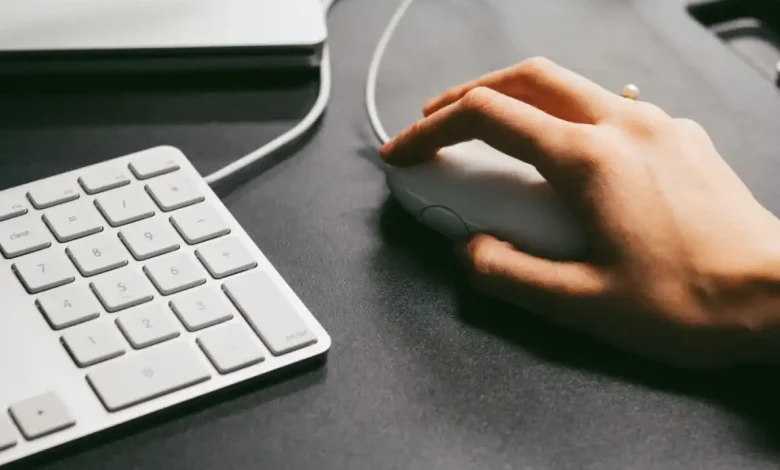
Windows 11 kullanıcıları için aniden ortaya çıkan ve oldukça can sıkıcı bir sorun, tüm giriş aygıtlarının çalışmamasıdır. Klavye, fare, dokunmatik yüzey veya diğer harici aygıtlar yanıt vermediğinde, işletim sistemiyle etkileşim kurmak imkansız hale gelir ve bu durum, acil bir çözüm bulmayı gerektirir. Bu kritik durum genellikle basit bir aksaklıktan karmaşık bir sistem hatasına kadar çeşitli nedenlere dayanabilir ve sistemin yeniden işlevsel hale getirilmesi için adım adım bir yaklaşım şarttır.
Beklenmedik Kesinti: Neden Tüm Giriş Aygıtları Durur?
Giriş aygıtlarının Windows 11’de aniden işlevini yitirmesinin altında birçok faktör yatabilir. En yaygın sebeplerden biri, sürücü uyumsuzlukları veya bozulmalarıdır. İşletim sistemi güncellemeleri, donanım yazılımlarının eski kalması veya üçüncü taraf bir uygulamanın sürücü çakışmasına yol açması, bu tür sorunları tetikleyebilir. Elektriksel dalgalanmalar veya USB bağlantı noktalarındaki anlık arızalar gibi fiziksel sorunlar da göz ardı edilmemelidir. Ayrıca, hızlı başlangıç özelliğinin yanlış yapılandırılması ya da sistem dosyalarında meydana gelen küçük çaplı bozulmalar da aygıtların yanıt vermemesine neden olabilir. Kullanıcılar, genellikle yakın zamanda yapılan bir yazılım değişikliğinin veya donanım bağlantısının bu duruma yol açıp açmadığını değerlendirmelidir.
Bu tür bir kesintinin yaşanması, bir yandan donanımın ömrünü tamamlama ihtimalini düşündürürken, diğer yandan yazılımsal bir hatanın da habercisi olabilir. Özellikle dizüstü bilgisayarlarda hem dahili klavye/dokunmatik yüzeyin hem de harici aygıtların aynı anda çalışmaması, genellikle donanım arızasından ziyade işletim sistemi düzeyinde bir soruna işaret eder. Kötü amaçlı yazılımlar veya virüsler de nadiren de olsa sistem kaynaklarını ele geçirerek giriş aygıtlarının işlevini bloke edebilir. Bu karmaşık sorunların tespiti için sistematik bir kontrol listesi oluşturmak ve her bir adımı dikkatle uygulamak büyük önem taşır.
İlk Adımlar: Donanım ve Sistem Kontrolleri
Giriş aygıtlarınızın tamamı çalışmıyorsa atılması gereken ilk adımlar, genellikle en basit olanlardır. Öncelikle, harici klavye ve farenin fiziksel bağlantılarını kontrol edin. USB kablolarının gevşek olmadığından veya yanlış bağlantı noktasına takılmadığından emin olun. Mümkünse, aygıtları farklı bir USB bağlantı noktasına takmayı deneyin; bazen tek bir port arızalanmış olabilir. Kablosuz aygıtlar için pil seviyelerini kontrol etmek ve alıcı-verici dongle’ının düzgün takıldığından emin olmak da kritik öneme sahiptir. Bu temel kontroller, sorunun donanım kaynaklı olup olmadığını hızlıca anlamanıza yardımcı olur.
Eğer basit bağlantı kontrolleri sonuç vermezse, sistemin yeniden başlatılması genellikle birçok geçici yazılımsal hatayı çözebilir. Bilgisayarınızı tamamen kapatıp birkaç dakika bekledikten sonra tekrar açın. Eğer normal yolla kapatamıyorsanız, güç düğmesini basılı tutarak zorunlu kapatma yapmanız gerekebilir. Bu zorunlu kapatma işlemi sırasında veri kaybı yaşanabileceğini unutmayın. Yeniden başlatmanın ardından hala sorun devam ediyorsa, Windows’u Güvenli Mod’da başlatmayı deneyin. Güvenli Mod, yalnızca temel sürücüler ve hizmetlerle çalıştığı için, bu ortamda giriş aygıtları çalışıyorsa, sorun üçüncü taraf bir yazılımdan veya sürücüden kaynaklanıyor demektir.
Sürücü Sorunları ve Windows Araçları ile Mücadele
Giriş aygıtları sorununun en yaygın nedenlerinden biri sürücü kaynaklı aksaklıklardır. Bu durumda, Aygıt Yöneticisi’ni kullanarak sürücüleri kontrol etmek ve yönetmek önemlidir. Güvenli Mod’da veya erişebiliyorsanız normal modda Aygıt Yöneticisi’ne gidin (klavye ile Win + X tuşlarına basıp ‘Aygıt Yöneticisi’ni seçebilirsiniz). Klavye ve fare kategorileri altındaki aygıtları genişletin. Burada, sarı ünlem işaretli veya kırmızı çarpı işaretli aygıtlar arızalı olduğunu gösterir. İlgili aygıtın üzerine sağ tıklayıp ‘Sürücüyü Güncelle’ seçeneğini deneyin. Windows’un otomatik olarak sürücü aramasını sağlayın. Eğer bu işe yaramazsa, ‘Aygıtı Kaldır’ seçeneğini kullanarak sürücüyü tamamen kaldırın ve bilgisayarınızı yeniden başlatın. Windows genellikle yeniden başlatıldığında eksik sürücüleri otomatik olarak yükleyecektir.
Bunun yanında, Windows’un kendi sorun giderici araçları da faydalı olabilir. Ayarlar uygulamasında ‘Sorun Gidericiler’ bölümüne giderek klavye, donanım ve aygıtlar için sorun gidericileri çalıştırın. Ayrıca, güncel olmayan veya hatalı bir Windows güncellemesi soruna yol açmış olabilir. ‘Ayarlar > Windows Update > Güncelleme Geçmişi’ bölümünden son güncellemeleri kontrol edebilir ve şüpheli bir güncellemeyi kaldırmayı düşünebilirsiniz. USB bağlantı noktalarının güç yönetimini optimize etmek de bazen yardımcı olur. Aygıt Yöneticisi’nde ‘Evrensel Seri Veri Yolu denetleyicileri’ altındaki ‘USB Kök Hub’ öğelerine sağ tıklayıp ‘Özellikler > Güç Yönetimi’ sekmesinde ‘Güç kazancı sağlamak için bilgisayar bu aygıtı kapatsın’ seçeneğinin işaretini kaldırarak aygıtların güç tasarrufu nedeniyle kapanmasını engelleyebilirsiniz.
Derinlemesine Çözümler ve Gelecekteki Önlemler
Daha karmaşık durumlarda, Windows’un sistem dosyalarındaki bozulmalar giriş aygıtlarının işlevselliğini doğrudan etkileyebilir. Komut İstemi’ni (yine yönetici olarak Güvenli Mod’da veya erişiminiz varsa) kullanarak sfc /scannow komutunu çalıştırmak, eksik veya bozuk sistem dosyalarını tarayacak ve onaracaktır. Bu işlem tamamlandıktan sonra, DISM /Online /Cleanup-Image /RestoreHealth komutunu çalıştırmak, sistem imajını kontrol edip potansiyel sorunları gidermeye yardımcı olabilir. Bu iki komut, Windows’un çekirdek bileşenlerinin bütünlüğünü korumak için hayati öneme sahiptir. Bu taramaların ardından bilgisayarınızı yeniden başlatmak, yapılan değişikliklerin etkili olmasını sağlar.
Eğer tüm bu adımlar sonuç vermezse, sistem geri yükleme noktalarını kullanmak ciddi bir kurtarma seçeneği sunar. Bilgisayarınızın sorunsuz çalıştığı bir zamana ait bir geri yükleme noktası varsa, bu noktaya dönmek, soruna neden olan değişiklikleri geri alabilir. ‘Denetim Masası > Kurtarma > Sistem Geri Yüklemeyi Başlat’ yoluyla bu özelliği kullanabilirsiniz. Bu işlem kişisel dosyalarınızı etkilemez, ancak geri yükleme noktasından sonra yüklenen programlar ve sürücüler kaldırılacaktır. Ayrıca, bazı durumlarda BIOS/UEFI ayarları da giriş aygıtlarının tanınmasını engelleyebilir. Bilgisayarınızı başlatırken BIOS/UEFI ayarlarına girerek (genellikle Del, F2, F10 veya F12 tuşlarıyla), USB aygıt desteğinin etkin olduğundan emin olun. Bu ayarların yanlış yapılandırılması, özellikle eski aygıtlarda sorun yaratabilir.
Kurtarma Senaryoları ve Son Çareler
Yukarıdaki tüm çözüm önerileri denendikten sonra bile giriş aygıtları hala çalışmıyorsa, donanımsal bir arıza olma olasılığı yükselir. Bu senaryoda, farklı bir klavye ve fare ile test etmek, sorunun sistemden mi yoksa mevcut aygıtlardan mı kaynaklandığını netleştirecektir. Eğer yeni aygıtlarla da aynı sorun yaşanıyorsa, sorun bilgisayarın ana kartı veya USB denetleyicileri gibi dahili bileşenlerinde olabilir. Bu, profesyonel bir teknik servis müdahalesi gerektirebilir. Ancak, donanımsal arıza ihtimali düşükse ve yazılımsal sorunlardan şüpheleniyorsanız, Windows 11’i yeniden yüklemek son çarelerden biridir.
Windows 11’i yeniden yüklemek, tüm sistem dosyalarını ve sürücüleri sıfırlayarak, yazılımsal tabanlı birçok sorunu kökten çözebilir. Bu işlem sırasında kişisel dosyalarınızı yedeklemeyi unutmayın, çünkü temiz bir kurulum tüm disk içeriğini siler. Windows’u sıfırlama seçeneği (Ayarlar > Kurtarma > Bu bilgisayarı sıfırla) de kısmi bir çözüm sunabilir; burada dosyalarınızı tutma veya tamamen kaldırma seçenekleri bulunur. Her iki durumda da, kurulum medyasını kullanarak veya Windows’un kendi kurtarma seçeneklerini değerlendirerek bu adımı dikkatli bir şekilde uygulamanız önerilir. Bu tür kapsamlı bir sorun giderme süreci, sabır ve sistematik bir yaklaşım gerektirir; ancak genellikle çözüme ulaşmak mümkündür.
Sık Sorulan Sorular
İlgili Makaleler
- ›Copilot Güvenilir Bağlantı Sorunu: Olası Çözümler ve Adımlar
- ›Windows 11'de Animasyonlu Profil Resmi: GİF Seçenekleri ve Sınırlamalar
- ›Windows 11 Kurulumunda Kullanıcı Klasör Adını Özelleştirme Rehberi
- ›ChatGPT'den Yüklenen Dosya ve Görselleri Kalıcı Silme Rehberi
- ›Windows 11'de Pagefile.sys Boyutu Nasıl Optimize Edilir?

