
Windows’ta SSD Veri Kurtarma: Silinen ve Arızalı Diskler İçin Yol Haritası
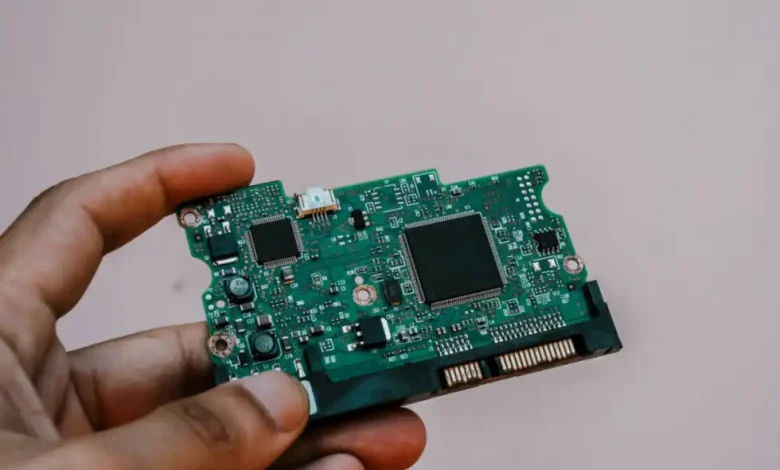
Katı hal sürücüler (SSD), hız ve dayanıklılık konusunda geleneksel sabit diskleri geride bırakırken, veri kurtarma süreçleri söz konusu olduğunda bazı kendine özgü zorlukları beraberinde getiriyor. Özellikle Windows SSD veri kurtarma işlemlerinde silinen dosyaların veya arızalı sürücülerin geri getirilmesi, TRIM adı verilen bir teknolojinin etkisiyle karmaşıklaşabiliyor. Gelişmiş depolama birimlerinin dinamik yapısı, kaybolan verilerin peşine düşen kullanıcılar için farklı bir yaklaşım gerektiriyor. Bu rehber, Windows ortamında SSD’nizden verileri kurtarmak için izlemeniz gereken adımları ve teknik detayları aydınlatmayı amaçlıyor.
TRIM Teknolojisi ve SSD Veri Kurtarmanın Farkları
Geleneksel sabit disk sürücülerinden (HDD) farklı olarak, SSD’lerin veri silme mekanizması, kurtarma potansiyeli üzerinde doğrudan bir etkiye sahiptir. Bir dosyayı sildiğinizde, HDD’lerde veri fiziksel olarak silinmez; yalnızca işletim sistemi için erişilemez hale gelir ve yeni verilerle üzerine yazılana kadar orada kalır. Bu durum, HDD’lerden silinen dosyaların nispeten daha kolay kurtarılabilmesini sağlar. Ancak SSD’lerde durum biraz farklıdır.
SSD’ler, performansı ve ömrü optimize etmek amacıyla TRIM adı verilen bir komut kullanır. Windows, bir dosya silindiğinde depolama birimine bu verilerin bulunduğu hücrelerin artık boş olduğunu bildiren bir TRIM komutu gönderir. Çoğu SSD, bu bildirimi aldıktan sonra arka planda ilgili veri bloklarını anında veya kısa süre içinde fiziksel olarak siler. Bu işlem, disk yazma hızlarını korumak ve hücrelerin yıpranmasını azaltmak için kritik öneme sahiptir. Tüm bu gelişmeler gösteriyor ki, TRIM’in etkin olduğu bir SSD’den silinen verileri kurtarma olasılığı, HDD’lere kıyasla önemli ölçüde azalır; çünkü silinen bloklar gerçekten boş hale gelir ve taranacak herhangi bir veri bırakmaz.
TRIM Durumunu Kontrol Etme ve Kurtarma Mekanizmaları
Windows işletim sisteminde SSD’nizin TRIM durumunu kontrol etmek oldukça basittir. Yönetici haklarıyla Komut İstemi’ni veya Windows Terminal’i açarak fsutil behavior query DisableDeleteNotify komutunu çalıştırabilirsiniz. Bu komutun çıktısı, TRIM’in etkin olup olmadığını gösterir. Eğer değer 0 ise, silme bildirimleri etkin, yani TRIM çalışıyor demektir. Eğer değer 1 ise, silme bildirimleri kapalıdır. NTFS dosya sistemleri için TRIM varsayılan olarak açıktır, ancak bir yönetici tarafından devre dışı bırakılmış olabilir. Bir sürücü TRIM’i desteklemediğini bildirirse, hiçbir bildirim almayacaktır.
TRIM’in etkin olup olmadığını kontrol etmek bilgilendirici olsa da, silinen dosyaları geri getirmek amacıyla bu değeri değiştirmeye çalışmak boşunadır. Çünkü TRIM, zaten silinmiş olan verileri geri getirmez; yalnızca gelecekteki silme işlemlerinin nasıl yönetileceğini belirler. Bu nedenle, veri kaybı durumunda yapılması gereken ilk şey, sürücüyü kullanmayı bırakmak ve harici bir diske veya farklı bir bölüme yedekleme yapmaktır. Microsoft’un sunduğu Windows File Recovery aracı, özellikle üzerine yazılmamış dosyaları bulma konusunda bir şans sunabilir. Kurtarma işlemini başlatırken sonuçları her zaman farklı bir sürücüye kaydetmek, mevcut verilerin üzerine yazılma riskini ortadan kaldırmak için olmazsa olmazdır.
Silinen Dosyaların ve Arızalı Sürücülerin Pratik Etkileri
Bir dosyanın silinmesinin ardından ne kadar süre geçtiği ve diskin ne kadar aktif kullanıldığı, kurtarma şansını doğrudan etkiler. Özellikle TRIM’in etkin olduğu SSD’lerde, dosya silme komutundan sonra diski kullanmaya devam etmek, boşalan bloklara yeni verilerin yazılma olasılığını artırır ve kurtarma ihtimalini neredeyse sıfıra indirir. Geri Dönüşüm Kutusu’nu, OneDrive bulut depolamasını veya Windows’un Dosya Geçmişi özelliğini kontrol etmek, SSD’nin TRIM mekanizmasından bağımsız olarak veri kopyalarını barındırabildiği için ilk ve en etkili adımlardan biridir.
Hızlı formatlama (quick format) işlemi de SSD’lerde veri kurtarma şansını önemli ölçüde düşürür. Hızlı format, tüm birimi boş olarak işaretler ve TRIM komutları aracılığıyla SSD’ye tüm blokların serbest olduğunu bildirir. Bu durumda, yine yedeklemelerinizi kontrol etmek ilk çare olmalıdır. Ardından, Windows File Recovery aracını “Kapsamlı” (Extensive) modda denemek, özellikle NTFS dışındaki dosya sistemleri veya harici SSD’ler için bir ihtimal sunabilir. Zira bazı harici SSD muhafazaları TRIM komutlarını geçirmeyebilir, bu da daha fazla verinin korunmasına olanak tanır.
İlk Adımlar ve Kurtarma Stratejileri
Bir SSD’den veri kurtarma sürecine başlarken izlenmesi gereken sistematik adımlar, başarı şansını artırır. Öncelikle, silinen dosyalar için Geri Dönüşüm Kutusu’nu kontrol edin. Ayrıca, OneDrive gibi bulut depolama hizmetlerinde veya Windows’un Dosya Geçmişi özelliğinde otomatik yedeklenmiş kopyalar olup olmadığını araştırın. Bu kaynaklar, SSD’nin durumundan bağımsız olarak verilerinizi barındırabilir ve genellikle en hızlı çözümü sunar.
Eğer bu yöntemler işe yaramazsa, veri kaybının ardından diski kullanmayı derhal bırakın. Yeni verilerin üzerine yazılması, kurtarılabilecek her türlü izi kalıcı olarak silebilir. Ardından, Microsoft’un Windows File Recovery aracını kullanarak bir tarama yapın ve kurtarılan dosyaları mutlaka farklı bir depolama birimine kaydedin. Eğer SSD’niz Windows tarafından algılanmıyorsa veya RAW olarak görünüyorsa, önce Disk Yönetimi’ni ve BIOS/UEFI ekranını kontrol edin. Windows’un sürücüyü biçimlendirme veya başlatma tekliflerini kesinlikle reddedin. Diski başka bir bilgisayara veya USB muhafazasına bağlayarak dosyaları kopyalamayı deneyebilirsiniz. Eğer sürücü BIOS’ta bile görünmüyorsa, donanımsal bir arıza söz konusudur ve bu durumda yalnızca uzmanlaşmış bir laboratuvar, garanti olmaksızın kurtarma girişiminde bulunabilir.
Modern Depolama Teknolojilerinde Veri Bütünlüğünün Geleceği
SSD’lerin yaygınlaşmasıyla birlikte veri kurtarma paradigmaları kökten değişti. TRIM teknolojisinin performansa olan katkısı yadsınamazken, kullanıcıların veri bütünlüğünü sağlama sorumluluğunu da artırmıştır. Geleneksel sabit disklerdeki “silinen dosya” kavramı, SSD’lerde yerini “anında silinen blok” olgusuna bırakmıştır. Bu durum, veri kaybı karşısında proaktif yedekleme stratejilerinin ne kadar hayati olduğunu bir kez daha gözler önüne seriyor. Bulut depolama çözümleri, harici disk yedeklemeleri ve Windows’un kendi yedekleme araçları, beklenmedik veri kayıplarına karşı en güvenilir kalkanı oluşturuyor.
Donanımsal arızalar, SSD’ler için de büyük bir tehdit olmayı sürdürüyor. Algılanmayan veya RAW hale gelen bir sürücü, basit bir yazılımsal hatadan, elektronik bileşenlerin tamamen arızalanmasına kadar geniş bir yelpazeyi kapsayabilir. Bu tür durumlarda, kullanıcıların kendi başlarına yapabileceği müdahaleler sınırlıdır ve çoğu zaman durumu daha da kötüleştirebilir. Nihayetinde, veri kurtarma şansını en üst düzeye çıkarmak için teknolojinin sınırlarını anlamak, doğru araçları kullanmak ve en önemlisi, veri kaybını önleyici tedbirleri daima ön planda tutmak kritik öneme sahiptir.
Sık Sorulan Sorular
İlgili Makaleler
- ›Windows Insider Program Erişim Sorunu: Güncel Durum ve Çolüm Yolları
- ›Windows Görev Çubuğu Simgeleri: Büyük Boyut ve Aralık Çözümleri
- ›Windows Arama Çubuğundan Trend Aramaları Kaldırma
- ›Premiere Pro Sıkıştırma Hatası: Çözüm Yolları ve Codec Rehberi
- ›ConnectWise ScreenConnect: Yüzlerce Kurumsal Bilgisayara Gizli Erişim Tehlikesi

