
Windows 11 Ses Jak Bilgilerini Detaylı Keşfetme
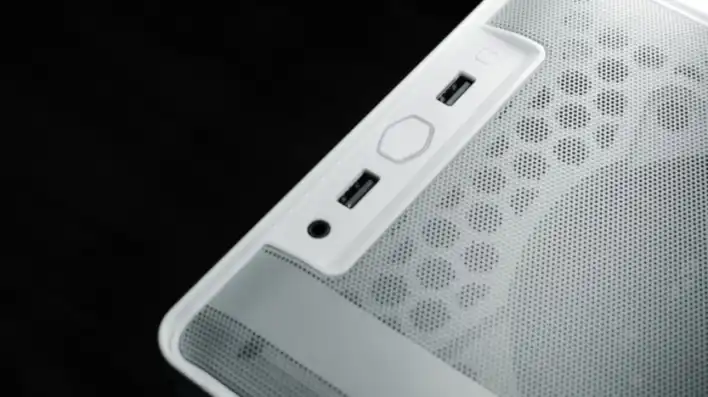
Modern bilgisayar sistemlerinde doğru çevresel birimleri bağlamak, sıkça karşılaşılan ancak bazen kafa karıştırıcı bir durum yaratabilir. Özellikle Windows 11 ses jak bilgisi, kullanıcıların ses aygıtlarını sorunsuz bir şekilde kurması, olası uyumluluk problemlerini aşması ve mevcut donanımlarından maksimum verim alması açısından hayati önem taşıyortir. Bu kılavuz, işletim sisteminizde ses jaklarınızın detaylı özelliklerine ve bağlantı noktası bilgilerine nasıl ulaşabileceğinizi adım adım açıklayacaktır.
Ses Bağlantı Noktalarının Önemi ve Çeşitliliği
Bilgisayarınızdaki ses bağlantı noktaları, kulaklık, mikrofon, hoparlör gibi çeşitli ses aygıtlarını sisteme entegre etmenizi sağlar. Genellikle 3.5mm jaklar en yaygın olanlarıdır; bunlar genellikle renk kodlarıyla (yeşil çıkış, pembe mikrofon girişi, mavi hat girişi) birbirinden ayrılır. Ancak, modern sistemlerde optik (S/PDIF), USB-C veya HDMI gibi farklı dijital ve analog jak tipleri de bulunabilir. Her bir jakın işlevini ve türünü doğru şekilde tanımlamak, yanlış bağlantıların önüne geçmek, ses kalitesi sorunlarını gidermek ve yeni donanımlar satın alırken uyumluluk sağlamak için temel bir adımdır.
Dizüstü bilgisayarlarda genellikle tek bir birleşik jak (kulaklık ve mikrofon için), masaüstü bilgisayarlarda ise anakartın sunduğu entegre ses çözümleri veya harici ses kartlarının sunduğu daha çeşitli bağlantı seçenekleri mevcuttur. Bu çeşitlilik, kullanıcının doğru jakı doğru aygıta bağlamasını zorlaştırabilir. İşletim sisteminizin bu jaklar hakkındaki detaylı bilgiyi nasıl sunduğunu anlamak, bu karmaşıklığı çözmenin anahtarıdır.
Windows 11’de Jak Bilgisine Erişim Mekanizmaları
Windows 11, sisteminize bağlı ses aygıtlarının jak bilgilerini ve bağlantı detaylarını görüntülemenize olanak tanıyan birkaç dahili araç sunar. Bu bilgiler genellikle donanım düzeyinde saklanır ve aygıt sürücüleri aracılığıyla işletim sistemine aktarılır. Bu mekanizmalar sayesinde, hangi portun giriş, hangi portun çıkış olduğunu, hatta bazı durumlarda portun fiziksel konumunu veya benzersiz tanımlayıcısını görebilirsiniz. Bu veriler, özellikle karmaşık ses kurulumlarında veya bir bağlantı sorununu teşhis etmeye çalışırken paha biçilmez bir rehber niteliği taşır.
Bilgiyi edinmek için en temel yöntemlerden biri Aygıt Yöneticisi‘ni kullanmaktır. Aygıt Yöneticisi, sisteminizdeki tüm donanımları ve bunlarla ilgili sürücü bilgilerini detaylı bir şekilde listeler. Ses aygıtları da bu listede yer alır ve her aygıtın özellikler penceresinde, jaklarla ilgili kritik verilere ulaşmak mümkündür. Ayrıca, bazı durumlarda Windows Ses Ayarları veya donanıma özgü üretici yazılımları da ek bilgiler sunabilir.
Aygıt Yöneticisi ile Jak Bilgilerini Bulma
Windows 11’de ses jaklarınızın detaylı bilgilerini Aygıt Yöneticisi üzerinden bulmak için belirli adımları takip etmek gerekir. Bu yöntem, genellikle en teknik ve kapsamlı bilgiyi sağlar. İlk olarak, arama çubuğuna ‘Aygıt Yöneticisi’ yazarak veya sağ tıklayıp açılan menüden seçerek bu uygulamayı başlatın. Uygulama açıldığında, sisteminizdeki tüm donanım kategorilerini göreceksiniz. Burada, Ses, video ve oyun denetleyicileri başlığını genişletin. Bu bölüm altında, sisteminize kurulu olan ses aygıtlarınızı, örneğin Realtek High Definition Audio veya NVIDIA High Definition Audio gibi isimlerle listelenmiş olarak bulacaksınız.
İlgili ses aygıtına sağ tıklayıp Özellikler seçeneğini belirleyin. Açılan pencerede çeşitli sekmeler göreceksiniz. Burada Ayrıntılar sekmesine geçiş yapmanız gerekmektedir. Ayrıntılar sekmesinde, Özellik açılır menüsünden Bağlantı noktası bilgisi, Konum bilgisi veya İngilizce karşılıkları olan Jack Information ya da Port_# ile başlayan seçenekleri arayın. Bu seçenekleri seçtiğinizde, alt tarafta ilgili jakın teknik detaylarını içeren bir değer göreceksiniz. Bu değerler, jakın içsel tanımlayıcısını, fiziksel konumunu veya türünü belirten verileri içerebilir. Örneğin, ‘Port_#0001.Hub_#0003’ gibi ifadeler, sistemin iç yapısında jakın nasıl konumlandırıldığını gösterir.
Ses Ayarları ve Üretici Uygulamaları Üzerinden Doğrulama
Aygıt Yöneticisi teknik detaylar sunarken, Windows 11’in Ses Ayarları ve bazı üreticilerin özel yazılımları daha kullanıcı dostu veya görsel bilgiler sağlayabilir. Başlat menüsünden Ayarlar uygulamasını açın ve Sistem > Ses yolunu takip edin. Burada, mevcut giriş ve çıkış aygıtlarınızı göreceksiniz. Her bir aygıta tıklayarak daha fazla bilgiye ulaşabilirsiniz; bazı durumlarda, Windows doğrudan hangi jakın kullanıldığını veya mevcut olduğunu görsel olarak belirtebilir. Bu arayüz, genellikle aktif olan veya bağlı olan jakları daha net bir biçimde gösterir.
Özellikle Realtek gibi yaygın ses yongası üreticilerinin kendi Ses Yöneticisi veya Ses Konsolu uygulamaları bulunur. Bu uygulamalar, genellikle jakların görsel bir şemasını sunar ve hangi jakın ne amaçla (kulaklık, mikrofon, hoparlör) kullanılabileceğini renk kodlarıyla veya simgelerle gösterir. Bu tür bir uygulama yüklüyse, Aygıt Yöneticisi’nden elde ettiğiniz teknik bilgileri görsel bir bağlamda doğrulamak veya daha kolay anlaşılır bir şekilde yorumlamak için harika bir yoldur. Bu uygulamalar genellikle sistem tepsisinde veya denetim masasında bulunabilir ve ses yapılandırmasında önemli bir rol oynar.
Doğru Ses Bağlantılarının Getirdiği Faydalar
Ses jak bilgilerini doğru bir şekilde anlamak ve kullanmak, sadece bir donanım detayını öğrenmekten çok daha fazlasını ifade eder. Bu bilgi, kullanıcı deneyimini doğrudan etkileyen bir dizi pratik fayda sunar. İlk olarak, yanlış jaklara bağlanan aygıtlar nedeniyle ortaya çıkan ses sorunlarının önüne geçilir. Ses çıkışı alamama, mikrofonun çalışmaması veya sesin kalitesiz gelmesi gibi durumlar, genellikle yanlış port seçimi yüzünden yaşanır. Doğru jak tanımlaması sayesinde bu tür temel problemler hızla çözülür.
Ek olarak, yeni bir kulaklık seti, harici mikrofon veya hoparlör sistemi satın alırken, mevcut sisteminizin bağlantı yeteneklerini bilmek, uyumsuzluktan kaynaklanan hayal kırıklıklarını engeller. Özellikle profesyonel ses ekipmanları veya oyun çevre birimleri bağlarken, jakın türü (analog, dijital) ve desteklediği özellikler (surround ses gibi) kritik önem taşır. Bu detaylara hakim olmak, donanımınızdan en iyi performansı almanızı ve ses deneyiminizi optimize etmenizi sağlar. Tüm bu gelişmeler gösteriyor ki, Windows 11’deki ses jakı bilgilerine ulaşmak, bilgisayarınızın ses yeteneklerini tam potansiyeliyle kullanmanın ve olası aksaklıkları proaktif bir şekilde gidermenin temel adımlarından biridir.
Sık Sorulan Sorular
İlgili Makaleler
- ›Windows'ta RPC Yüksek CPU Kullanımını Anlama ve Giderme
- ›Windows 11'de Bellek Bütünlüğü Kapsamı Genişliyor: Oyuncular Dikkat
- ›INTERRUPT_EXCEPTION_NOT_HANDLED BSOD: Kritik Windows Hata Kodu Çözümü
- ›SanDisk SSD Mac'te Neden Görünmüyor? Kapsamlı Çözümler
- ›Windows Görev Çubuğu Takvimi Neden Çince Karakterler Gösteriyor?

