
Bilgisayarda Robotik Ses Sorunu: Kapsamlı Çözüm Rehberi
Bilgisayar ses çıkışlarında karşılaşılan robotik ses problemi, özellikle çevrimiçi iletişim veya medya tüketimi sırasında kullanıcı deneyimini ciddi şekilde olumsuz etkileyebilir. Bu can sıkıcı durum, yazılımsal çakışmalardan donanımsal arızalara kadar birçok farklı nedenden kaynaklanabilir. Kullanıcılar için net bir ses deneyimi, hem iş hem de eğlence odaklı kullanımlarda vazgeçilmez bir beklenti olduğundan, bilgisayarda robotik ses sorununa yönelik etkili çözümler bulmak büyük önem taşır. Bu rehber, söz konusu ses bozulmasının kökenine inerek, adım adım giderilebilecek potansiyel sorunları ve uygulanabilir düzeltmeleri kapsamlı bir şekilde ele alacak.
Robotik Sesin Arkasındaki Temel Nedenler
Bilgisayarlarda oluşan robotik ses, genellikle ses verisinin işlenmesi veya iletilmesi sırasında meydana gelen bir aksaklıktan kaynaklanır. Bu tür bir bozulma, ses dalgalarının düzgün bir şekilde yeniden oluşturulamadığı veya senkronize edilemediği anlamına gelebilir. En yaygın tetikleyiciler arasında eski veya bozuk ses sürücüleri, yanlış yapılandırılmış ses ayarları, harici donanım uyumsuzlukları ve hatta aşırı sistem kaynakları kullanımı yer alır. Ses kalitesini doğrudan etkileyen bu faktörleri anlamak, doğru teşhis ve çözüm adımları için bir başlangıç noktası sunar.
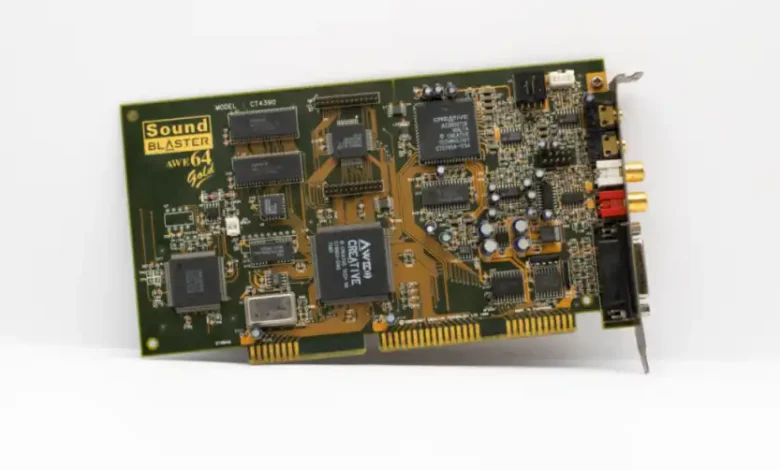
Ses işleme biriminin (DAC) hatalı çalışması, ses kartının yıpranması veya anakart üzerindeki ses bileşenlerinde oluşan fiziksel hasarlar da robotik sese yol açabilir. Ancak, çoğu zaman sorun daha basit ve yazılımsal temellidir. Özellikle çok sayıda arka plan uygulamasının aynı anda çalışması, işlemci veya RAM kullanımının tepe noktasına ulaşması gibi durumlar, ses verisinin işlenmesinde gecikmelere ve dolayısıyla bozulmalara neden olabilir. Bu durum, özellikle gerçek zamanlı ses akışlarında veya oyunlarda daha belirgin hale gelir.
Ses Sürücülerini İncelemek ve Güncellemek
Robotik ses sorununu gidermede atılacak ilk ve en kritik adımlardan biri, sistemin ses sürücülerini kontrol etmektir. Güncel olmayan veya bozuk ses sürücüleri, ses donanımı ile işletim sistemi arasındaki iletişimi bozarak ses kalitesini düşürebilir. Sürücüleri güncellemek için cihaz yöneticisi üzerinden ses aygıtını bulup sürücüyü güncelleme seçeneğini kullanmak basit bir başlangıçtır. Ancak bazen bu yeterli olmayabilir ve üreticinin web sitesinden en güncel sürücüyü manuel olarak indirip kurmak gerekebilir.
Sürücü güncellemesi başarılı olmazsa, mevcut sürücüyü tamamen kaldırıp yeniden kurmayı denemek faydalı olabilir. Bu işlem, potansiyel yazılım çakışmalarını ortadan kaldırır ve temiz bir kurulum sağlar. Bazı durumlarda, Windows’un otomatik olarak yüklediği genel sürücüler yerine, ses kartı üreticisinin sunduğu özel sürücüleri kullanmak daha iyi performans ve kararlılık sunabilir. Bu, genellikle Realtek, Conexant veya yaygın ses yongaları için geçerlidir. Sürücülerin doğru sürümünü seçmek, sistem mimarisine (32-bit veya 64-bit) uygun olmalıdır.
Ses Ayarları ve Donanım Kontrolleri
Sürücüler güncel ve sorunsuz görünüyorsa, sıra Windows’un ses ayarlarına ve donanım bağlantılarına gelir. Ses ayarlarında yanlış yapılandırılmış örnekleme hızları veya bit derinlikleri robotik sese neden olabilir. Örneğin, yüksek örnekleme hızları (192 kHz gibi) bazı sistemler için gereksiz yük oluşturabilir ve bu da bozulmalara yol açabilir. Çözüm olarak, varsayılan ses cihazınızın özelliklerine giderek, ‘Gelişmiş’ sekmesi altında örnekleme hızını ve bit derinliğini daha düşük, standart bir değere (örneğin 24 bit, 48000 Hz) ayarlamak genellikle sorunu giderir.
Ses iyileştirmelerini devre dışı bırakmak da etkili bir yöntemdir. Windows’un sunduğu bazı ses efektleri veya iyileştirmeler, donanım veya sürücülerle çakışabilir. Bunları kapatmak için aynı ses özellikleri penceresindeki ‘Geliştirmeler’ sekmesine giderek tüm iyileştirmeleri devre dışı bırakın. Ayrıca, kullandığınız kulaklık veya hoparlör bağlantılarının sağlam olduğundan emin olun. Gevşek kablolar veya arızalı jaklar da ses bozulmalarına yol açabilir. Mümkünse farklı bir ses çıkış cihazı veya kablo ile deneme yapmak, sorunun donanımsal olup olmadığını anlamanıza yardımcı olacaktır.
Ağ Bağlantısı ve Sistem Kaynaklarının Etkisi
Robotik ses sorunu, özellikle çevrimiçi oyunlar, video konferanslar veya akış hizmetleri gibi ağ bağımlı uygulamalarda belirginleşiyorsa, internet bağlantınızın kalitesi de bir etken olabilir. Yetersiz bant genişliği, yüksek ping veya paket kaybı, ses verisinin akışını kesintiye uğratarak robotik bir ses algısına yol açabilir. Bu durumda, ağ bağlantınızı kontrol etmek, modem veya yönlendiricinizi yeniden başlatmak ve mümkünse kablolu bağlantıya geçmek faydalı olabilir. Arka planda yüksek bant genişliği tüketen uygulamaların kapatılması da ağ performansını artırarak ses kalitesini iyileştirebilir.
Sistem kaynaklarının aşırı kullanımı, bilgisayarın ses işleme görevini yeterince hızlı yapamamasına neden olarak robotik sese yol açabilir. Görev Yöneticisi’ni açarak işlemci, bellek ve disk kullanımını kontrol etmek, hangi uygulamaların sistemi zorladığını anlamanıza yardımcı olur. Özellikle ses kaydı veya düzenleme yazılımları, video düzenleyicileri veya grafik açısından yoğun oyunlar gibi uygulamalar, sisteme büyük yük bindirebilir. Bu uygulamaları kullanırken diğer gereksiz programları kapatmak veya sistem performansını optimize etmek, ses akışının pürüzsüzlüğünü sağlayabilir.
Net Ses Deneyimi İçin Genel Önlemler
Robotik ses sorununu tamamen ortadan kaldırmak ve gelecekteki olası bozulmaların önüne geçmek için bazı genel önlemler almak önemlidir. Düzenli sistem bakımı, güncellemelerin takibi ve donanım sağlığının kontrolü bu sürecin ayrılmaz parçalarıdır. İşletim sisteminizin ve tüm sürücülerinizin güncel olduğundan emin olun. Windows’un sunduğu ses sorun gidericisini çalıştırmak da bazen hızlı ve etkili bir çözüm sunabilir. Bu araç, yaygın ses sorunlarını otomatik olarak tespit edip düzeltmeye çalışır.
Sisteminizde yüklü olan tüm ses yazılımlarını gözden geçirin. Bazen üçüncü taraf ses geliştirme yazılımları veya sanal ses cihazları, sistemin doğal ses çıkışıyla çakışabilir. Bu tür programları geçici olarak devre dışı bırakmak veya kaldırmak, sorunun kaynağını belirlemede yardımcı olabilir. Ayrıca, bilgisayarınızdaki gereksiz programları kaldırarak ve başlangıçta otomatik çalışan uygulamaların sayısını azaltarak sistem kaynaklarını serbest bırakmak, genel performansı ve dolayısıyla ses kalitesini artıracaktır. Unutmayın, temiz ve optimize edilmiş bir sistem, her zaman daha iyi bir kullanıcı deneyimi sunar.
Sık Sorulan Sorular
İlgili Makaleler
- ›Brave Tarayıcıda Leo AI: Akıllı Asistanı Etkinleştirme Rehberi
- ›Ryzen Master'da 'Desteklenmeyen İşlemci' Hatası: Çözüm Rehberi
- ›Windows 11 Ekran Alıntısı Aracı Bildirimleri Neden Görünmüyor?
- ›Microsoft Hesap Geçiş Anahtarı Sorunları: Kesin Çözümler
- ›Disk 0 Bölümleri Bulunamadı: MBR2GPT Dönüşüm Hatasının Çözümü

