
Windows 11’de Pagefile.sys Boyutu Nasıl Optimize Edilir?
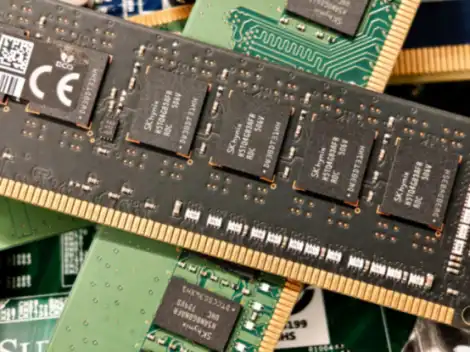
Windows 11 işletim sisteminin temel bileşenlerinden biri olan pagefile.sys dosyası, sanal bellek yönetiminde kritik bir rol oynar. Ancak zaman zaman kullanıcılar, bu sistem dosyasının gereğinden fazla yer kapladığını fark ederek disk alanının önemli bir kısmını tüketmesiyle karşılaşabilir. Özellikle sınırlı depolama alanına sahip SSD’lerde bu durum, hem sistem performansını hem de disk ömrünü olumsuz etkileyebilir. Bu rehberde, pagefile.sys dosyasının işleyişini anlayarak boyutunu verimli bir şekilde nasıl yöneteceğinizi adım adım inceleyeceğiz.
Sanal Bellek Mekanizması ve Pagefile.sys’in Rolü
Bilgisayarın çalışma belleği olan fiziksel RAM, uygulamaların hızlı bir şekilde veri depolamasını ve işlemesini sağlar. Ancak RAM kapasitesi belirli bir sınırda olduğundan, aynı anda çalışan çok sayıda uygulama veya yüksek bellek gerektiren işlemler, RAM’in yetersiz kalmasına neden olabilir. İşte bu noktada Windows, disk üzerinde bir takas alanı yaratarak fiziksel belleği sanal olarak genişletir.
Bu takas alanı, Windows sistem dosyası olan pagefile.sys tarafından temsil edilir. İşletim sistemi, fiziksel RAM’de aktif olarak kullanılmayan verileri bu dosyaya yazarak (sayfalandırarak) RAM’de yeni alan açar. İhtiyaç duyulduğunda, bu veriler pagefile.sys dosyasından tekrar RAM’e geri yüklenir. Bu mekanizma, sistemin daha fazla uygulamayı kararlı bir şekilde çalıştırmasına olanak tanırken, diskin yavaş erişim hızları nedeniyle performansta hafif bir düşüşe de yol açabilir. Ancak, modern sistemlerde bile bu dosyanın tamamen devre dışı bırakılması, belirli uygulamaların veya sistem özelliklerinin düzgün çalışmamasına neden olabilir.
Pagefile.sys Boyutunun Dinamik Yönetimi ve Genişleme Nedenleri
Windows, varsayılan olarak pagefile.sys dosyasının boyutunu otomatik olarak yönetir. Bu dinamik yönetim, sistemin mevcut RAM kapasitesine, kurulu uygulamalara ve kullanım alışkanlıklarına göre dosya boyutunu ayarlamasını sağlar. Genellikle bu otomasyon, çoğu kullanıcı için en uygun performansı ve dengeyi sunar. Ancak bazı özel durumlar, bu dosyanın beklenenden daha büyük bir boyuta ulaşmasına yol açabilir.
Bir sistem çökmesi (mavi ekran hatası) yaşandığında, Windows genellikle bir hata ayıklama bilgisi (memory dump) oluşturmak için pagefile.sys dosyasını kullanır. Bu ‘döküm’ dosyaları, sorunun kökenini analiz etmek için değerli veriler içerir ve pagefile.sys’in boyutunu geçici olarak büyük ölçüde artırabilir. Ayrıca, bilgisayarın uyku modu yerine tamamen kapatılmadan önceki halini diske kaydettiği hibernasyon özelliği de pagefile.sys’i kullanır. Eğer sistemde yüklü olan fiziksel RAM kapasitesi yüksekse, hibernasyon için ayrılan alan da orantılı olarak büyüyebilir. Nadir durumlarda ise, otomatik yönetim algoritmasındaki geçici aksaklıklar veya belirli uygulamaların bellek kullanımı, dosyanın gereksiz yere büyümesine neden olabilir.
Disk Alanı ve Performans Üzerindeki Etkiler
Büyük bir pagefile.sys dosyası, özellikle sistem disk alanı kısıtlı olduğunda önemli bir dezavantaj yaratır. SSD sürücüler, geleneksel HDD’lere göre genellikle daha az depolama alanına sahiptir. Bu nedenle, sistemin sanal bellek için ayırdığı gigabaytlar, kullanıcı için değerli olan depolama alanından çalar. Bu durum, özellikle oyunlar veya büyük dosyalarla çalışan profesyoneller için hızlıca bir sorun haline gelebilir.
Performans açısından bakıldığında, fiziksel RAM’e göre çok daha yavaş olan disk depolamasına sürekli veri yazılıp okunması, genel sistem tepkisini düşürebilir. Her ne kadar modern SSD’ler yüksek hızlar sunsa da, RAM ile aralarındaki hız farkı hala oldukça belirgindir. Ayrıca, özellikle yoğun yazma döngüleri, SSD’lerin ömrünü kısaltma potansiyeli taşır. Her ne kadar günümüz SSD’leri oldukça dayanıklı olsa da, gereksiz ve aşırı yazma işlemlerinden kaçınmak uzun vadede faydalıdır. Bu yüzden, pagefile.sys’in optimum boyutta tutulması, hem disk alanını korumak hem de performansı dengelemek açısından önemlidir.
Pagefile.sys Boyutunu Optimize Etme Adımları
Windows 11’de pagefile.sys boyutunu manuel olarak ayarlamak için aşağıdaki adımları izleyebilirsiniz. Bu işlem, diskinizdeki sanal bellek kullanımını kontrol altına almanızı sağlar:
- Sistem Özellikleri’ne Erişim: Başlat menüsüne sağ tıklayın ve açılan menüden “Sistem” seçeneğini belirleyin. Alternatif olarak, “Çalıştır” kutucuğuna sysdm.cpl yazıp Enter tuşuna basabilirsiniz.
- Gelişmiş Sistem Ayarları: Sol panelde “Gelişmiş sistem ayarları” bağlantısını tıklayın. Açılan “Sistem Özellikleri” penceresinde “Gelişmiş” sekmesine geçin.
- Performans Ayarları: “Performans” bölümünün altında yer alan “Ayarlar” düğmesine tıklayın. Yeni açılan “Performans Seçenekleri” penceresinde yine “Gelişmiş” sekmesine geçiş yapın.
- Sanal Bellek Değişikliği: “Sanal bellek” bölümünde “Değiştir…” düğmesine tıklayın.
- Otomatik Yönetimi Devre Dışı Bırakma: “Tüm sürücülerde disk belleği dosyası boyutunu otomatik yönet” kutucuğundaki işareti kaldırın. Bu, manuel ayarlama yapabilmenizi sağlar.
- Özel Boyut Belirleme: Değişiklik yapmak istediğiniz sürücüyü (genellikle C: sürücüsü) seçin. Ardından “Özel boyut” seçeneğini işaretleyin.
- Başlangıç ve En Büyük Boyut Ayarı: Bu alana pagefile.sys için istediğiniz başlangıç ve en büyük boyutları megabayt (MB) cinsinden girin. Genel kabul gören bir kural, başlangıç boyutunu fiziksel RAM’inizin 1.5 katı, en büyük boyutu ise 3 katı olarak belirlemektir. Ancak, 16GB veya daha fazla RAM’e sahip modern sistemlerde, başlangıç için 4096 MB (4GB) ve en büyük için 8192 MB (8GB) gibi daha muhafazakar değerler de çoğu zaman yeterli olacaktır.
- Onaylama ve Yeniden Başlatma: Değerleri girdikten sonra “Ayarla” düğmesine, ardından “Tamam” düğmesine tıklayın. Windows sizden bilgisayarı yeniden başlatmanızı isteyecektir. Değişikliklerin etkili olması için sistemi yeniden başlatmanız gerekmektedir.
Bu adımları uygulayarak pagefile.sys dosyasının boyutunu sisteminize ve kullanım alışkanlıklarınıza göre optimize edebilirsiniz. Çok düşük bir değer belirlemenin sistem kararsızlığına yol açabileceğini, bu yüzden dikkatli bir denge kurulması gerektiğini unutmamak gerekir.
Sistem Sağlığı ve Uzun Vadeli Disk Yönetimi
Sanal bellek ayarlarını optimize etmek, genel sistem sağlığının ve disk yönetiminin yalnızca bir parçasıdır. Pagefile.sys boyutunu manuel olarak ayarlamak, özellikle küçük kapasiteli SSD’lerde ek alan kazanmanıza yardımcı olabilirken, bu kararın uzun vadeli etkileri göz önünde bulundurulmalıdır. Sistemin istikrarlı çalışması için yeterli sanal belleğe sahip olması kritik önem taşır. Eğer belirlediğiniz boyut çok düşük kalırsa, yoğun bellek kullanan uygulamalar çökmeye başlayabilir veya sistem genelinde yavaşlamalar görülebilir.
Disk performansını artırmak ve ömrünü uzatmak için diğer faktörler de eşit derecede önemlidir. Düzenli disk birleştirme (HDD’ler için), gereksiz dosyaların temizlenmesi ve sistem güncellemelerinin takibi, genel sistem sağlığına katkıda bulunur. Ayrıca, fiziksel RAM kapasitesini artırmak, pagefile.sys’e olan bağımlılığı azaltmanın en doğrudan yoludur. Daha fazla RAM, sistemin disk üzerindeki sanal belleğe daha az başvurmasını sağlayarak hem performansı artırır hem de SSD’lerdeki yazma yükünü hafifletir. Sanal bellek ayarlarını yaparken, her zaman mevcut fiziksel donanımınızı ve tipik kullanım senaryonuzu değerlendirmeniz, en doğru kararı vermenize olanak tanır.
Sanal Bellek Ayarları: Ne Zaman Değişmeli?
Sanal bellek ayarlarını manuel olarak değiştirmek, genellikle Windows’un otomatik yönetiminin yetersiz kaldığı veya belirli bir soruna yol açtığı durumlarda gündeme gelmelidir. Eğer disk belleği dosyasının beklenenden çok daha büyük olduğunu fark ediyorsanız ve bu durum disk alanınızda ciddi bir kısıtlama yaratıyorsa, ayarları gözden geçirme zamanı gelmiş demektir. Özellikle bir sistem çökmesi sonrası pagefile.sys boyutunun kalıcı olarak yüksek kalması veya hibernasyon özelliğini kullanmadığınız halde dosyanın büyük olması, müdahale gerektiren işaretler olabilir.
Ancak, performans sorunları yaşıyorsanız ve fiziksel RAM’iniz yeterli gibi görünüyorsa, sanal bellek boyutunu küçültmek yerine, öncelikle sisteminizdeki diğer olası darboğazları araştırmanız daha yerinde olacaktır. Örneğin, arka planda çalışan gereksiz uygulamalar, güncel olmayan sürücüler veya yetersiz işlemci gücü, sanal bellek dosyasından bağımsız performans düşüşlerine neden olabilir. Bu nedenle, pagefile.sys ayarlarını değiştirmeden önce, sorunun gerçekten bu dosyadan kaynaklandığından emin olmak için sistem kaynaklarını izlemek ve performans göstergelerini kontrol etmek faydalıdır. Doğru bir analiz, yalnızca anlık bir sorunu çözmekle kalmaz, aynı zamanda sistemin uzun vadeli istikrarını da güvence altına alır.
Sık Sorulan Sorular
İlgili Makaleler
- ›Copilot Güvenilir Bağlantı Sorunu: Olası Çözümler ve Adımlar
- ›Windows 11'de Animasyonlu Profil Resmi: GİF Seçenekleri ve Sınırlamalar
- ›Windows 11 Kurulumunda Kullanıcı Klasör Adını Özelleştirme Rehberi
- ›ChatGPT'den Yüklenen Dosya ve Görselleri Kalıcı Silme Rehberi
- ›Windows'ta Google Chrome Sürümünü Düşürme Rehberi

