
NVIDIA nvwgf2umx.dll Çökme Sorunları ve Kesin Çözüm Yolları
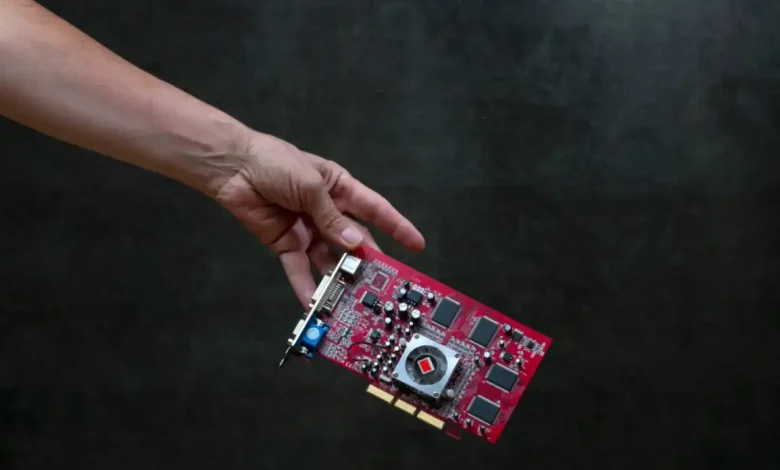
Bilgisayar oyunları veya grafik ağırlıklı uygulamalar sırasında karşılaşılan en can sıkıcı durumlardan biri, sistemin nvwgf2umx.dll çökme sorunları ile aniden kapanması veya donmasıdır. Bu hata, genellikle NVIDIA ekran kartı kullanıcılarını etkileyen ve DirectX 10/11 tabanlı 64-bit programların çalışması sırasında ortaya çıkan kritik bir sorundur. Çoğu kullanıcı, bu dosyanın eksik olduğunu veya bozuk çalıştığını düşünse de, temel neden genellikle NVIDIA sürücülerinin doğru yapılandırılmaması veya bütünlüğünü kaybetmesidir. Sorunu kalıcı olarak çözmenin en güvenilir yolu, dosya indirmek yerine kapsamlı bir sürücü temizliği ve yeniden kurulumudur.
nvwgf2umx.dll Nedir ve Sistemdeki Rolü
nvwgf2umx.dll dosyası, NVIDIA grafik kartlarının DirectX 10 ve DirectX 11 API’leri ile iletişim kurmasını sağlayan temel bir bileşendir. Özellikle 64-bit işletim sistemlerinde çalışan uygulamalar ve oyunlar için NVIDIA’nın kullanıcı modu sürücüsü olarak görev yapar. Bu dinamik bağlantı kütüphanesi (DLL), grafik işlemlerinin doğrudan ekran kartına aktarılmasında kilit rol oynar ve herhangi bir 64-bit DirectX 10 veya 11 programı çalıştığında otomatik olarak yüklenir. Bu sebeple, birçok çökme raporunda sıkça adının geçmesi şaşırtıcı değildir.
Bu dosyanın bir de 32-bit karşılığı bulunur: nvwgf2um.dll. Her iki dosya da aynı sürücü paketiyle yüklenir ve çalışan programın mimarisine (32-bit veya 64-bit) göre ilgili sürüm otomatik olarak kullanılır. NVIDIA tarafından imzalanmış ve sürücü klasöründe bulunan bir nvwgf2umx.dll kopyası tamamen orijinaldir. Ancak, sistemde bu dosyanın başka bir konumda bulunması veya imzasız olması, potansiyel bir güvenlik riskine işaret edebilir ve dikkatli incelenmelidir.
Oyun ve Uygulama Çökmelerinin Arkasındaki Detaylı Nedenler
Oyunların veya grafik uygulamalarının nvwgf2umx.dll kaynaklı çökmeleri, genellikle NVIDIA sürücüsünün grafik çizim işini yaparken beklenmedik bir durumla karşılaşması sonucunda ortaya çıkar. Bu hataların tek bir nedeni yoktur; birden fazla faktör bir araya gelerek sistemin kararsız hale gelmesine yol açabilir. En yaygın nedenler arasında güncel olmayan veya bozuk sürücü sürümü, yanlış yapılandırılmış sürücü ayarları, donanım hız aşırtma (overclock), oyun içi katman (overlay) veya enjektör yazılımları, oyunun kendi içindeki hatalar veya doğrudan grafik donanımındaki sorunlar yer alır.
Örneğin, hız aşırtma ayarları, ekran kartının beklenenden daha yüksek frekanslarda çalışmasına neden olarak kararsızlığa yol açabilir. Benzer şekilde, bazı oyun içi overlay uygulamaları (Discord, GeForce Experience gibi) sürücü ile çakışarak çökme yaşanmasına sebep olabilir. Oyun dosyalarının doğrulanması, bu DLL dosyasını doğrudan etkilemez, çünkü oyunlar nvwgf2umx.dll dosyasını içermezler. Ancak, oyunun kendi dosyaları bozulduğunda ve çökme sürücüye yansıdığında bu adım faydalı olabilir. Bu nedenle, genel bir sorun giderme sürecinin ilerleyen aşamalarında mantıklı bir kontrol noktasıdır.
nvwgf2umx.dll Hatalarına Karşı Temiz Sürücü Kurulumu: Adım Adım Çözüm
nvwgf2umx.dll hatalarını gidermenin en etkili ve genellikle ilk başvurulması gereken yöntemi, NVIDIA sürücülerinin temiz bir şekilde yeniden kurulmasıdır. İnternet üzerindeki bilinmeyen kaynaklardan DLL dosyası indirmek veya oyun klasörüne kopyalamak kesinlikle tavsiye edilmez. Direct3D, grafik sürücüsünü oyun klasöründen yüklemez ve dosyanın kurulu sürücünün geri kalanıyla eşleşmesi zorunludur. Yanlış veya uyumsuz bir dosya, mevcut sorunları daha da kötüleştirebilir.
Temiz bir sürücü kurulumu için izlenecek adımlar şunlardır:
- Öncelikle, NVIDIA’nın resmi web sitesinden veya bilgisayar üreticinizin destek sayfasından ekran kartınız için en güncel sürücüyü indirin.
- Mevcut sürücüleri kaldırmak için, Windows Ayarları’ndaki Uygulamalar bölümünden NVIDIA sürücü bileşenlerini tamamen kaldırın. Daha kapsamlı bir temizlik için DDU (Display Driver Uninstaller) gibi üçüncü taraf araçlar kullanılabilir.
- Sürücüleri kaldırdıktan sonra bilgisayarınızı yeniden başlatın.
- İndirdiğiniz yeni sürücü kurulum dosyasını çalıştırın ve kurulum seçeneklerinden “Özel” (Custom) seçeneğini belirleyin.
- “Temiz Kurulum Gerçekleştir” (Perform a clean installation) kutucuğunu işaretleyerek önceki sürücü ayarlarına ait tüm kalıntıların silindiğinden emin olun.
- Kurulumu tamamlayın ve bilgisayarınızı tekrar başlatın.
Eğer çökme sorunları yakın zamanda yapılan bir sürücü güncellemesinin ardından başladıysa, önceki kararlı sürücü sürümünün temiz bir kurulumunu denemek de mantıklı bir yaklaşım olabilir. Farklı sürücü sürümlerine ait dosyaları karıştırmaktan kaçınmak, sistemin istikrarını korumak açısından kritik önem taşır. Bu yöntem, sürücü kaynaklı birçok sorunu ortadan kaldırmanın en güvenilir yoludur.
Farklı Marka Ekran Kartı Kullanıcıları ve Güvenlik Endişeleri
AMD veya Intel grafik kartı kullanan bir sistemde nvwgf2umx.dll ile ilgili bir hata mesajı ile karşılaşılması, genellikle önceki bir NVIDIA ekran kartından kalan sürücü artıklarından kaynaklanır. Özellikle ekran kartı değiştirildiğinde veya çift ekran kartlı (örneğin dizüstü bilgisayarlardaki entegre ve harici GPU) sistemlerde bu tür çakışmalar görülebilir. Bu durumda, Windows Ayarları’ndaki Uygulamalar bölümünden kalan tüm NVIDIA sürücülerini kaldırmak ve ardından mevcut ekran kartınızın (AMD veya Intel) güncel sürücülerini yüklemek gereklidir.
nvwgf2umx.dll çökme sorunları aynı zamanda güvenlik endişelerini de beraberinde getirebilir. Bu dosya bir virüs değildir ve NVIDIA’nın resmi bir parçasıdır. Ancak, kötü amaçlı yazılımların veya virüslerin, kendilerini bu tür sistem dosyaları gibi göstermeye çalışarak yanıltıcı hata mesajları vermesi mümkündür. Bu nedenle, dosyanın orijinal NVIDIA sürücü klasöründe bulunup bulunmadığını ve NVIDIA tarafından imzalanıp imzalanmadığını kontrol etmek büyük önem taşır. Şüpheli durumlarda, güvenilir bir antivirüs programıyla sistem taraması yapmak, olası tehditleri bertaraf etmek için atılması gereken ilk adımdır.
Stabil Bir Oyun Deneyimi İçin Sürücü Yönetiminin Önemi
nvwgf2umx.dll gibi kritik sistem dosyalarıyla ilgili sorunlar, bilgisayar performansını ve kullanıcı deneyimini doğrudan etkiler. Bu tür hataların tekrarlanmaması için düzenli sürücü güncellemeleri, ancak her güncellemeden sonra sistem kararlılığının kontrol edilmesi büyük önem taşır. Sürücülerin güncel olması, yeni oyunlar ve uygulamalar için optimize edilmiş performans ve hata düzeltmeleri sunarken, bazen yeni bir sürüm beraberinde uyumsuzluklar getirebilir. Bu nedenle, her zaman temiz kurulum metodunu kullanmak ve olası sorunlarda önceki stabil sürümlere geri dönmeyi bir çözüm alternatifi olarak akılda tutmak faydalıdır.
Teknoloji dünyasında, sorun giderme süreçlerinde doğru bilgiye ulaşmak ve yanlış yönlendirmelerden kaçınmak esastır. DLL dosyalarını internetten indirmek gibi riskli yaklaşımlar yerine, üreticinin sunduğu resmi çözümlere bağlı kalmak, hem sistem güvenliğinizi hem de donanımınızın ömrünü korumanın en akıllıca yoludur. Stabil bir sistem, özellikle oyun ve profesyonel grafik uygulamaları kullanıcıları için kesintisiz bir deneyimin temelini oluşturur.
Sık Sorulan Sorular
İlgili Makaleler
- ›Windows 11'de Oyunlardaki Hareket Bulanıklığını Çözümleme
- ›Ekim 2026 Windows Güncellemeleri: 1453 Güvenlik Açığına Yama
- ›Sistem Birkaç Kez Başlatılamadı: Windows Önyükleme Kurtarma Adımları
- ›Eski Oyunların Kabusu: xlive.dll Hatası ve Kesin Çözüm Yolları
- ›Windows 7'de api-ms-win-core-path-l1-1-0.dll Hatası: Dosya İndirmek Neden Çözüm Değil?

