
NVIDIA Sürücü CRC Hatası: Kurulum Problemlerini Çözmenin Yolları
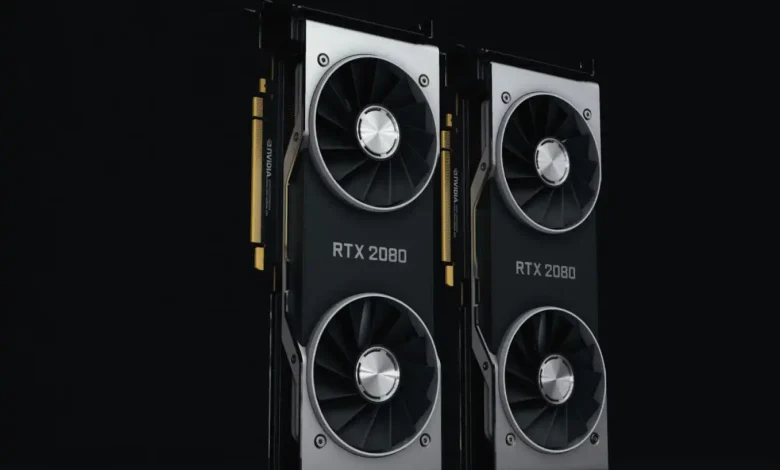
NVIDIA sürücü CRC hatası, ekran kartı sürücüsü kurulumu sırasında karşılaşılan yaygın ve can sıkıcı bir sorundur. Bu hata, genellikle indirilen sürücü paketinin bozuk olduğunu veya kurulum sürecinin bir engel tarafından durdurulduğunu gösterir. Kullanıcıların grafik donanımlarını güncel tutma çabalarını sekteye uğratan bu durum, temelinde dosya bütünlüğünün sağlanamamasına dayanır ve işletim sisteminin beklediği sağlıklı sürücü yüklemesinin önüne geçer. Problem, çoğu zaman basit adımlarla çözülebilir olsa da, hatanın altında yatan nedenleri anlamak kalıcı bir çözüm için kritik önem taşır.
Döngüsel Artıklık Denetimi (CRC) Nedir ve Neden Ortaya Çıkar?
Döngüsel Artıklık Denetimi, yani CRC (Cyclic Redundancy Check), dijital verinin aktarımı veya depolanması sırasında oluşabilecek hataları tespit etmek için kullanılan bir matematiksel yöntemdir. Bilgisayar sistemlerinde, özellikle yazılım paketlerinin ve sürücü dosyalarının bütünlüğünü doğrulamak amacıyla sıkça başvurulur. NVIDIA sürücü kurulumu sırasında bir CRC hatası ile karşılaşılması, paketin içindeki verinin orijinal haliyle eşleşmediği, başka bir deyişle bozulduğu veya eksik olduğu anlamına gelir. Bu durum, kurulum işleminin güvenli bir şekilde ilerlemesini engeller ve sistemin kararlılığını korumak adına kurulumu durdurur.
Hatanın ortaya çıkış nedenleri çeşitlilik gösterebilir. En yaygın sebeplerden biri, sürücü paketinin indirilmesi sırasında internet bağlantısındaki kesintiler, sunucu sorunları veya ağdaki parazitler nedeniyle dosyanın hasar görmesidir. İkinci bir senaryo ise, daha önceki başarısız bir kurulum denemesinden kalan ve yeni yüklemeye müdahale eden geçici dosyaların veya kısmi bileşenlerin varlığıdır. Ayrıca, Windows’un kendi izin mekanizmaları veya güvenlik yazılımları, kurulum dosyasının belirli bölümlerine erişimini engelleyerek veri yazma işlemlerini yarıda kesebilir. Bu gibi durumlar, sürücünün beklenen CRC değerini karşılamasını önler ve kurulum sürecini sona erdirir.
Sürücü Kurulumunda CRC Hatasının Teknik Boyutları
Bir sürücü paketi, grafik donanımının doğru şekilde çalışması için gereken tüm bileşenleri içerir. Bu bileşenlerin her birinin, paket oluşturulduğu andakiyle birebir aynı olması zorunludur. CRC, tam da bu noktada devreye girerek, indirilen veya diske çıkarılan her bir dosya parçasının bütünlüğünü denetler. Eğer tek bir arşiv segmenti bile indirme sırasında bozulur, eksik kalır veya değişime uğrarsa, dosya adı ve boyutu yüzeysel olarak doğru görünse dahi doğrulama adımı başarısız olur. İşte bu yüzden, aynı bozuk indirme dosyasını tekrar tekrar kullanmak, çoğu zaman aynı hatanın tekrar etmesine yol açar.
Bu hata mesajının ardında yatan bir diğer teknik fark, paketin disk üzerinde hasar görmesi ile yürütülme sırasında engellenmesi arasındaki ayrımdır. Eğer Windows, daha önceki başarısız bir kurulumdan kalan geçici kurulum dosyalarını veya kısmi sürücü bileşenlerini tutuyorsa, yeni yükleyici bu artıklarla çakışabilir. Geçici çıkarma klasörleri, eksik sürücü bileşenleri ve iptal edilmiş geçici veriler, yeni indirme dosyasının kendisi sağlam olsa bile sonraki kurulum girişimini olumsuz etkileyebilir. Bu gibi durumlarda, sorun paketin kaynağında değil, sistemin mevcut kurulum durumunda yatar. Bu teknik detaylar, sorunun çözümüne yönelik adımların neden bu kadar çeşitli olduğunu açıklıyor.
Hatanın Sistem Üzerindeki Etkileri ve Gözlemlenen Sorunlar
NVIDIA sürücü kurulumu sırasında yaşanan CRC hatası, yalnızca basit bir uyarıdan ibaret değildir; doğrudan sistemin grafik donanımının işleyişini etkileyen ciddi sonuçlara yol açabilir. Kurulumun tamamlanmasını engelleyerek sürücü paketinin kullanılabilir bir duruma gelmesini önler. Bu, ekran kartının doğru sürücülere sahip olamaması nedeniyle beklenen performansını gösterememesi, hatta bazı durumlarda hiç çalışmaması anlamına gelebilir. Hata genellikle yükleyici dosyaları doğrular veya paketi açarken ortaya çıkar, süreç, Windows’un normal GPU operasyonu için beklediği sürücü kurulumunu tamamlayamadan sona erer.
Bu tür bir başarısızlık, genellikle rutin bir sürücü güncellemesi sırasında yaşanır. Kullanıcı, NVIDIA’nın resmi web sitesinden indirdiği kurulum paketini çalıştırdığında, hata yükleyicinin dosyaları kopyalamayı bitiremeden belirginleşebilir. Bazı denemelerde, hatanın her seferinde aynı noktada durması, sorunun doğrudan paketin kendisiyle ilgili olduğu izlenimini yaratır. Tüm bu gelişmeler gösteriyor ki, bilgisayarın grafik yetenekleri kısıtlanır, yeni oyunlar veya profesyonel uygulamalar için gerekli olan güncel özelliklere erişilemez. Bu durum, özellikle yüksek performans bekleyen kullanıcılar için ciddi bir verim kaybına dönüşebilir ve sistemin genel stabilitesini de tehdit edebilir.
NVIDIA Sürücü CRC Hatasını Giderme Adımları
NVIDIA sürücü CRC hatasıyla karşılaştığınızda izleyebileceğiniz birkaç pratik adım bulunmaktadır. Bu adımlar, sorunun temelinde yatan bozuk indirme, çakışan dosyalar veya yetkilendirme problemlerini hedef alarak kurulumu başarılı bir şekilde tamamlamanıza yardımcı olmayı amaçlar.
- Sürücü Paketini Yeniden İndirin: Eğer indirme sırasında bir bozulma meydana geldiyse, aynı dosya her zaman aynı hatayı verecektir. En temel çözüm, sürücü paketini NVIDIA’nın resmi web sitesinden tamamen yeni bir kopyasını indirmektir. Bu, ilk indirmenin geçersiz bir içerik sağlamış olabileceği ihtimalini ortadan kaldırır. İndirme işlemi sırasında stabil bir internet bağlantısına sahip olduğunuzdan emin olun ve farklı bir tarayıcı kullanmayı da düşünebilirsiniz.
- Bozuk Kurulum Dosyalarını Kaldırın: Önceki başarısız denemelerden kalan geçici dosyalar, yeni bir kurulumu engelleyebilir. Windows’un geçici dosya klasörlerini temizlemek, bu tür çakışmaları önleyebilir. Başlat menüsünden ‘Çalıştır’ı açın ve %temp% yazarak geçici klasöre gidin. Buradaki tüm dosyaları ve klasörleri silin (kullanımda olanlar hariç). Ayrıca, Denetim Masası üzerinden NVIDIA sürücüleriyle ilgili mevcut tüm bileşenleri tamamen kaldırmayı düşünebilirsiniz.
- Yeniden Kurulum Öncesi Windows’u Yeniden Başlatın: Basit bir yeniden başlatma, sistemdeki açık dosyaları kapatır, belleği temizler ve önceki kurulum denemesinden kalan olası geçici durumları ortadan kaldırır. Bu, temiz bir başlangıç noktası sağlayarak sürücü yükleyicisinin engelsiz çalışmasına olanak tanır. Yeniden başlatmanın ardından başka bir uygulama çalıştırmadan doğrudan sürücü kurulumuna geçmek faydalı olacaktır.
- Kurulumu Tam Yetkilerle Çalıştırın: Windows’taki kullanıcı hesabı denetimleri veya kısıtlı izinler, sürücü yükleyicisinin gerekli dosyaları yazmasını engelleyebilir. İndirdiğiniz sürücü .exe dosyasına sağ tıklayın ve ‘Yönetici olarak çalıştır’ seçeneğini belirleyin. Bu, yükleyicinin sistem üzerinde tam erişimle çalışmasını sağlayarak izin kaynaklı engelleri aşmasını kolaylaştırır.
- Farklı Bir NVIDIA Sürücü Sürümü Deneyin: Nadiren de olsa, belirli bir sürücü sürümünde bir sorun veya uyumsuzluk olabilir. Mevcut en güncel sürüm sürekli aynı hatayı veriyorsa, NVIDIA’nın web sitesinden bir önceki stabil sürücü sürümünü indirmeyi ve kurmayı deneyebilirsiniz. Bu, sorunun güncel paketin kendisinden mi yoksa genel sistemden mi kaynaklandığını anlamanıza yardımcı olabilir.
Sürücü Bütünlüğünün Sistem Sağlığı İçin Önemi
NVIDIA sürücü kurulumunda yaşanan CRC hataları, basit bir teknik aksaklıktan öte, genel sistem sağlığı ve kullanıcı deneyimi açısından daha geniş bir anlama sahiptir. Bu tür bütünlük denetimlerinin başarısız olması, bir yazılım bileşeninin sistemin temel donanımıyla doğru bir şekilde iletişim kurmasını engeller. Eksik veya bozuk sürücüler, yalnızca oyun ve grafik performansını düşürmekle kalmaz, aynı zamanda sistem çökmeleri, mavi ekran hataları ve genel kararsızlık gibi daha ciddi sorunlara yol açabilir. Bu nedenle, sürücülerin doğru ve eksiksiz bir şekilde yüklenmesi, bilgisayarınızın uzun vadeli istikrarı için hayati bir rol oynar.
Kullanıcılar açısından bakıldığında, bu tür hatalar, sorun giderme becerilerini geliştirmenin de bir yoludur. Hatanın kökenini anlamak ve önerilen adımları uygulamak, gelecekteki olası yazılım kurulum sorunlarına karşı bir deneyim kazandırır. Sürücü bütünlüğünün sağlanması, grafik kartınızın tüm potansiyelini kullanabilmenizin yanı sıra, işletim sisteminizin de güvenilir ve öngörülebilir bir şekilde çalışmasını garanti altına alır. Bu durum, teknolojiye bağımlı günümüz dünyasında, her türlü dijital işlem için kesintisiz ve hatasız bir deneyimin temelini oluşturur.
Sık Sorulan Sorular
İlgili Makaleler
- ›Copilot Güvenilir Bağlantı Sorunu: Olası Çözümler ve Adımlar
- ›Windows 11'de Animasyonlu Profil Resmi: GİF Seçenekleri ve Sınırlamalar
- ›Windows 11 Kurulumunda Kullanıcı Klasör Adını Özelleştirme Rehberi
- ›ChatGPT'den Yüklenen Dosya ve Görselleri Kalıcı Silme Rehberi
- ›Windows 11'de Pagefile.sys Boyutu Nasıl Optimize Edilir?

