
JBL Kulaklık Windows 10/11 Bağlantı Sorunları ve Çözümleri
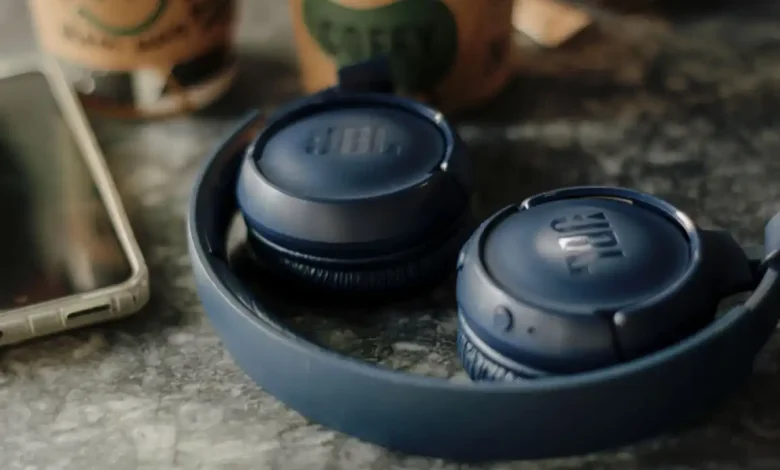
Kablosuz kulaklıklar günlük yaşamın vazgeçilmez bir parçası haline gelmişken, JBL kulaklık Windows 10 veya Windows 11 bilgisayarlara bağlanamama sorunu birçok kullanıcının karşılaştığı yaygın bir sıkıntı. Telefonla sorunsuz çalışan kulaklıkların bilgisayarda sessiz kalması, dijital deneyimi sekteye uğratabilir. Bu tür bağlantı problemleri genellikle basit adımlarla çözülebilse de, bazen daha derinlemesine bir inceleme gerektirir. Bağlantı sorunlarının temel nedenlerini ve adım adım çözüm yollarını keşfetmek, kullanıcıları bu can sıkıcı durumdan kurtaracaktır.
Kablosuz Sesin Önündeki Temel Engeller
JBL kulaklıkların akıllı telefonlarla kolayca eşleşirken, Windows işletim sistemli bilgisayarlarda direnç göstermesi, genellikle iki farklı Bluetooth ekosisteminin işleyişinden kaynaklanır. Telefonlar genellikle kulaklığın Bluetooth profilini otomatik olarak tanır ve daha önce eşleşmiş cihazlarla hızlıca bağlantı kurabilir. Bilgisayarlar ise çoğu zaman yeni bir eşleştirme süreci bekler ve bu süreçte kulaklığın ‘eşleştirme modu’nda olması kritiktir. **Bu profil tanıma süreci, ses kalitesini de doğrudan etkiler. Örneğin, A2DP (Advanced Audio Distribution Profile) yüksek kaliteli stereo ses aktarımı sağlarken, HFP (Hands-Free Profile) veya HSP (Headset Profile) genellikle daha düşük kaliteli, mono ses sunar ve mikrofon işlevselliği için kullanılır. Windows, bazen kulaklığı varsayılan olarak HFP profiliyle eşleştirmeye çalışarak ses kalitesinde düşüşe veya hiç ses gelmemesine neden olabilir.**
Kullanıcıların en sık karşılaştığı durum, kulaklığın hala telefon gibi başka bir cihaza bağlı olması ve bu nedenle bilgisayar tarafından keşfedilememesidir. Ayrıca, Windows’un kulaklığı yanlış bir Bluetooth profiliyle (örneğin, ahizesiz kullanım cihazı olarak) algılaması da sesin gelmemesine yol açabilir. Bu durum, bilgisayarın ses çıkışını doğru şekilde yönlendirememesiyle sonuçlanır ve kulaklığın işlevini yerine getirmesini engeller. **Bu senaryoda, sesin gelmemesi veya sadece mikrofonun çalışması gibi durumlar yaşanabilir. Bilgisayarın ses ayarlarında hem ‘Kulaklık’ (stereo) hem de ‘Ahizesiz’ (mono) seçeneklerinin görünmesi ve doğru olanın seçilmesi bu sorunun aşılmasında hayati öneme sahiptir.**
Doğru Eşleştirme ve Çıkış Ayarları
JBL kulaklıklarınızı Windows bilgisayarınızla sorunsuz bir şekilde kullanabilmek için öncelikle doğru eşleştirme adımlarını takip etmek ve ardından ses çıkışını doğru yapılandırmak gerekir. İlk olarak, kulaklığınızın tamamen şarj olduğundan ve açık olduğundan emin olun. Ardından, kulaklığı eşleştirme moduna almak için güç veya Bluetooth düğmesine, genellikle bir ışık yanıp sönene kadar basılı tutun. Bu adım, modelden modele farklılık gösterebilir, bu yüzden kulaklığınızın kullanım kılavuzuna başvurmak en doğrusudur. **Çoğu JBL kulaklık modelinde, bu düğmeye 3-5 saniye basılı tutmak yeterlidir ve kulaklıkta yanıp sönen beyaz veya mavi bir ışık eşleştirme modunda olduğunu gösterir.**
Kulaklığınız eşleştirme modundayken, bilgisayarınızda mevcut Bluetooth bağlantısını kesin ve diğer cihazların (özellikle cep telefonunuzun) Bluetooth özelliğini kapatın. Windows Ayarları’na gidin, ‘Cihazlar’ ve ardından ‘Bluetooth ve cihazlar’ bölümüne ulaşın. Burada daha önce eşleşmiş ancak sorun yaratan kulaklık girişini ‘Kaldır’ seçeneğiyle silin. Yeni bir eşleştirme başlatmak için ‘Cihaz ekle’ seçeneğine tıklayın, ‘Bluetooth’u seçin ve kulaklığınızın listede görünmesini bekleyin. Kulaklık göründüğünde seçip eşleştirmeyi tamamlayın. Eşleştirme sonrası ses gelmiyorsa, görev çubuğundaki ses simgesine sağ tıklayarak veya Ayarlar’daki ‘Ses’ bölümünden JBL kulaklık Windows bağlantı sorunu giderilmesi için doğru ses çıkış cihazını (‘Kulaklıklar’ yerine ‘Ahizesiz kullanım’ değil) seçtiğinizden emin olun. **Ayrıca, ‘Ses denetim masası’na giderek (Görev çubuğundaki ses simgesine sağ tıklayıp ‘Ses ayarları’nı seçtikten sonra sağda ‘Ses Denetim Masası’ linkini bulabilirsiniz) ‘Kayıttan Yürütme’ sekmesinde JBL kulaklığınızın hem ‘Kulaklık’ hem de ‘Ahizesiz’ girişlerinin doğru şekilde etkinleştirildiğinden ve ‘Kulaklık’ girişinin varsayılan olarak ayarlandığından emin olun. Burada, kulaklığınızın özelliklerine girerek örnekleme hızı ve bit derinliği gibi gelişmiş ayarları da kontrol edebilirsiniz.**
Bluetooth Sürücüleri ve Hizmetleri: Derinlemesine Bakış
Bağlantı sorunları yalnızca eşleştirme ve çıkış ayarlarından değil, aynı zamanda Windows’un temel Bluetooth altyapısından da kaynaklanabilir. Eskimiş, bozuk veya uyumsuz Bluetooth sürücüleri, kulaklıkların bilgisayarla iletişim kurmasını engelleyen önemli bir faktördür. Bu durumda, Aygıt Yöneticisi üzerinden Bluetooth sürücilerinizi güncellemeyi veya tamamen kaldırıp yeniden yüklemeyi denemek çözüm olabilir. Sürücüyü kaldırdıktan sonra bilgisayarı yeniden başlatmak, Windows’un otomatik olarak uygun sürücüyü bulup yüklemesini sağlayabilir. **Aygıt Yöneticisi’ne ulaşmak için ‘Başlat’ düğmesine sağ tıklayıp ‘Aygıt Yöneticisi’ni seçin. Bluetooth başlığı altında, Bluetooth adaptörünüze sağ tıklayıp ‘Sürücüyü güncelleştir’ seçeneğini deneyin. Eğer bu işe yaramazsa, aynı menüden ‘Cihazı kaldır’ seçeneğini kullanarak sürücüyü kaldırın ve bilgisayarınızı yeniden başlatın. Çoğu zaman Windows, bilgisayar açıldığında otomatik olarak doğru sürücüyü bulup yükleyecektir. Nadiren, bilgisayarınızın veya Bluetooth adaptörünüzün üreticisinin web sitesinden (örneğin Intel, Realtek, Qualcomm gibi) en güncel Bluetooth sürücülerini manuel olarak indirip kurmanız gerekebilir.**
Sürücülerin yanı sıra, Windows’un Bluetooth Hizmeti’nin doğru çalışıp çalışmadığını kontrol etmek de önem taşır. ‘Hizmetler’ uygulamasını (services.msc) açarak ‘Bluetooth Destek Hizmeti’ni bulun ve durumunun ‘Çalışıyor’ olduğundan ve başlangıç türünün ‘Otomatik’ olarak ayarlandığından emin olun. Eğer hizmet çalışmıyorsa veya duraklatılmışsa, yeniden başlatın. **Bu hizmetin düzgün çalışmaması, Bluetooth cihazlarının keşfedilmesini ve bağlantı kurmasını tamamen engelleyebilir. Başlangıç türünü ‘Otomatik’ veya ‘Otomatik (Gecikmeli Başlangıç)’ olarak ayarlamak, bilgisayar her açıldığında hizmetin otomatik olarak başlamasını sağlar. Ayrıca, bu hizmetin yanı sıra ‘Bluetooth Ses Ağ Geçidi Hizmeti’ ve ‘Bluetooth Kullanıcı Destek Hizmeti’ gibi diğer ilgili Bluetooth hizmetlerinin de benzer şekilde çalıştığından emin olmak faydalı olacaktır.** Bu tür sistem düzeyindeki kontroller, genellikle yüzeysel çözümlerin işe yaramadığı durumlarda devreye girer ve bağlantı kopukluklarının kök nedenini ortadan kaldırmaya yardımcı olur.
Adım Adım Bağlantı Sorunlarını Giderme
JBL kulaklığınızı bilgisayarınıza bağlarken karşılaştığınız sorunları gidermek için sistematik bir yaklaşım izlemek genellikle en etkili yöntemdir. İlk olarak, kulaklığınızı tam şarj edin ve telefonunuz gibi diğer tüm cihazların Bluetooth bağlantılarını kesin. Ardından, kulaklığınızı eşleştirme moduna getirin. Bilgisayarınızda, ‘Ayarlar’ > ‘Bluetooth ve cihazlar’ yolunu izleyerek kulaklığınızı listeden kaldırın ve ardından ‘Cihaz ekle’ seçeneğiyle yeniden eşleştirme yapmayı deneyin. Bu adımlar, çoğu eşleştirme hatasını giderir. **Bu aşamada, bilgisayarınızın Bluetooth özelliğinin açık olduğundan ve uçak modunun kapalı olduğundan emin olun. Görev çubuğundaki Hızlı Ayarlar panelinden (Wi-Fi ve Ses simgelerinin olduğu alan) Bluetooth simgesini kontrol edebilirsiniz.**
Eğer sorun devam ederse, ‘Aygıt Yöneticisi’ne giderek Bluetooth sürücünüzü güncelleyin veya kaldırıp bilgisayarınızı yeniden başlatarak otomatik yüklemeyi sağlayın. Ayrıca, ‘Hizmetler’ penceresinden ‘Bluetooth Destek Hizmeti’nin çalıştığından emin olun. Son olarak, Windows’un yerleşik Bluetooth sorun gidericisini çalıştırmak da potansiyel problemleri tespit edip otomatik olarak düzeltmeye yardımcı olabilir. **Sorun gidericiye erişmek için ‘Ayarlar’ > ‘Güncelleştirme ve Güvenlik’ (veya Windows 11’de ‘Sistem’ > ‘Sorun Giderme’) > ‘Ek sorun gidericiler’ yolunu izleyin ve ‘Bluetooth’ seçeneğini bularak çalıştırın. Bu araç, yaygın Bluetooth sorunlarını otomatik olarak algılayıp gidermeye çalışır ve size ek bilgiler sunabilir.** Bu adımların her biri, farklı bir bağlantı problemine odaklanarak kapsamlı bir çözüm sunar.
JBL Kulaklık Deneyimini Optimize Etmek
Kablosuz ses teknolojisinin karmaşık yapısı göz önüne alındığında, JBL kulaklıkların Windows bilgisayarlarla uyumu, sadece donanım değil, aynı zamanda yazılım ve sürücü güncelliğine de bağlıdır. Kullanıcıların bu bağlantı sorunlarıyla karşılaşması, genellikle basit bir ayar hatasından veya güncel olmayan bir yazılımdan kaynaklanır. Bağlantı sorunlarını giderirken sabırlı olmak ve yukarıda belirtilen adımları sırasıyla uygulamak, çoğu zaman kalıcı çözümler sunar. **Unutulmamalıdır ki, Bluetooth sinyalleri duvarlar, metal nesneler ve diğer elektronik cihazlardan kaynaklanan radyo frekansı parazitlerinden etkilenebilir. Bilgisayarınız ile kulaklığınız arasındaki mesafeyi kısa tutmak ve arada fiziksel engellerin olmamasına dikkat etmek, bağlantı kalitesini ve stabilitesini artıracaktır.**
Uzun vadede stabil bir kablosuz ses deneyimi için, hem kulaklığınızın hem de Windows işletim sisteminizin güncel kalması önemlidir. Üreticilerin yayınladığı aygıt yazılımı güncellemeleri, performans iyileştirmeleri ve bağlantı hataları için düzeltmeler içerebilir. **JBL kulaklıklarınız için genellikle JBL Headphone uygulaması aracılığıyla (telefonunuz üzerinden) firmware güncellemelerini kontrol edebilirsiniz. Bu güncellemeler, yeni özellikler eklemenin yanı sıra, bağlantı kararlılığını artırabilir ve bilinen hataları giderebilir.** Benzer şekilde, Windows güncellemeleri de Bluetooth yığınına yönelik iyileştirmeler sunarak genel uyumluluğu artırabilir. Bu proaktif yaklaşım, gelecekteki olası bağlantı sorunlarını minimize etmenin anahtarıdır.
Sık Sorulan Sorular
İlgili Makaleler
- ›Windows'ta RPC Yüksek CPU Kullanımını Anlama ve Giderme
- ›Windows 11'de Bellek Bütünlüğü Kapsamı Genişliyor: Oyuncular Dikkat
- ›INTERRUPT_EXCEPTION_NOT_HANDLED BSOD: Kritik Windows Hata Kodu Çözümü
- ›SanDisk SSD Mac'te Neden Görünmüyor? Kapsamlı Çözümler
- ›Windows Görev Çubuğu Takvimi Neden Çince Karakterler Gösteriyor?

