
iPad’e Klavyeler Nasıl Bağlanır: Üretkenlik İçin Kapsamlı Kılavuz
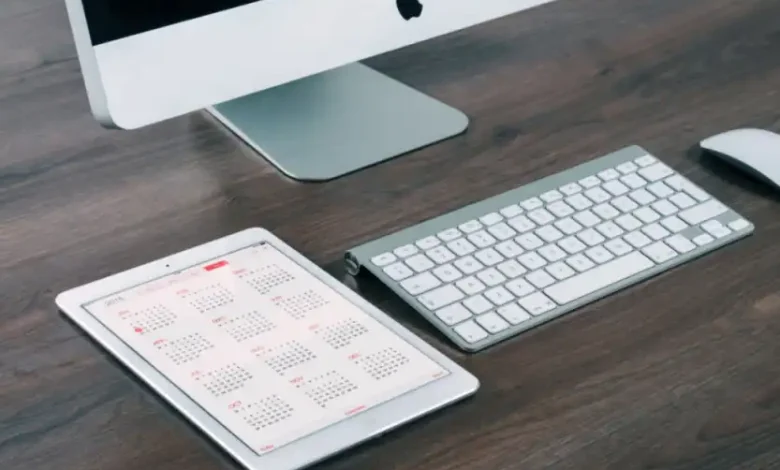
Apple iPad’ler, günümüzde birçok kullanıcının hem kişisel hem de profesyonel ihtiyaçları için tercih ettiği çok yönlü cihazlar haline geldi. Ancak dokunmatik ekranın sunduğu kolaylıklar bazen uzun metin yazımı veya yoğun veri girişi gerektiren işlerde yetersiz kalabiliyor. İşte tam da bu noktada, bir klavye bağlama ihtiyacı ortaya çıkıyor ve iPad’e klavye bağlama işlemi, tabletinizi gerçek bir çalışma istasyonuna dönüştürmenin anahtarını sunuyor.
Bluetooth Klavyelerle Kablosuz Bağlantı Kurulumu
iPad kullanıcılarının klavye bağlamak için en sık başvurduğu yöntemlerden biri Bluetooth teknolojisidir. Bu kablosuz bağlantı türü, geniş bir klavye yelpazesi sunar ve kullanıcıya hareket özgürlüğü sağlar. Bluetooth klavye kurulumu, birkaç basit adımda tamamlanabilir ve cihazlar arasında stabil bir bağlantı kurar.
Bağlantıyı başlatmak için öncelikle klavyenizin yeterli şarj seviyesine sahip olduğundan emin olun ve ardından klavyenin güç düğmesini açın. Çoğu Bluetooth klavyede, eşleştirme moduna geçmek için belirli bir düğme veya tuş kombinasyonu bulunur; bu genellikle klavyenin arka yüzünde yer alan küçük bir butondur veya bir fonksiyon tuşuyla (örneğin, Fn + Bluetooth simgesi) etkinleştirilir. Klavyenizi eşleştirme moduna aldıktan sonra iPad’inizin Ayarlar uygulamasını açın ve ‘Bluetooth’ seçeneğine dokunun. Burada, iPad’iniz yakındaki mevcut Bluetooth cihazlarını aramaya başlayacaktır. Klavyenizin adı listede belirdiğinde, üzerine dokunarak eşleştirme sürecini başlatın. Bazı klavyeler, ekranda beliren bir kodu klavye üzerinden girmenizi isteyebilir; bu kodu doğru bir şekilde girdikten sonra bağlantı tamamlanacaktır.
Smart Connector Destekli Klavyelerin Kullanım Kolaylığı
Apple, belirli iPad modelleri için tasarlanmış özel klavyeler aracılığıyla farklı bir bağlantı standardı sunar: Smart Connector. Bu teknoloji, Bluetooth eşleştirmesine veya harici şarj ihtiyacına gerek duymadan anında bağlantı ve güç sağlar. Smart Connector, iPad’in yan tarafında veya arka kısmında bulunan üç küçük metal pinden oluşan fiziksel bir bağlantı noktasıdır.
Smart Connector destekli klavyeler, tak-çalıştır prensibiyle çalışır. Klavyeyi iPad’inize fiziksel olarak bağladığınız anda, bağlantı otomatik olarak kurulur ve klavye hemen kullanıma hazır hale gelir. Bu klavyeler enerjilerini doğrudan iPad’den aldıkları için ayrıca şarj etme gereksinimi ortadan kalkar. Özellikle hareket halindeyken veya hızlıca çalışmaya başlamak istediğinizde büyük bir avantaj sunar. Apple’ın kendi Magic Keyboard ve Smart Keyboard Folio gibi aksesuarları bu bağlantı tipini kullanır ve iPad’i bir dizüstü bilgisayar deneyimine oldukça yaklaştırır.
Olası Bağlantı Sorunları ve Çözüm Yolları
Klavye bağlantısı genellikle sorunsuz ilerlese de bazen beklenmedik durumlarla karşılaşılabilir. Eğer klavyeniz iPad’inize bağlanmıyor veya bağlantı kopuyorsa, öncelikle basit çözüm yollarını denemek faydalı olacaktır. İlk olarak, klavyenizin pil seviyesini kontrol edin; düşük pil, bağlantı sorunlarının yaygın bir nedenidir. Bluetooth klavyeler için, iPad’inizin Bluetooth ayarının açık olduğundan ve klavyenizin eşleştirme modunda olduğundan emin olun.
Eğer sorun devam ederse, hem iPad’inizi hem de klavyenizi kapatıp açmayı deneyin. Bu basit yeniden başlatma işlemi, geçici yazılımsal aksaklıkları giderebilir. Bluetooth bağlantısı kurarken, iPad’inizin Bluetooth ayarlarından daha önce eşleşmiş klavye girişini ‘Bu Cihazı Unut’ seçeneğiyle kaldırıp yeniden eşleştirme yapmayı deneyebilirsiniz. Smart Connector klavyelerde ise, bağlantı noktalarının temiz olduğundan ve herhangi bir fiziksel engelin bulunmadığından emin olmak gerekir. Nadiren de olsa, iPad’inizin işletim sistemi yazılımının güncel olmaması da uyumluluk sorunlarına yol açabilir; bu nedenle her zaman en son iOS/iPadOS sürümünü kullandığınızdan emin olun.
iPad’inizle Verimliliği Artırmanın Anahtarı
iPad’e harici bir klavye bağlamak, sadece yazı yazma deneyimini iyileştirmekle kalmaz, aynı zamanda tabletinizin genel verimliliğini de önemli ölçüde artırır. Geleneksel klavye düzeni sayesinde daha hızlı ve hatasız yazma imkanı sunarken, klavye kısayolları uygulamalar arasında geçiş yapmayı, metin düzenlemeyi ve diğer görevleri daha pratik hale getirir. Bu, özellikle e-posta yanıtlarken, raporlar hazırlarken veya uzun notlar alırken zaman kazandırır.
Bluetooth klavyelerin sunduğu esneklik ve Smart Connector’ın anında bağlantı kolaylığı, her kullanıcının ihtiyacına göre farklı avantajlar sağlar. İster taşınabilirlik odaklı hafif bir çözüm arıyor olun, ister bir masaüstü bilgisayar deneyimine yakın bir kurulum hedefleyin, iPad’inizle uyumlu doğru klavye, tabletinizin potansiyelini tam anlamıyla ortaya çıkaracaktır. Bu sayede iPad, sadece bir tüketim aracı olmaktan çıkıp, ciddi bir üretim platformuna dönüşebilir.
Sık Sorulan Sorular
İlgili Makaleler
- ›Hyper-V Sanal Makine Dışa Aktarma Sorununa Kapsamlı Çözümler
- ›Disk Biçimlendirme Hatası: 'Bölüm Boyutu Dosya Sistemi İçin Yetersiz'
- ›DBeaver Sürücü Kütüphanesi Hatası: Veritabanı Bağlantı Sorunlarına Kalıcı Çözüm
- ›Yazıcı Tek Sayfa Basıp Duruyorsa Kalıcı Çözümler
- ›Windows 11 Monitörlerdeki Aşırı Doygun Renk Sorununa Kesin Çözümler

