
İkinci SSD Sonrası PC Açılmama Sorunu ve Çözümleri
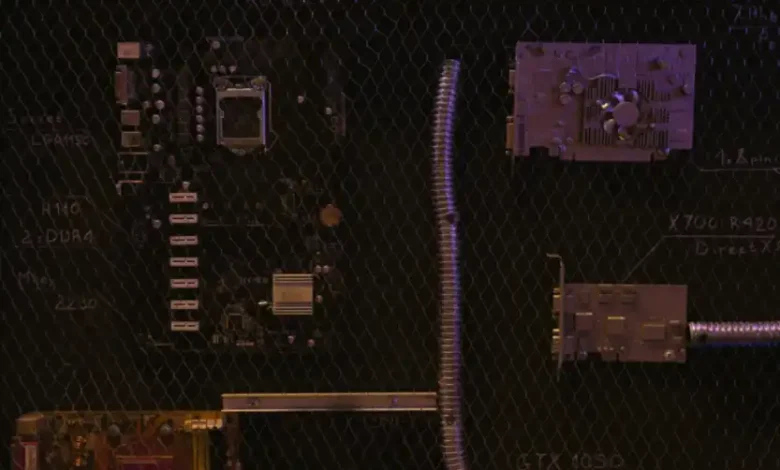
Katı hal sürücüleri (SSD), bilgisayar performansı açısından sundukları hız ve verimlilikle kullanıcıların birincil tercihi haline geldi. Birçok kullanıcı, sistemlerinin tepki süresini ve dosya transfer hızını artırmak amacıyla işletim sisteminin kurulu olduğu birincil diskinin yanına, veri depolama için ikinci SSD eklemeyi tercih ediyor. Ancak bu yükseltme işlemi sonrası bazı bilgisayarların açılmama sorunuyla karşılaşması, kullanıcıları zor durumda bırakıyor. Bu durum, donanım uyumsuzluklarından yanlış yapılandırmalara kadar çeşitli nedenlerden kaynaklanabilir.
SSD’lerin Yükselişi ve Beklenmedik Sorunlar
Mekanik sabit disklerin yerini alan SSD’ler, özellikle açılış sürelerinde ve uygulama yüklemelerinde sundukları avantajlarla bilgisayar deneyimini baştan aşağı değiştirdi. Daha yüksek okuma/yazma hızları, saniyedeki giriş/çıkış işlemleri (IOPS) sayısındaki artış, daha düşük gecikme süreleri, sessiz çalışmaları ve dayanıklılıkları, onları günümüzün modern bilgisayar sistemleri için vazgeçilmez kılıyor. Bu nedenle, mevcut sistemine ek bir depolama alanı katmak isteyen kullanıcılar, genellikle ikinci bir SSD takma yoluna gidiyor.
SSD’ler, 2.5 inç SATA, M.2 SATA ve M.2 NVMe PCIe gibi farklı form faktörlerinde piyasaya sürülmektedir. Her form faktörü farklı bağlantı arayüzleri kullanır ve bu da uyumluluk sorunlarına yol açabilir. Örneğin, bir M.2 NVMe SSD, anakart üzerinde PCIe veri yollarını kullanırken, bir M.2 SATA SSD SATA veri yollarını kullanır. Bu teknik ayrıntılar, kullanıcıların yeni bir SSD seçerken ve kurarken dikkat etmesi gereken önemli noktalardır. Yanlış SSD tipi veya yanlış slot seçimi, sistemin yeni diski algılamamasına veya daha da kötüsü, mevcut işletim sisteminin kurulu olduğu diskin tanınmamasına neden olabilir.
Ancak bu basit görünen işlem bile zaman zaman beklenmedik boot sorunlarına yol açabiliyor. Yeni bir donanım bileşeni eklendiğinde sistemin mevcut yapılandırması değişebilir ve bu da boot sırasından port çatışmalarına, hatta güç kaynağı yetersizliğine kadar birçok sorunu tetikleyebilir. Kullanıcılar, bilgisayarlarının açılmaması durumunda genellikle paniklese de, doğru adımlarla bu tür sorunların üstesinden gelmek mümkündür. Örneğin, sistemin açılış ekranında donup kalması, sürekli yeniden başlaması (boot loop) veya işletim sistemine hiç ulaşamaması gibi durumlar sıkça karşılaşılan beklenmedik sorunlardandır.
Donanım ve BIOS Ayarlarının Kritik Rolü
Bilgisayarın açılmama probleminin altında yatan temel nedenlerden biri, donanım bileşenleri arasındaki bağlantıların ve BIOS ayarlarının doğru yapılandırılmamasıdır. Yeni bir SSD takılırken, diğer donanımların bağlantılarının istemeden gevşemesi veya yanlış port seçimi gibi basit hatalar, sistemin başlatılamamasına yol açabilir. Özellikle M.2 SSD‘ler söz konusu olduğunda, anakart üzerinde belirli SATA portlarını devre dışı bırakabilen özel yuvalar bulunabilir. Bu durum, var olan SATA tabanlı sabit disklerin veya SSD’lerin algılanmasını engelleyerek sistemi boot edemez hale getirebilir. Örneğin, bazı anakartlarda M.2_1 slotu kullanıldığında SATA_5 ve SATA_6 portları otomatik olarak devre dışı kalabilir. Bu bilgi, genellikle anakartın kullanım kılavuzunda detaylı olarak belirtilir.
BIOS, yani Temel Giriş/Çıkış Sistemi (güncel sistemlerde UEFI Firmware), bilgisayarın başlatılması sırasında donanım bileşenlerini tanıyan ve işletim sistemini yüklemek için gerekli ilk talimatları veren yazılımdır. İkinci bir SSD eklendiğinde, BIOS’un boot sırası yanlışlıkla yeni takılan diski birincil başlatma aygıtı olarak seçebilir. Eğer bu yeni diskin üzerinde bir işletim sistemi kurulu değilse, bilgisayar doğal olarak Windows’u başlatamaz. Bu nedenle, boot sırasını kontrol etmek ve doğru diski seçmek hayati öneme sahiptir. Ayrıca, BIOS/UEFI içinde SATA denetleyicisinin çalışma modu (genellikle AHCI olarak ayarlanmalıdır), CSM (Compatibility Support Module) ayarları ve Güvenli Önyükleme (Secure Boot) gibi seçeneklerin de kontrol edilmesi gerekebilir. İşletim sistemi genellikle UEFI modunda ve GPT disk bölümleme düzeniyle kuruludur. Yeni SSD takıldığında BIOS’un Legacy/CSM moduna geçmesi, işletim sisteminin algılanmamasına neden olabilir.
Anakartınızın BIOS/UEFI ayarları, genellikle “Boot Options”, “Storage Configuration” veya “Peripherals” gibi bölümlerde bulunur. Bu bölümlerde, takılı olan tüm disklerin listesi ve boot sırası ayarları yer alır. Yeni bir SSD eklendiğinde, sistemin otomatik olarak doğru boot aygıtını seçememesi durumunda, bu menülere girerek işletim sisteminizin kurulu olduğu SSD’yi manuel olarak birincil önyükleme aygıtı olarak seçmeniz gerekmektedir.
Hata Mesajları ve Tanısal Göstergeler
Bilgisayarınız açılmadığında ekranda beliren hata mesajları veya anakartın yaydığı bip sesleri, sorunun kaynağını belirlemede önemli ipuçları sunar. Örneğin, “Reboot and Select proper Boot device or Insert Boot Media in Selected Boot device and press a key” gibi bir hata, doğrudan boot sırası ile ilgili bir problem olduğunu gösterir. Bu mesaj, sistemin işletim sistemini bulamadığını ve başlatma aygıtının yanlış ayarlandığını açıkça belirtir. Diğer yaygın hata mesajları arasında “NTLDR is missing”, “Missing operating system” veya “BOOTMGR is missing” gibi ifadeler yer alır. Bu tür mesajlar genellikle, işletim sisteminin boot dosyalarının hasar gördüğünü veya boot edilebilir bir bölümün bulunamadığını işaret eder.
Bip sesleri ise genellikle daha ciddi donanım arızalarını işaret eder. Her anakart üreticisinin (örneğin AMI, Award, Phoenix) farklı bip kodları ve bu kodların karşılık geldiği arıza tipleri bulunur. RAM, ekran kartı veya işlemci gibi kritik bileşenlerdeki bir soruna işaret edebilecek bu sesler, anakartınızın kullanım kılavuzu referans alınarak deşifre edilmelidir. Örneğin, sürekli kısa bip sesleri genellikle bellek (RAM) sorununa işaret ederken, bir uzun iki kısa bip sesi genellikle ekran kartı sorununu gösterir. Bu tür fiziksel sinyaller, görsel bir hata mesajı olmasa bile sorunun donanımsal olup olmadığını anlamak için değerli bilgiler sağlar. Bazı modern anakartlarda ise küçük bir LED ekran veya bir dizi LED ışığı (POST Code Display) bulunur ve bunlar, başlatma sırasında belirli bir hata kodunu göstererek sorunun kaynağını daha spesifik bir şekilde belirlemeye yardımcı olur.
Adım Adım Çözüm: Bağlantılar ve Yapılandırma
Bilgisayarınızın ikinci bir SSD takıldıktan sonra açılmaması durumunda izlenecek adımlar, sorunun giderilmesi için kritik öneme sahiptir. İlk olarak, tüm kablo bağlantılarını dikkatlice kontrol etmek gerekir. İkinci SSD’nin güç ve veri kablolarının gevşek olmadığından emin olun. Mümkünse, bu kabloları farklı veya yedek kablolarla değiştirerek test edin; bazen arızalı bir kablo da soruna yol açabilir. Ayrıca, SSD kurulumu sırasında yanlışlıkla yerinden oynamış olabilecek ekran kartı (GPU) ve RAM modüllerinin de doğru şekilde takılıp takılmadığını kontrol edin. Tüm güç kablolarının (anakart, işlemci, ekran kartı) tam olarak takılı olduğundan emin olmak da önemlidir. Herhangi bir bileşenin gevşek bağlantısı, sistemin başlatılamamasına veya kararsız çalışmasına neden olabilir.
Ardından, sistemin BIOS ayarlarına girerek boot sırasını gözden geçirin. Bilgisayarın açılışında belirli bir tuşa (genellikle Del, F2, F10 veya F12) art arda basarak BIOS/UEFI menüsüne erişebilirsiniz. Menüye girdikten sonra, “Boot Order”, “Boot Priority” veya “Startup” gibi başlıklara gidin. Burada, işletim sisteminizin kurulu olduğu diski (örneğin, Windows Boot Manager veya eski SSD’nizin adı) birincil boot aygıtı olarak ayarlayın. Değişiklikleri kaydedip (genellikle F10 tuşu ile) sistemden çıkın. Anakartınızın kullanım kılavuzuna başvurarak M.2 ve SATA portları arasındaki olası çatışmaları da araştırmanız önemlidir. Bazı M.2 yuvaları, belirli SATA portlarını devre dışı bırakabilir; bu durumda, mevcut SATA diskinizi etkilenmeyen farklı bir porta takmanız gerekebilir. Ayrıca, BIOS’ta SATA denetleyici modunun AHCI olarak ayarlandığından emin olun. Eğer bu ayar IDE veya RAID olarak değiştirilmişse, Windows önyükleme sorunları yaşayabilir. Eğer tüm bu adımlar sorunu çözmezse, BIOS ayarlarını varsayılan ayarlara sıfırlamayı deneyebilirsiniz (genellikle BIOS menüsünde “Load Default Settings” veya “Restore Defaults” seçeneği bulunur). Bu, olası yanlış yapılandırmaları giderebilir. En radikal çözüm olarak, anakart üzerindeki CMOS pilini kısa bir süreliğine çıkarıp takarak BIOS ayarlarını tamamen sıfırlayabilirsiniz.
Sistem Sağlığı İçin Kapsamlı Bir Bakış
İkinci bir SSD takıldıktan sonra bilgisayarın açılmaması problemi, sadece yeni donanımın kendisiyle ilgili olmayabilir; bazen sistemdeki diğer bileşenler de etkilenmiş olabilir. Bu nedenle, genel sistem sağlığını gözden geçirmek ve olası diğer sorunları elemek önemlidir. RAM modüllerini tek tek test etmek veya farklı yuvalarda denemek, bellek kaynaklı olası sorunları belirlemeye yardımcı olabilir. Windows işletim sistemi, “Windows Bellek Tanılama” aracı gibi dahili araçlar sunarken, MemTest86 gibi üçüncü taraf yazılımlar da daha kapsamlı bellek testleri yapabilir. Ayrıca, nadiren de olsa, BIOS ayarlarının tamamen sıfırlanması veya en güncel sürüme güncellenmesi, donanım uyumsuzluklarını veya yazılımsal hataları çözebilir. BIOS güncellemesi, anakart üreticisinin web sitesinden indirilen doğru yazılım ile dikkatli bir şekilde yapılmalı ve işlem sırasında bilgisayarın gücünün kesilmemesine özen gösterilmelidir; aksi takdirde anakart kalıcı olarak hasar görebilir. Güncel bir BIOS sürümü, yeni donanımlar için daha iyi destek sunabilir ve mevcut hataları düzeltebilir.
Yeni bir SSD eklenirken gözden kaçan bir diğer nokta ise güç kaynağı ünitesi (PSU) olabilir. Yeni bir donanım, sistemin toplam güç tüketimini artırabilir ve mevcut PSU’nuzun bu artışı karşılayamaması durumunda kararsızlıklar veya başlatma sorunları yaşanabilir. PSU’nuzun yeterli watt gücüne sahip olduğundan emin olmak ve tüm bileşenlere yeterli güç sağladığını kontrol etmek önemlidir. Ayrıca, sistem önyüklendikten sonra, özellikle yeni SSD için anakart yonga seti (chipset) sürücülerinin güncel olduğundan emin olmak, performans ve uyumluluk açısından kritik öneme sahiptir. Bu sürücüler genellikle anakart üreticisinin web sitesinden indirilebilir. Eğer yukarıdaki adımların hiçbiri sorunu çözmezse, bir profesyonel teknik destek almak en sağlıklı seçenek olacaktır. Uzmanlar, daha derinlemesine donanım testleri yapabilir ve sorunun kökenini daha hızlı bir şekilde teşhis edebilirler.
Bu tür sorunlar karşısında en önemli rehberiniz, anakartınızın kullanım kılavuzu olacaktır. Port yapılandırmaları, bip kodları, BIOS ayarları ve uyumluluk tabloları gibi spesifik bilgiler bu kılavuzda detaylı olarak yer alır. Her donanım yükseltmesinde bu kılavuza danışmak, potansiyel sorunları baştan engellemenize veya mevcut sorunları daha hızlı çözmenize olanak tanır. Unutmayın ki sabırlı ve metodik bir yaklaşımla, bilgisayarınızın tekrar sorunsuz çalışmasını sağlamak mümkündür.

