
Windows’ta exFAT Sürücü Görünmüyor mu? İşte Çözümleri
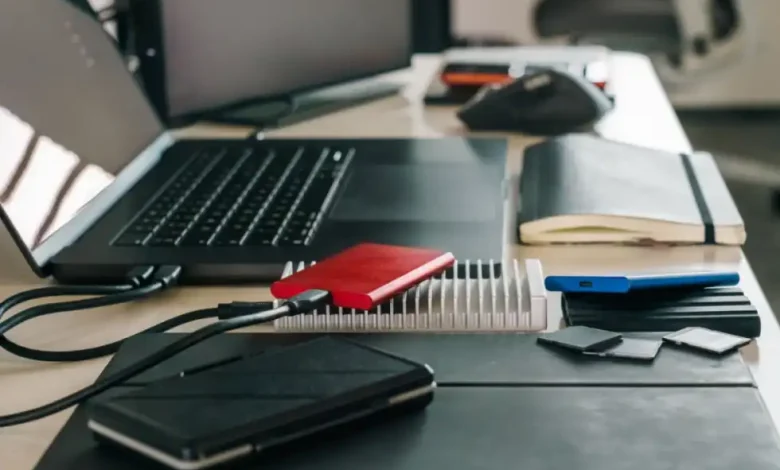
Harici depolama birimlerinin yaygınlaşmasıyla birlikte, birçok kullanıcı geniş dosya boyutları ve platformlar arası uyumluluk için exFAT sürücü formatını tercih ediyor. Ancak zaman zaman Windows işletim sisteminde bu sürücülerin tanınmaması veya hiç görünmemesi gibi can sıkıcı durumlarla karşılaşılabiliyor. Bu, genellikle kayıp bir sürücü harfinden, çevrimdışı durumdaki bir diskten veya veri yapısının bozulmasından kaynaklanan basit sorunlar olabileceği gibi, daha karmaşık yapısal hasarlara da işaret edebilir. Dijital veriye erişimdeki bu aksaklıklar, doğru teşhis ve müdahale yöntemleriyle hızlıca giderilebilir.
exFAT: Neden Tercih Ediliyor ve Sorunların Kökeni
exFAT, Microsoft tarafından geliştirilen bir dosya sistemidir ve özellikle büyük depolama birimleri ile geniş dosya boyutlarını desteklemek üzere tasarlanmıştır. FAT32’nin kısıtlamalarını aşarak 4 GB’tan büyük tek dosyalara izin vermesi ve farklı işletim sistemleri (Windows, macOS gibi) arasında daha iyi uyumluluk sunması, onu USB bellekler ve harici sabit diskler için popüler bir seçenek haline getirir. Windows 10 ve Windows 11 gibi güncel işletim sistemleri, exFAT formatını herhangi bir ek sürücüye veya yazılıma ihtiyaç duymadan doğrudan okuyabilir ve yazabilir.
Bu yerleşik desteğe rağmen, bir exFAT sürücünün Windows’ta görünmeme sorunu, dosya sisteminin kendisinden ziyade genellikle daha temel nedenlere dayanır. Sorunlar genellikle fiziksel bağlantıdan, Windows’un diske bir sürücü harfi atamamış olmasından, diskin çevrimdışı konumda olmasından veya harici birimin dosya yapısındaki hafif bozulmalardan kaynaklanabilir. Bu tür durumları gidermek için dosya sistemini değil, diskin sisteme tanıtılma ve erişim mekanizmalarını kontrol etmek gerekir.
Disk Yönetimi ile İlk Teşhis ve Temel Çözümler
Windows’ta bir exFAT sürücünün görünmemesi durumunda atılacak ilk adım, Disk Yönetimi aracını kontrol etmektir. Bu araca ulaşmak için, klavyenizdeki Win + R tuşlarına basarak Çalıştır penceresini açın ve `diskmgmt.msc` yazıp Enter tuşuna basın. Açılan pencerede, tüm depolama birimlerinizin listesini göreceksiniz. Burada harici diskinizin durumunu dikkatlice incelemeniz kritik önem taşır.
Disk Yönetimi’nde, sürücünüzün durumuna göre farklı senaryolarla karşılaşabilirsiniz. Eğer disk sağlıklı görünmesine rağmen bir sürücü harfi (örneğin E:, F: gibi) atanmamışsa, bu durum diskin Dosya Gezgini’nde görünmemesine neden olur. Bu durumda, ilgili diskin üzerine sağ tıklayarak ‘Sürücü Harfi ve Yolu Değiştir…’ seçeneğini seçebilir, ardından ‘Ekle’ butonuna tıklayarak uygun bir sürücü harfi atayabilirsiniz. Bir diğer yaygın sorun ise diskin ‘Çevrimdışı’ olarak işaretlenmesidir. Böyle bir durumda, diskin üzerine sağ tıklayarak ‘Çevrimiçi’ seçeneğini seçerek diski yeniden erişilebilir hale getirebilirsiniz. Bazı durumlarda disk ‘RAW’ veya ‘Bilinmeyen’ olarak da görünebilir; bu, dosya sisteminin ciddi şekilde bozulduğunu gösterir.
Bozuk Birimleri Onarmak: chkdsk Komutu ve Alternatifleri
Disk Yönetimi’nde sürücünüzün bir harfi olduğunu ve çevrimiçi olduğunu doğruladıktan sonra dahi erişim sorunları yaşıyorsanız, dosya sisteminde yapısal bozulmalar olabilir. Bu tür durumlar için Windows’un yerleşik `chkdsk` (disk denetimi) komutu güçlü bir çözümdür. Bu komutu kullanmak için, Başlat menüsüne sağ tıklayarak veya Win + X tuşlarına basarak ‘Komut İstemi (Yönetici)’ veya ‘Windows Terminali (Yönetici)’ seçeneğini açmanız gerekir. Yönetici haklarıyla açılan Komut İstemi’ne, sürücünüzün atanmış harfini kullanarak `chkdsk E: /f` (burada ‘E’ sürücünüzün harfi olmak üzere) yazıp Enter tuşuna basın.
Bu komut, exFAT biriminin dosya sistemi yapısını tarar ve bulduğu hataları, genellikle verilerinizi silmeden onarmaya çalışır. Özellikle güvenli olmayan bir şekilde çıkarılma veya güç kesintileri sonucu oluşan hafif bozulmalar için oldukça etkilidir. İşlem tamamlandıktan sonra, sürücünüzün Dosya Gezgini’nde görünüp görünmediğini ve verilere erişip erişemediğinizi kontrol edin. Unutulmamalıdır ki, Windows’un dahili `convert` komutu exFAT sürücüler için NTFS’ye yerinde dönüştürme işlevini desteklemez. Eğer diski NTFS’ye dönüştürmeniz gerekiyorsa, üzerindeki tüm verileri başka bir yere yedeklemeniz, diski Disk Yönetimi üzerinden NTFS olarak biçimlendirmeniz ve ardından verileri geri kopyalamanız gerekecektir.
USB Sürücü Problemleri ve Aygıt Yöneticisi Müdahaleleri
Bazı durumlarda exFAT sürücünün görünmeme nedeni, diskin kendisinden ziyade, bağlantı noktaları, kablolar veya USB depolama sürücüleriyle ilgili sorunlar olabilir. Öncelikle, farklı bir USB portu denemek veya farklı bir USB kablosu kullanmak basit ama etkili bir çözüm sunabilir. Bilgisayarınızın USB portlarının güncel olması ve düzgün çalışması, harici depolama birimlerinin tanınması için temel bir gerekliliktir. Eğer sorun devam ediyorsa, Windows’un USB sürücülerini kontrol etmek gerekebilir.
Bu kontrolleri yapmak için Aygıt Yöneticisi’ni kullanabilirsiniz. Başlat menüsüne sağ tıklayıp ‘Aygıt Yöneticisi’ni seçin. Burada ‘Evrensel Seri Veri Yolu denetleyicileri’ ve ‘Disk sürücüleri’ altındaki tüm cihazları kontrol edin. Bilinmeyen bir cihaz veya sarı ünlem işareti olan bir giriş varsa, ilgili cihaza sağ tıklayıp ‘Sürücüyü güncelleştir’ veya ‘Cihazı kaldır’ seçeneklerini kullanabilirsiniz. Cihazı kaldırdıktan sonra bilgisayarınızı yeniden başlatmak, Windows’un sürücüyü otomatik olarak yeniden yüklemesini sağlayarak birçok USB bağlantı sorununu çözebilir. Bu adım, özellikle harici sürücünün hiçbir şekilde algılanmadığı durumlarda önem kazanır.
Veri Güvenliği ve Uzun Vadeli Yaklaşım
exFAT sürücülerle yaşanan sorunlar, çoğu zaman basit müdahalelerle çözülebilse de, veri kaybı riskini her zaman göz önünde bulundurmak gerekir. Güvenli çıkarılma prosedürlerine uymak, harici depolama birimlerinin ömrünü uzatır ve dosya sistemi bozulmalarını engellemenin en etkili yollarından biridir. Sürücüyü doğrudan çekmek yerine, görev çubuğundaki ‘Donanımı Güvenle Kaldır ve Medyayı Çıkar’ seçeneğini kullanmak, birimdeki yazma işlemlerinin tamamlanmasını sağlayarak veri bütünlüğünü korur.
Tüm bu adımlara rağmen sürücünüz hala görünmüyor veya erişilemez durumdaysa, daha ciddi fiziksel hasarlar söz konusu olabilir. Bu noktada, veri kurtarma uzmanlarından yardım almak veya diski tamamen kullanımdan kaldırıp yeni bir depolama birimi edinmek en mantıklı seçeneklerdir. Düzenli yedekleme alışkanlığı edinmek ise, bu tür teknik aksaklıkların neden olabileceği potansiyel veri kayıplarını en aza indiren, olmazsa olmaz bir dijital güvenlik önlemidir. Teknolojinin getirdiği kolaylıklarla birlikte, verilerimizi koruma sorumluluğumuzun da arttığını unutmamak gerekir.
Sık Sorulan Sorular
İlgili Makaleler
- ›Windows Görev Çubuğu Simgeleri: Büyük Boyut ve Aralık Çözümleri
- ›Windows Arama Çubuğundan Trend Aramaları Kaldırma
- ›Premiere Pro Sıkıştırma Hatası: Çözüm Yolları ve Codec Rehberi
- ›ConnectWise ScreenConnect: Yüzlerce Kurumsal Bilgisayara Gizli Erişim Tehlikesi
- ›Windows Güvenli Mod'a Girmiyorsa Ne Yapmalısınız?

