
Mac Harici Diske Dosya Yazamama Sorunu: Kalıcı Çözümler
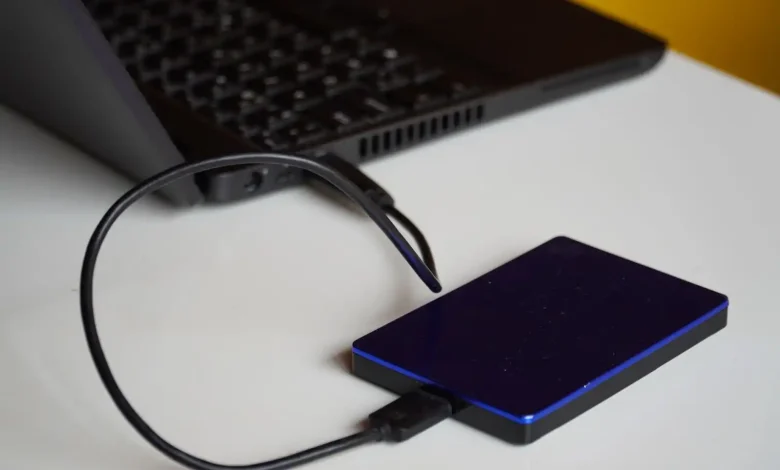
Mac kullanıcılarının sıklıkla karşılaştığı can sıkıcı bir durum, harici depolama birimine dosya aktarırken ortaya çıkar: sürücü açılır, içeriği okunabilir ancak yeni veri eklenmesine izin vermez. Bu Mac harici disk yazma sorunu, özellikle farklı işletim sistemleri arasında geçiş yapan veya eski disklerini kullanmaya devam eden kullanıcılar için büyük bir engel teşkil edebilir. Çözüm genellikle basit görünse de, temel nedenleri anlamak ve doğru adımları uygulamak veri kaybını önlemek adına hayati önem taşır. Bu durum, yalnızca teknik bir aksaklıktan öte, dosya sistemi uyumluluğu ve izin yönetimi gibi macOS’un derinliklerine inen bir konudur.
Mac Harici Disklere Neden Veri Eklenemiyor?
Bir Mac’in harici bir diske dosya yazmayı reddetmesinin arkasında birkaç temel neden yatar. Çoğu zaman, diskin biçimlendirme türü, bu erişim kısıtlamasının ana kaynağıdır. Özellikle Windows ekosisteminde yaygın olarak kullanılan NTFS (New Technology File System) biçimi, macOS tarafından okunabilir ancak yerleşik araçlarla yazılamaz bir yapıya sahiptir. Apple’ın işletim sistemi, bu tür disklere salt okunur erişim sağlayarak veri bütünlüğünü korumayı hedefler; ancak bu durum, kullanıcıların disklerini bir Mac üzerinde tam kapasiteyle kullanmalarını engeller.
Biçimlendirme dışında, diskinizin izin ayarları da veri yazma yeteneğinizi kısıtlayabilir. Eğer bir diskin izinleri, mevcut kullanıcı hesabınızın yazma yetkisini engelliyorsa, dosya aktarımı mümkün olmaz. Bu durum, özellikle diskin farklı bir Mac’te veya başka bir kullanıcı hesabında kullanılmış olması halinde ortaya çıkabilir. Ayrıca, diskin tamamen dolmuş olması veya macOS’un Time Machine yedekleme sistemi için kullanılıyor olması gibi basit nedenler de yazma sorunlarına yol açabilir. Nadiren de olsa, dosya sistemi içindeki hatalar da diskin sağlıklı çalışmasını engelleyebilir.
Biçim ve İzinler: Temel Engelleyiciler
Harici bir diskle ilgili yazma sorunlarının en yaygın nedenlerini teşhis etmek için atılacak ilk adım, diskinizin biçimlendirme türünü ve izin ayarlarını kontrol etmektir. Bunu yapmak için, Finder’da diski seçip Komut (⌘) + I tuş kombinasyonuna basarak veya sağ tıklayıp “Bilgi Ver” seçeneğini seçerek diskin özellikler penceresini açabilirsiniz. Açılan pencerede “Genel” sekmesinin altında Biçim satırını göreceksiniz. Eğer burada “Windows NT Dosya Sistemi (NTFS)” yazıyorsa, sorunun kaynağı büyük ihtimalle budur.
Aynı pencerenin alt kısmında yer alan “Paylaşım ve İzinler” bölümü ise, diskinizdeki kullanıcı erişim haklarını gösterir. Burada kendi kullanıcı adınızın yanında “Okuma ve Yazma” izninin olup olmadığını kontrol etmeniz önemlidir. Eğer izinler “Sadece Okuma” olarak ayarlanmışsa, bir değişiklik yapmanız gerekir. Bu bölümdeki “Bu birimde sahipliği yoksay” seçeneği, genellikle izin sorunlarını çözmek için güçlü bir araçtır. Bu kutucuğu işaretlemek, diskin kendi üzerindeki sahiplik ve izin ayarlarını geçersiz kılarak Mac’inizin diski kontrol etmesine olanak tanır. Bu değişiklik için yönetici parolası girmeniz gerekebilir.
Ancak, “Bu birimde sahipliği yoksay” kutucuğu bazı durumlarda eksik veya pasif (gri) görünebilir. Bu durum, özellikle diskin NTFS biçiminde olması nedeniyle sıkça yaşanır, çünkü NTFS birimlerinde izin ayarları biçim türü tarafından domine edilir. Ayrıca, disk bir Time Machine yedeği olarak kullanılıyorsa da bu seçeneğin görünmediği kullanıcılar tarafından rapor edilmiştir. Eğer bu seçenek mevcut değilse veya işe yaramıyorsa, başka çözümlere odaklanmak gerekir.
Çözüm Yolları: Veri Kaybı Riski ve Önlemler
Harici diskinize dosya yazma sorununu çözmek için uygulayabileceğiniz başlıca yöntemler, sorunun kaynağına göre değişiklik gösterir. Eğer sorun diskinizin NTFS biçiminde olmasından kaynaklanıyorsa, en kalıcı çözüm diski Mac uyumlu bir biçime dönüştürmektir. Bu işlem, diskin üzerindeki tüm verileri siler. Bu nedenle, öncelikle diskinizdeki tüm önemli dosyaları Mac’inize veya başka bir yedekleme birimine kopyalamanız ve kopyaların sorunsuz açıldığından emin olmanız mutlak suretle tavsiye edilir. Salt okunur bir diskten bile veri kopyalamak genellikle mümkündür.
Verilerinizi yedekledikten sonra, Mac’inizdeki Disk İzlencesi uygulamasını açın. Sol kenar çubuğundan doğru harici diski seçtiğinizden emin olun – yanlışlıkla Mac’inizin dahili sürücüsünü seçmek ciddi sonuçlar doğurabilir. Ardından, araç çubuğundaki “Sil” veya “Biçimlendir” düğmesine tıklayın. Biçimlendirme seçeneklerinde, Mac ve Windows ile uyumlu çalışması için genellikle ExFAT önerilir; bu özellikle 32 GB’tan büyük diskler için idealdir. Daha küçük diskler için MS-DOS (FAT) da kullanılabilir, ancak ExFAT daha modern bir seçenektir. Eğer diski yalnızca Mac’te kullanacaksanız, APFS veya Mac OS Genişletilmiş (Günlüklü) biçimlerini tercih edebilirsiniz. İşlemi onayladıktan sonra disk, seçtiğiniz biçime dönüştürülecek ve yazma sorunları ortadan kalkacaktır.
Eğer sorun izin ayarlarına bağlıysa ve “Bu birimde sahipliği yoksay” seçeneği mevcutsa, bu kutucuğu işaretleyerek yönetici parolanızı girin. Bu genellikle anında çözüm sağlar. Ancak, bu seçenek griyse veya eksikse, disk biçimlendirme dışındaki diğer yöntemleri denemek gerekecektir. Bazen basit bir disk bağlantısını kesip yeniden takmak veya Mac’i yeniden başlatmak da geçici izin sorunlarını çözebilir, ancak bu kalıcı bir çözüm değildir.
Disk İzlencesi ve İlk Yardım: Dosya Sistemi Sağlığı
Bazı durumlarda, bir harici diskin yazma sorunları, diskin dosya sistemindeki bozulmalardan veya hatalardan kaynaklanabilir. Bu tür sorunları teşhis etmek ve gidermek için macOS’un yerleşik aracı olan Disk İzlencesi içindeki İlk Yardım özelliği devreye girer. İlk Yardım, diskinizin dizin yapısını, dosya sistemi tutarlılığını ve bölüm haritasını kontrol eder ve bulduğu ufak tefek hataları onarmaya çalışır. Bu işlem, verilerinizi silmez veya değiştirmez; yalnızca diskin dosya sistemi sağlığını analiz eder ve iyileştirir.
İlk Yardım’ı çalıştırmak için yine Disk İzlencesi uygulamasını açmanız gerekir. Sol kenar çubuğundan sorunlu harici diski seçtikten sonra, üst menüdeki “İlk Yardım” düğmesine tıklayın. Uygulama sizden işlemi onaylamanızı isteyecektir. Onayladıktan sonra, Disk İzlencesi diski tarayacak ve gerekli onarımları yapacaktır. Bu işlem, diskinizin boyutuna ve içerdiği veri miktarına göre birkaç dakika sürebilir. İşlem tamamlandığında, diskinizin yazma yeteneğinin geri gelip gelmediğini kontrol edebilirsiniz.
Ek olarak, basit ancak gözden kaçan bir diğer neden de diskin fiziksel olarak dolmuş olmasıdır. Bilgi Ver penceresindeki depolama bilgileri bölümünden diskinizin boş alanını kontrol etmeyi unutmayın. Eğer disk gerçekten doluysa, bazı dosyaları silmek veya başka bir yere taşımak, yazma sorununu anında çözebilir. Bu, her zaman akılda tutulması gereken, en temel sorun giderme adımlarından biridir.
Mac ve Harici Depolama: Uzun Vadeli Perspektif
Mac kullanıcılarının harici depolama birimleriyle yaşadığı bu tür sorunlar, aslında çapraz platform uyumluluğunun karmaşıklığını ve farklı işletim sistemlerinin kendi dosya sistemlerine verdiği önemi gözler önüne serer. Microsoft’un geliştirdiği NTFS, Windows dünyasında standartken, Apple kendi ekosistemi için APFS ve Mac OS Genişletilmiş gibi optimize edilmiş dosya sistemlerini sunar. Bu farklılıklar, kullanıcılar arasında sıkça kafa karışıklığına yol açar ve bazen veri akışını engeller.
Uzun vadede, bu tür sorunlardan kaçınmak için yeni bir harici disk satın alırken veya mevcut bir diski biçimlendirirken kullanım amacınızı net bir şekilde belirlemeniz büyük önem taşır. Eğer diski hem Mac hem de Windows bilgisayarlar arasında kullanmayı planlıyorsanız, başlangıçtan itibaren ExFAT gibi evrensel olarak uyumlu bir biçimi tercih etmek, gelecekte yaşanabilecek yazma sorunlarının önüne geçecektir. Yalnızca Mac ekosisteminde kalacak diskler için APFS veya Mac OS Genişletilmiş biçimleri, performans ve özellikler açısından daha avantajlı olabilir.
Tüm bu gelişmeler gösteriyor ki, Mac’inizin harici bir diske dosya yazamamasının ardında yatan nedenleri anlamak, kullanıcıları bu teknolojik çıkmazdan kurtaran ilk adımdır. İster biçim uyumsuzluğu, ister izin kısıtlamaları veya dosya sistemi hataları olsun, doğru teşhis ve uygulama ile bu sorunların üstesinden gelmek mümkündür. Önemli olan, veri kaybı riskini göz önünde bulundurarak dikkatli adımlar atmak ve disk yönetimi konusunda bilinçli kararlar almaktır. Bu temel bilgiler, her Mac kullanıcısının dijital yaşamını kolaylaştıracak pratik çözümler sunar.
Sık Sorulan Sorular
İlgili Makaleler
- ›Hyper-V Fark Diskleri ile Sanal Makine Dağıtımı: Hızlı ve Verimli Bir Yaklaşım
- ›Windows Fotoğraflar Uygulamasında Görüntü Yakınlaştırma Sorununa Çözümler
- ›Outlook.com'da Yaşanan E-posta Krizi: Meşru Mesajlar Neden Geri Döndü?
- ›Word for Mac Dosya Erişim İzni İstemini Kalıcı Giderme Yolları
- ›OneDrive Hata 0x8007016A: Bulut Sağlayıcı Sorunu Nasıl Giderilir?

