
Disk Bölümü Boyutu: Dosya Sistemi Seçiminde Karşılaşılan Sorunlar
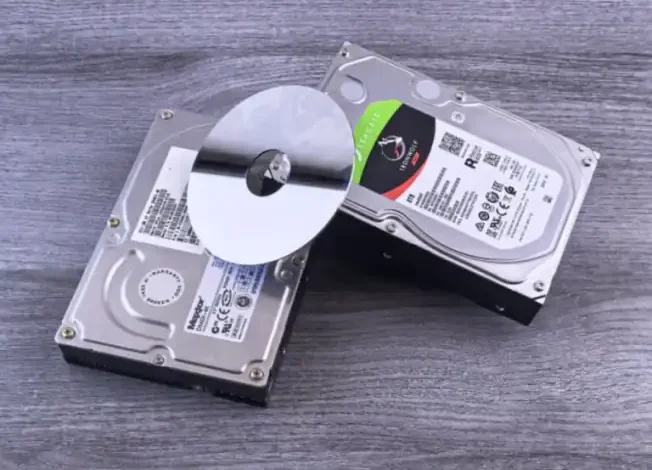
Kullanıcıların depolama birimlerini yapılandırırken sıkça karşılaştığı teknik engellerden biri, seçilen dosya sistemi için disk bölümü boyutu yetersiz olduğu hatasıdır. Bu durum genellikle yeni bir harici sürücü, USB bellek veya sistem bölümü oluşturulurken ortaya çıkar ve depolama aygıtının beklenildiği gibi kullanılmasına engel olur. Sorun, temelde dosya sistemlerinin kendine özgü minimum gereksinimleri ve ayrılan birim boyutu (küme boyutu) ile yakından ilişkilidir. Bu rehber, bu hatanın kökenlerini anlamanıza ve depolama birimlerinizi doğru şekilde biçimlendirerek sorunsuz bir deneyim yaşamanıza yardımcı olacak pratik çözümleri sunuyor.
Hatayı Anlamak: Neden Karşılaşırız?
“Seçilen dosya sistemi için birim boyutu çok küçük” veya İngilizce karşılığı “The volume size is too small for the selected file system” mesajı, aslında Windows’un depolama aygıtınızı istediğiniz dosya sistemiyle doğru şekilde yapılandıramadığını belirtir. Bu hata genellikle NTFS (New Technology File System) ile biçimlendirme yapılmaya çalışılırken görülür. NTFS, günlükleme (journaling) yetenekleri, güvenlik özellikleri ve meta veri depolama gibi gelişmiş özellikler barındırır. Bu özellikler, diskin üzerinde belirli bir miktarda yer kaplar; bu alan, bölüm boş olsa bile gereklidir.
Eğer biçimlendirmeye çalıştığınız disk bölümü (özellikle 512 MB veya 1 GB gibi çok küçük boyutlardaysa), NTFS’nin minimum gereksinimlerini karşılamıyorsa bu hata mesajıyla karşılaşırsınız. Benzer şekilde, biçimlendirme sırasında seçilen ayrılan birim boyutu (küme boyutu) da bu hatanın tetikleyicisi olabilir. Çok küçük bir bölüme gereğinden büyük bir küme boyutu atamaya çalışmak, kullanılabilir alanın dosya sistemi için yetersiz kalmasına neden olabilir.
Dosya Sistemleri ve Ayrılan Birim Boyutları
Depolama birimi biçimlendirme sürecinde kullanılan dosya sistemleri, verilerin disk üzerinde nasıl organize edildiğini belirleyen temel yapılardır. Her dosya sisteminin kendine özgü özellikleri, avantajları ve kısıtlamaları bulunur. Özellikle NTFS, Windows işletim sistemlerinin ana dosya sistemidir ve büyük depolama birimleri, güvenlik özellikleri ve hata toleransı için idealdir. Ancak, meta veri ve günlükleme için ayırdığı alan nedeniyle küçük bölümler için uygun değildir.
Diğer yandan, FAT32 (File Allocation Table 32) daha eski ve daha geniş uyumluluk sunan bir dosya sistemidir. Daha az sistem kaynağı kullanır ve minimum boyut gereksinimleri daha düşüktür, bu da onu eski cihazlar, küçük USB bellekler ve bazı multimedya oynatıcılar için ideal kılar. Ancak FAT32, 4 GB’tan büyük tekil dosyaları depolayamaz ve 2 TB’tan büyük bölümleri desteklemez. exFAT (Extended File Allocation Table) ise FAT32 ve NTFS arasında bir köprü görevi görür. 4 GB dosya boyutu limitini aşar, NTFS’ye göre daha az yer kaplar ve geniş cihaz uyumluluğu sunar. Flash sürücüler ve harici diskler için modern ve esnek bir seçenektir.
Ayrılan birim boyutu veya küme boyutu, bir disk üzerindeki en küçük veri bloğunu temsil eder. Disk biçimlendirilirken belirlenen bu değer, dosyaların depolanma verimliliğini doğrudan etkiler. Büyük bir küme boyutu, büyük dosyaların okunma/yazma hızını artırabilir ancak küçük dosyaların depolanmasında boşluk israfına yol açabilir. Tam tersine, küçük bir küme boyutu küçük dosyalar için daha verimli alan kullanımı sağlar ancak diskte daha fazla meta veri yönetimi gerektirebilir. Yanlış küme boyutu seçimi, özellikle küçük disk bölümlerinde, dosya sistemi hatasına neden olabilen kritik bir detaydır.
Pratik Çözümler ve Adım Adım Yaklaşım
Disk bölümü boyutu yetersiz hatasını gidermek için birkaç farklı yöntem denenebilir. Bu çözümler genellikle Windows’un kendi disk yönetimi araçları veya komut satırı arayüzü aracılığıyla uygulanabilir.
Windows Disk Yönetimi ile Biçimlendirme
Bu aracı kullanarak hatayı gidermenin en basit yollarından biri, farklı dosya sistemi ve ayrılan birim boyutu seçeneklerini denemektir:
- “Bilgisayar Yönetimi”ni açın (Windows arama çubuğuna yazarak bulun).
- Sol panelden “Depolama” altında “Disk Yönetimi”ni seçin.
- Sorun yaşadığınız disk bölümüne sağ tıklayın ve “Biçimlendir” seçeneğini seçin.
- Açılan pencerede “Dosya sistemi” bölümünden NTFS yerine FAT32 veya exFAT’ı deneyin.
- “Ayrılan birim boyutu” kısmında ise “Varsayılan” yerine daha küçük bir değer (örneğin 512 byte, 1 KB veya 2 KB) seçmeyi deneyin.
- Değişiklikleri onaylayıp biçimlendirme işlemini başlatın.
Eğer bölümün kendisi çok küçük ve kullanılamaz durumdaysa, başka bir seçenek bölümü tamamen silip yeniden oluşturmaktır. Bu işlem, bölümdeki tüm verileri sileceği için dikkatli olunması gerekir. Bölüme sağ tıklayıp “Birimi Sil” seçeneğini kullanın, ardından oluşan “Ayrılmamış Alan”a sağ tıklayıp “Yeni Basit Birim” oluşturarak işlemi tekrarlayın.
Diskpart Komut Satırı ile Yönetim
Daha gelişmiş kullanıcılar için Diskpart komut satırı aracı, disk yönetimi üzerinde daha fazla kontrol sağlar. Ancak bu yöntem, yanlış kullanıldığında veri kaybına yol açabileceği için son derece dikkatli uygulanmalıdır:
diskpart
list disk
select disk X (X yerine doğru disk numarasını girin)
clean (Bu komut, seçilen diskin tüm bölümlerini ve verilerini SİLER!)
create partition primary
format fs=fat32 quick (veya fs=exfat quick, fs=ntfs quick allocationsize=xxxx)
exit
clean komutunu kullanmadan önce doğru diski seçtiğinizden kesinlikle emin olmalısınız. allocationsize=xxxx parametresiyle küme boyutunu manuel olarak ayarlayabilirsiniz (örneğin, allocationsize=1024 ile 1 KB küme boyutu).
Depolama Birimi Seçiminde Stratejik Yaklaşım
Disk bölümü boyutu yetersiz hatasının önüne geçmek veya bu hatayı doğru bir şekilde çözmek, yalnızca teknik bir sorunu aşmak değil, aynı zamanda depolama biriminizin amacına uygun ve verimli çalışmasını sağlamakla da ilgilidir. Dosya sistemi ve ayrılan birim boyutu seçimi, depolama aygıtının kullanım senaryosuna göre stratejik bir karar gerektirir. Örneğin, bazı eski multimedya cihazları veya araç içi sistemler sadece FAT32 dosya sistemini desteklerken, modern PC’ler ve yüksek kapasiteli harici diskler genellikle NTFS veya exFAT ile daha iyi performans gösterir.
Doğru bir dosya sistemi ve küme boyutu tercihi, disk alanının verimli kullanılmasını ve veri bütünlüğünün korunmasını doğrudan etkiler. Yanlış bir seçim, gereksiz alan israfına, performans düşüşlerine veya cihazlar arası uyumluluk sorunlarına yol açabilir. Bu nedenle, bir depolama birimini biçimlendirmeden önce, onu hangi amaçla ve hangi cihazlarla birlikte kullanacağınızı netleştirmek kritik öneme sahiptir. Küçük, tek işlevli bölümler için genelde FAT32 veya exFAT tercih edilirken, daha büyük ve karmaşık veri depolama ihtiyaçları için NTFS en uygun çözümdür. Bu yaklaşım, sadece mevcut hatayı çözmekle kalmaz, aynı zamanda gelecekte benzer sorunlarla karşılaşma olasılığını da azaltır.

