
Windows’ta Eşleşen Bluetooth Cihaz Bağlanmıyor mu? Kesin Çözümler
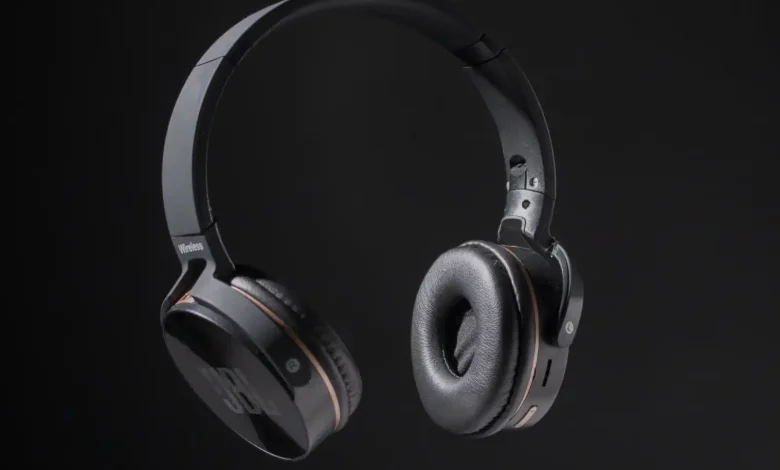
Windows işletim sistemlerinde kablosuz bağlantı deneyimi, modern bilgisayar kullanımının ayrılmaz bir parçası. Ancak birçok kullanıcı için Bluetooth eşleşti ancak bağlanmıyor sorunu, çoğu zaman can sıkıcı bir çıkmaza dönüşebiliyor. Cihazınızın listede ‘eşleşti’ olarak görünmesine rağmen bir türlü aktif bağlantı kurmaması, özellikle kulaklık, fare veya klavye gibi günlük çevre birimlerini kullanırken ciddi aksaklıklara yol açar. Bu rehber, Windows 10 ve 11 sistemlerinde bu yaygın sorunu ortadan kaldırmak için denenmiş ve etkili yöntemleri bir araya getiriyor.
Kablosuz Bağlantının Temel Mantığı ve Sık Karşılaşılan Sorunlar
Bluetooth teknolojisinin özünde iki ayrı adım bulunur: eşleştirme ve bağlantı. Eşleştirme, iki cihaz arasında bir güven kaydı oluşturur ve bu cihazların birbirini tanımasını sağlar. Bilgisayarınız ve kablosuz kulaklığınız arasındaki ilk etkileşim budur. Ancak eşleştirme, otomatik olarak bir bağlantı kurulduğu anlamına gelmez. Bağlantı ise, eşleşmiş cihazlar arasında aktif bir veri akışının başlamasıdır ve cihazın menzilde, uyanık, şarj edilmiş ve başka bir cihazla meşgul olmaması gerekir.
Çoğu zaman, bir Bluetooth cihazının eşleşmesine rağmen bağlanmamasının temel nedeni, hala başka bir ana bilgisayara bağlı olmasıdır. Örneğin, kulaklığınızın telefonunuzla olan eski bir kaydı, bilgisayarınızla yeni bir bağlantı kurmasını engelleyebilir. Ayrıca, Windows’un cihaz için tuttuğu kaydın bozulması veya güncel olmaması da benzer sorunlara yol açabilir. Cihazın şarjının bitmesi, menzil dışı kalması veya uyku moduna geçmesi gibi basit fiziksel durumlar da bağlantı kesintilerinin arkasında yer alabilir. Bu karmaşık etkileşimler, sorunun kaynağını bulmayı zorlaştırsa da, adım adım ilerleyerek çözüm bulmak mümkündür.
Adım Adım Çözüm: Bağlantı Kopukluğunu Giderme Yolları
Bluetooth bağlantı sorunlarını gidermeye başlamadan önce, temel bazı kontrolleri yapmak önemlidir. İlk olarak, sorun yaşadığınız Bluetooth cihazının tamamen şarj olduğundan ve bilgisayarınıza yeterince yakın olduğundan emin olun. Daha da önemlisi, cihazın şu anda başka bir telefon, tablet veya farklı bir bilgisayar gibi herhangi bir ana bilgisayara bağlı olmadığından emin olmak gerekir. Bu cihazların Bluetooth özelliklerini geçici olarak kapatmak, çevre biriminizin yalnızca bilgisayarınızla eşleşmeye odaklanmasını sağlayacaktır.
Bu ön kontrollerden sonra, en yaygın ve etkili çözüm adımlarından biri, cihazı Windows’tan kaldırıp yeniden eklemektir. Windows Ayarları’na gidin, ‘Bluetooth ve cihazlar’ bölümünü açın. Burada, sorunlu cihazınızı bulun ve ‘Diğer seçenekler’ menüsünden ‘Cihazı kaldır’ seçeneğini tıklayın. Cihaz kaldırıldıktan sonra bilgisayarınızı yeniden başlatın. Ardından, Bluetooth cihazınızı eşleştirme moduna alın (genellikle cihaz üzerindeki bir düğmeye basılı tutularak yapılır). Windows Ayarları’nda tekrar ‘Cihaz ekle’ seçeneğini kullanarak cihazı yeniden ekleyin. Bu işlem, Windows’un eski, bozuk kayıtlarını temizleyerek yeni ve sağlıklı bir bağlantı kurmasına olanak tanır. Cihazın adını veya tuş atamalarını içeren ayarlar genellikle cihazın kendi belleğinde saklandığından, bu işlem onları silmez.
Windows Hizmetleri ve Sürücüler: Derinlemesine Bir Bakış
Donanımsal ve basit yazılımsal adımlar sonuç vermediğinde, Windows’un iç işleyişine daha yakından bakmak gerekebilir. Bluetooth işlevselliğinin temelini oluşturan Bluetooth Destek Hizmeti, bazen takılı kalabilir veya düzgün çalışmayı durdurabilir. Bu hizmeti yeniden başlatmak, birçok bağlantı sorununu çözebilir. Bunun için ‘Hizmetler’ uygulamasını açın (Başlat menüsünde ‘Hizmetler’ yazarak bulabilirsiniz). Listedeki ‘Bluetooth Destek Hizmeti’ni bulun, sağ tıklayın ve ‘Yeniden Başlat’ seçeneğini seçin. Eğer hizmet zaten çalışmıyorsa, ‘Başlat’ seçeneğiyle manuel olarak etkinleştirebilirsiniz. Bu adım, sistem düzeyinde bir sıfırlama sağlayarak olası yazılımsal tıkanıklıkları giderir.
Hizmetin yeniden başlatılmasına rağmen sorun devam ediyorsa, Bluetooth bağdaştırıcınızın sürücüleri devreye girer. Hasarlı, güncel olmayan veya yanlış bir sürücü, cihazların eşleşmesine rağmen bağlantı kurmasını engelleyebilir. ‘Aygıt Yöneticisi’ni açarak (Başlat menüsünde ‘Aygıt Yöneticisi’ yazın) ‘Bluetooth’ bölümünü genişletin. Burada listelenen Bluetooth bağdaştırıcınıza sağ tıklayarak ‘Sürücüyü güncelle’ seçeneğini seçin ve otomatik arama yapmasını sağlayın. Eğer otomatik güncelleme bir çözüm sunmazsa, bağdaştırıcınızı web üzerinde aratarak üreticinin resmî sitesinden en güncel sürücüyü manuel olarak indirmeyi düşünebilirsiniz. Microsoft da sürücü sorunlarını Bluetooth bağlantı hatalarının başlıca nedenleri arasında listelemektedir. Ayrıca, Windows’un yerleşik sorun gidericisini çalıştırmak da faydalı olabilir; Ayarlar > Sistem > Sorun Giderme > Diğer sorun gidericiler adımlarını takip ederek Bluetooth sorun gidericisini çalıştırabilirsiniz. Unutmadan şunu da paylaşalım, Windows 10’un 22H2 sürümü için destek 14 Ekim 2025’te sona erecektir, bu da eski sürümler için gelecekteki güvenlik ve uyumluluk sorunlarına işaret edebilir.
Kullanıcı Deneyimine Etkisi ve Geniş Resim
Bluetooth bağlantı sorunları, sadece teknik bir aksaklık olmanın ötesinde, günlük kullanıcı deneyimini doğrudan etkileyen önemli bir konudur. Kablosuz kulaklıkları üzerinden toplantılara katılmak, ergonomik bir fareyle çalışmak veya bir oyun kumandasıyla eğlenmek isteyen milyonlarca kişi için bu tür kesintiler, üretkenliği ve keyfi olumsuz yönde etkiler. Sürekli olarak cihazları yeniden eşleştirme veya sürücüleri güncelleme ihtiyacı, kullanıcının sisteme olan güvenini zedeleyebilir ve zaman kaybına neden olabilir. Özellikle uzaktan çalışma veya öğrenme gibi senaryolarda, güvenilir bir kablosuz bağlantı hayati önem taşır.
Geniş resme bakıldığında, bu tür sorunların devam etmesi, Bluetooth ekosisteminin karmaşıklığının bir göstergesidir. Farklı üreticilerin donanımları, çeşitli Windows sürümleri ve birden fazla cihazın aynı anda bağlanma potansiyeli, uyumluluk zorluklarını beraberinde getirir. Microsoft ve cihaz üreticileri, bu sorunları azaltmak için sürekli olarak güncellemeler yayınlasa da, nihai sorumluluk genellikle kullanıcıya düşmektedir. Sorun giderme adımlarının doğru bir şekilde uygulanması, yalnızca mevcut aksaklığı ortadan kaldırmakla kalmaz, aynı zamanda gelecekte benzer durumların önüne geçmek için de bir öğrenme sürecidir. Bu da kullanıcıların teknolojiyle olan etkileşimlerinde daha bilinçli ve proaktif olmalarını gerektirir.
Kesintisiz Bluetooth Deneyimi İçin Son Öneriler
Bluetooth bağlantı sorunlarıyla karşılaştığınızda izlenecek en iyi yol, panik yapmak yerine sistematik bir yaklaşımla hareket etmektir. İlk olarak cihazın fiziksel durumunu, şarjını ve menzilini kontrol edin. Ardından, cihazı diğer tüm ana bilgisayarlardan ayırarak yalnızca Windows bilgisayarınızla eşleşmeye hazır hale getirin. Çoğu durumda, cihazı Windows’tan kaldırıp yeniden eklemek veya Bluetooth Destek Hizmeti’ni yeniden başlatmak gibi basit adımlar sorunu çözmeye yeterlidir. Ancak bu çözümler başarısız olursa, donanım sürücülerini kontrol etmek ve güncel tutmak, daha derinlemesine bir çözüm sunabilir.
Unutulmamalıdır ki, teknoloji sürekli gelişirken, uyumluluk ve yazılım hataları da bu sürecin doğal bir parçasıdır. Düzenli sistem güncellemeleri yapmak, cihaz sürücülerinizi güncel tutmak ve çevresel aygıtlarınızın kullanım kılavuzlarını gözden geçirmek, gelecekteki sorunları önlemede önemli rol oynar. Kesintisiz bir kablosuz deneyim için proaktif olmak, bu tür küçük ama can sıkıcı aksaklıkların önüne geçmenin en etkili yoludur. Bu rehberdeki adımları takip ederek, Windows’unuzda Bluetooth eşleşti ancak bağlanmıyor derdini geride bırakabilir, kablosuz özgürlüğün keyfini çıkarabilirsiniz.
Sık Sorulan Sorular
İlgili Makaleler
- ›Avira Antivir: Windows Sisteminden Kalanları Temizleyerek Tamamen Kaldırma
- ›Microsoft Word Diktesi Sorunları ve Kapsamlı Çözümleri
- ›Lenovo Dizüstü Bilgisayarınız Açılış Döngüsünde Takılı Kalırsa: Çözüm Yolları
- ›Windows'ta RPC Yüksek CPU Kullanımını Anlama ve Giderme
- ›Windows 11'de Bellek Bütünlüğü Kapsamı Genişliyor: Oyuncular Dikkat

