
Bilgisayar Bileşenlerinizi Tam Kapasite Kullanarak Performansı Artırın
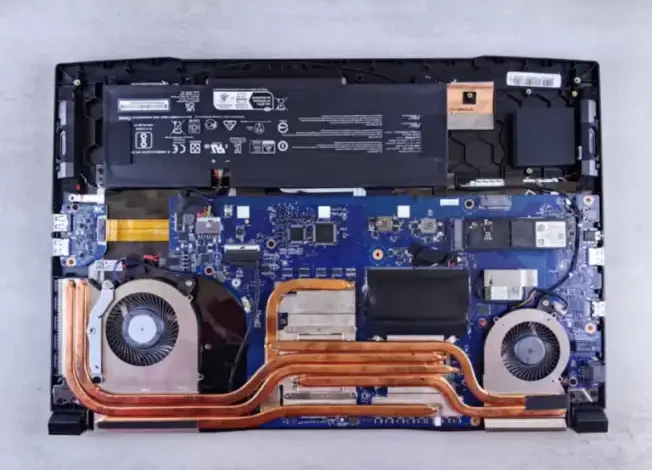
Birçoğumuz en yeni teknolojik donanımlara önemli yatırımlar yaparak güçlü sistemler kurarız. Ancak çoğu zaman, bu yüksek maliyetli bilgisayar bileşenleri, kutudan çıktığı haliyle veya varsayılan ayarlarla kullanıldığından, gerçek potansiyellerinin altında bir performans sergiler. Üreticilerin genellikle güvenli sınırlar içinde tuttuğu bu ayarlar, aslında donanımınızın çok daha fazlasını sunabileceği geniş bir optimizasyon alanı bırakır. Doğru müdahalelerle mevcut sisteminizden daha yüksek hız, daha düşük sıcaklık ve daha zengin özellikler elde etmek mümkün.
Yatırımınızı Tam Kullanmak: RAM ve Anakartın Gizli Gücü
Kullandığınız belleğin (RAM) sadece kapasitesi değil, aynı zamanda çalışma frekansı ve gecikme süreleri (zamanlamaları) de sistem performansınızı doğrudan etkiler. Çoğu kullanıcı, yüksek frekanslı RAM satın almasına rağmen, anakartının BIOS/UEFI ayarlarında XMP (Extreme Memory Profile) veya AMD sistemleri için EXPO (Extended Profiles for Overclocking) profillerini etkinleştirmeyi gözden kaçırabilir. Bu profiller, RAM’inizin üretici tarafından garanti edilen en yüksek frekansta ve en düşük gecikmeyle çalışmasını sağlayarak oyunlarda ve yoğun uygulamalarda hissedilir bir performans artışı sunar.
Anakartınızın kendisi de gözden kaçan bir potansiyel kaynağıdır. Özellikle orta ve üst segment anakartlar, ek depolama birimleri, Wi-Fi ve Bluetooth kartları, gelişmiş ses kartları veya yakalama kartları gibi çeşitli genişletme kartları için boş slotlar barındırır. Bu boş M.2 veya PCIe slotlarını değerlendirerek sisteminizin işlevselliğini kolayca artırabilirsiniz. Örneğin, eski bir HDD yerine yüksek hızlı bir NVMe SSD eklemek, genel sistem tepkime süresini çarpıcı bir biçimde iyileştirirken, boş bir PCIe slotuna takılacak bir Wi-Fi 6E kartı kablosuz ağ performansınızı yeni bir seviyeye taşıyabilir. Bu tür iyileştirmeler, yeni bir sistem almak yerine mevcut donanımınızdan maksimum faydayı sağlamanın akıllıca yollarıdır.
Kasa ve Soğutma: Performansın Temel Taşı
Bir bilgisayar kasası, yalnızca bileşenleri bir arada tutan metal bir kutudan çok daha fazlasıdır; sisteminizin soğutma performansını ve dolayısıyla kararlılığını doğrudan etkileyen kritik bir unsurdur. Hava akışının düzgün tasarlanmadığı veya kablo yönetiminin özensiz yapıldığı kasalar, içerideki sıcak havayı etkili bir şekilde dışarı atamayarak bileşenlerin aşırı ısınmasına yol açabilir. Bu durum, özellikle işlemci (CPU) ve ekran kartı (GPU) gibi yüksek ısı üreten parçaların termal kısılma yaşayarak performans düşüşüne gitmesine neden olur.
Kasa içi hava akışını optimize etmek için fanların doğru yöne takıldığından emin olmak gerekir: genellikle önden ve alttan soğuk hava girişi, arkadan ve üstten sıcak hava çıkışı sağlanmalıdır. Ek olarak, kasa içi kablo yönetimi büyük önem taşır. Dağınık kablolar, hava akışını engelleyerek sıcak hava ceplerinin oluşmasına neden olabilir. Kabloları kasanın arka panelinden veya özel kanallardan geçirerek temiz bir iç düzen sağlamak, hem estetik hem de termal açıdan faydalıdır. Doğru fan konumlandırması ve düzenli kablo yönetimi, donanımınızın daha serin, daha sessiz ve daha verimli çalışmasını temin ederek ömrünü uzatır.
İşlemci ve Ekran Kartını Zirveye Taşımak
İşlemciniz ve ekran kartınız, bir bilgisayarın en pahalı ve performans odaklı bileşenleridir. Ancak çoğu zaman, bu güçlü yongalar varsayılan saat hızlarında çalıştırılır ve gerçek potansiyelleri kullanılmaz. İşlemci hız aşırtma (overclocking), işlemcinizin çalışma frekansını fabrika ayarlarına göre artırarak özellikle çok çekirdek performansına ihtiyaç duyan uygulamalarda ve oyunlarda belirgin bir hızlanma sağlar. Modern işlemciler, yeterli soğutma ile stabil bir şekilde daha yüksek frekanslarda çalışabilir. BIOS/UEFI menüsünden veya özel yazılımlar aracılığıyla işlemcinizin temel saat hızını ve voltaj ayarlarını dikkatlice yapılandırarak performansta ciddi artışlar elde edilebilir.
Ekran kartları da benzer şekilde, özel yazılımlar (örneğin MSI Afterburner) kullanılarak hız aşırtılabilir veya voltaj düşürme (undervolting) yoluyla daha az güç tüketirken benzer performansı sunabilir hale getirilebilir. Hız aşırtma, oyunlarda daha yüksek kare hızları sağlarken, undervolting kartın daha serin çalışmasını ve daha az fan sesi üretmesini temin eder. Ayrıca, ekran kartı sürücüleri, performansı etkileyen sayısız ayar sunar. Bu ayarlar, oyun içi görüntü kalitesi ile performans arasında denge kurmak için özelleştirilebilir. AMD’nin FidelityFX Super Resolution (FSR) veya NVIDIA’nın DLSS gibi görüntü yükseltme teknolojileri de, kartın donanımsal yeteneklerini zorlamadan daha yüksek kare hızlarına ulaşmanın anahtarıdır. Bu teknolojiler, düşük çözünürlükte render edilen görüntüyü yapay zeka veya akıllı algoritmalarla yüksek çözünürlüğe ölçekleyerek performans kaybını en aza indirger.
Monitörünüzün Gerçek Yetenekleri: Görüntü Kalitesini Optimize Edin
Yüksek çözünürlüklü ve yüksek yenileme hızına sahip bir monitöre yatırım yapmak, sadece teknik özelliklere sahip olmakla kalmaz; aynı zamanda bu özelliklerin doğru şekilde etkinleştirilmesiyle gerçek bir fark yaratır. Birçok kullanıcı, 144Hz veya 240Hz gibi yüksek yenileme hızına sahip bir monitör satın almasına rağmen, Windows görüntü ayarlarında veya ekran kartı kontrol panelinde bu hızı aktif hale getirmeyi unutabilir. Tüm bu gelişmeler gösteriyor ki, monitör 60Hz gibi standart bir yenileme hızında çalışmaya devam eder ve akıcılık avantajı kullanılamaz. Monitörünüzün kontrol panelinden veya Windows’un ekran ayarlarından yenileme hızını doğru değere ayarlamak, oyunlarda ve genel masaüstü kullanımında akıcı bir deneyim sunar.
Adaptif senkronizasyon teknolojileri olan NVIDIA G-Sync veya AMD FreeSync de monitörünüzün potansiyelini artırmanın yollarıdır. Bu teknolojiler, ekran kartının ürettiği kare hızıyla monitörün yenileme hızını senkronize ederek ekran yırtılmasını (tearing) ve takılmayı (stuttering) ortadan kaldırır. Monitörünüz bu teknolojiyi destekliyorsa, ekran kartı sürücülerinizden etkinleştirdiğinizden emin olun. Ayrıca, HDR (High Dynamic Range) destekli monitörlerde, HDR özelliğini Windows ayarlarından ve oyun içinden açmak, çok daha canlı renkler ve daha yüksek kontrastla görsel deneyimi zenginleştirir. Doğru renk kalibrasyonu ve monitörün OSD (On-Screen Display) menüsünden parlaklık, kontrast gibi ayarları kişisel tercihinize göre optimize etmek de görüntü kalitesini maksimize etmenize yardımcı olur.
Donanımınızı Keşfetmek: Akıllı Kullanım ve Uzun Ömür
Bilgisayar donanımınıza yapılan yatırımın tam karşılığını almak, sadece en pahalı parçaları satın almakla değil, aynı zamanda bu parçaları en verimli şekilde kullanmakla mümkündür. RAM zamanlamalarından işlemci ve ekran kartı hız aşırtmasına, kasa içi hava akışından monitör ayarlarının optimizasyonuna kadar yapılan her ince ayar, sisteminizin daha hızlı, daha kararlı ve daha sessiz çalışmasını sağlar. Bu optimizasyonlar, genellikle ücretsiz veya çok düşük maliyetlerle mevcut donanımınızdan ekstra performans elde etmenizi mümkün kılar. Dahası, donanımınızı bilinçli bir şekilde yönetmek, termal stresini azaltır ve böylece bileşenlerin ömrünü uzatır.
Bizim gözlemlediğimiz kadarıyla, birçok kullanıcı yeni bir donanım satın almadan önce mevcut sistemlerinin gerçek sınırlarını keşfetme fırsatını kaçırıyor. Oysa ki, biraz araştırma ve doğru yazılımlarla yapılacak ince ayarlar, özellikle oyun ve profesyonel uygulamalarda beklenen performans farkını yaratabilir. Bu yaklaşım, gereksiz yükseltmeleri ertelemenize ve bütçenizi daha akıllıca yönetmenize olanak tanır. Bilgisayarınızı sadece bir kutu olmaktan çıkarıp, tüm potansiyeliyle size hizmet eden kişiselleştirilmiş bir makineye dönüştürmenin yolu, donanımınızın derinliklerine inmekten geçiyor.
Sık Sorulan Sorular
İlgili Makaleler
- ›Uygun Fiyatlı SSD'ler: Performanstan Ödün Vermeden Tasarruf
- ›Googlebook Dönüşümü: Tabletlerin Sonu mu Yaklaşıyor?
- ›Eski Yönlendiriciyi Duvara Monte Etmek: Wi-Fi Ölü Bölgelerine Çözüm
- ›1440p Oyun İçin İkinci El Ofis PC: Tek Yükseltmeyle Dönüşüm
- ›Kullanılmayan Wi-Fi Yönlendiriciyle Ölü Noktaları Yok Edin

