
AirPods Pro Windows Ses Kalitesini Stereo’ya Çıkarma
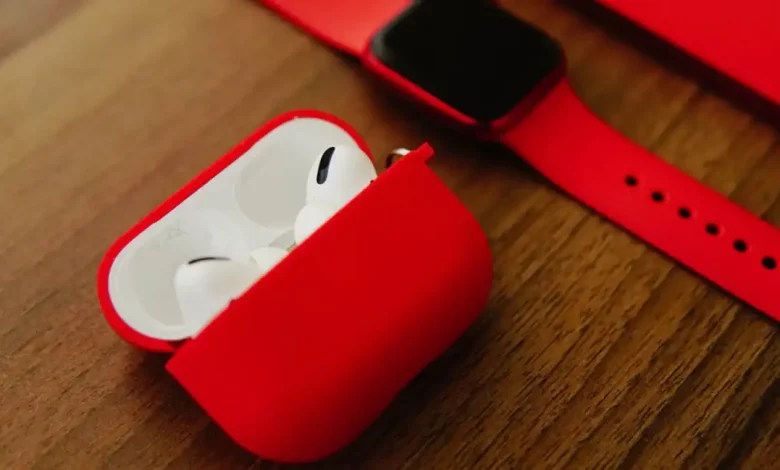
Apple AirPods Pro kulaklıklarını bir Windows bilgisayarda kullanırken ses kalitesinin düşüklüğü, birçok kullanıcı için can sıkıcı bir deneyim haline geldi. Özellikle müzik dinlerken veya video izlerken beklenenin altında, boğuk veya telefon görüşmesi kalitesinde ses almak, AirPods Pro Windows ses sorunu olarak bilinen bu durumun temelini oluşturur. Cihazın iPhone veya diğer Apple aygıtlarında sunduğu üstün ses performansına kıyasla, Windows işletim sisteminde bu denli bir fark yaşanması, çoğu zaman kulaklığın arızalı olduğu yanılgısını yaratır. Oysa mesele genellikle teknik bir uyumsuzluktan ve Bluetooth ses profillerinin işleyişinden kaynaklanmaktadır.
Ses Kalitesi Neden Düşüyor: Bluetooth Profil İkilemi
AirPods Pro’nun Windows üzerinde neden beklenen ses kalitesini sunamadığı, Bluetooth ses profillerinin karmaşık yapısında yatıyor. Windows işletim sistemi, AirPods’u basit bir Bluetooth kulaklık olarak algılar ve farklı kullanım senaryoları için iki temel ses profili arasında geçiş yapar. Bunlardan ilki, yüksek kaliteli stereo müzik aktarımı için kullanılan A2DP (Advanced Audio Distribution Profile)‘dir. Bu profil, zengin ve detaylı bir dinleme deneyimi sunar ancak yalnızca ses çıkışı için tasarlanmıştır, mikrofon desteği bulunmaz.
İkinci profil ise, telefon görüşmeleri veya sesli iletişim için kullanılan HFP (Hands-Free Profile) olarak bilinir. HFP, hem ses çıkışı hem de mikrofon girişini destekler, ancak bu işlevselliği sağlamak adına ses kalitesinden ödün verir. Bu profil etkinleştirildiğinde ses, dar bant (8 kHz) veya geniş bant (16 kHz) modlarında mono olarak aktarılır. iPhone gibi Apple cihazları bu geçişleri çok daha akıllıca yönetirken, Windows bir uygulama mikrofonu kullanmaya çalıştığında otomatik olarak HFP moduna geçiş yapar ve stereo ses kalitesi anında telefon görüşmesi seviyesine iner. Apple da kendi cihazları dışındaki platformlarda AirPods’un yalnızca dinleme ve konuşma özelliklerinin kullanılabileceğini, Siri gibi ek işlevlerin çalışmayacağını belirtir.
Teknik Derinlik: Protokollerin İşleyişi ve Windows
Bluetooth Classic ses protokollerinin temel kısıtlamalarından biri, aynı anda hem yüksek kaliteli stereo ses çıkışı hem de mikrofon girişi sağlayabilen tek bir profilin bulunmamasıdır. Windows bu durumu, A2DP ve HFP profillerini ayrı ayrı ele alarak yönetir. Özellikle Windows 10‘da, AirPods Pro bağlandığında genellikle iki ayrı çıktı aygıtı görünür: Biri ‘Kulaklıklar (AirPods Pro Stereo)’ olarak adlandırılmış A2DP profili için, diğeri ise ‘Kulaklık (AirPods Pro Eller Serbest AG Ses)’ olarak görünen HFP profili içindir.
Müzik, video veya oyun gibi stereo ses gerektiren uygulamalar için ‘Stereo’ çıkışının seçilmesi gerekirken, sesli görüşmeler için ‘Eller Serbest’ seçeneği devreye girer. Ancak bir uygulama mikrofonu kullanmaya kalktığında, Windows otomatik olarak HFP moduna geçer ve bu da ses kalitesini düşürür. Windows 11 ise bu iki girişi tek bir AirPods girişi altında birleştirir ve modlar arasında otomatik geçiş yapar. Bu durum, Windows 10’daki manuel seçim ihtiyacını ortadan kaldırsa da, ses kalitesi sorununu tamamen çözmez; kullanıcılar yine uygulamanın mikrofon tercihlerini kontrol etmek zorunda kalır.
Kullanıcı Deneyimine Etkisi: Can Sıkıcı Kısıtlamalar
Bu teknik kısıtlamaların kullanıcı üzerindeki en doğrudan etkisi, beklenen ses performansının altında kalan bir deneyimdir. AirPods Pro’yu bir Windows bilgisayarında kullanırken, özellikle çevrimiçi toplantılar, görüntülü aramalar veya sesli sohbet içeren oyunlar sırasında sesin boğuk, cansız veya sanki eski bir telefon ahizesinden geliyormuş gibi duyulması yaygın bir şikayettir. Bu durum, kulaklığın kendisinde bir arıza olduğu düşüncesine yol açabilir; oysa sorun donanımsal değil, işletim sistemi ve Bluetooth protokolleri arasındaki etkileşimden kaynaklanır.
Kullanıcılar genellikle stereo ses kalitesinden vazgeçmek zorunda kalır ya da her görüşme öncesinde veya sırasında manuel ayar değişiklikleriyle uğraşır. Bu durum, cihazın kullanım kolaylığını önemli ölçüde azaltır ve özellikle sık sık hem müzik dinleyen hem de sesli iletişim kuran kişiler için sürekli bir rahatsızlık kaynağıdır. Özellikle Windows’ta tek bir kulaklık girişi gösterilen Windows 11’de, kullanıcılar bu geçişlerin farkına bile varmadan düşük ses kalitesiyle karşılaşabilir.
Stereo Ses İçin Çözüm Yolları ve İpuçları
AirPods Pro’nun Windows üzerinde stereo ses kalitesini korumak için birkaç pratik yöntem mevcuttur. Bu çözümler, Bluetooth teknolojisinin mevcut sınırlamalarını aşmak için tasarlanmıştır ve kullanıcı deneyimini önemli ölçüde iyileştirebilir:
- Windows 10’da Doğru Çıkışı Seçmek: Windows 10 kullanıcıları, ses ayarlarından veya görev çubuğundaki ses simgesinden ‘Kulaklıklar (AirPods Pro Stereo)’ seçeneğini manuel olarak tercih etmelidir. Bu, müzik veya video oynatırken en yüksek ses kalitesini garanti eder.
- Alternatif Bir Mikrofon Kullanımı: AirPods’u stereo modunda tutmanın en etkili yollarından biri, sesli iletişim için farklı bir mikrofon kullanmaktır. Dizüstü bilgisayarınızın dahili mikrofonu veya bir USB mikrofon, AirPods’un mikrofonu yerine kullanıldığında, kulaklıklarınız stereo çalmaya devam eder ve ses kalitesi düşmez. Bu yöntem, özellikle sık sık çevrimiçi toplantılara katılanlar için idealdir.
- Eller Serbest Telefon Hizmetini Devre Dışı Bırakma: Cihazın Bluetooth hizmet ayarlarında ‘Eller Serbest Telefon’ seçeneğini kapatmak, Windows’un AirPods mikrofonunu kullanmasını engeller. Bu, kulaklığın her zaman stereo modda kalmasını sağlar. Bu ayara, ‘Aygıt Yöneticisi’ne giderek Bluetooth bölümünden AirPods’unuzu bulup özelliklerine girerek ulaşabilirsiniz. ‘Hizmetler’ sekmesi altında ‘Eller Serbest Telefon’ kutucuğunun işaretini kaldırın. Bu ayarı istediğiniz zaman geri alabilir ve AirPods mikrofonunu tekrar etkinleştirebilirsiniz.
- Bluetooth Sürücülerini Güncelleme: Eskimiş veya hatalı Bluetooth sürücüleri, ses kalitesi sorunlarına yol açabilir. Aygıt Yöneticisi üzerinden Bluetooth adaptörünüzün sürücülerini kontrol etmek ve en güncel sürümleri yüklemek, performansı artırabilir ve uyumluluk sorunlarını giderebilir.
- Farklı Bir Bluetooth Adaptörü Denemek: Nadiren de olsa, bazı Bluetooth adaptörleri belirli profillerle daha iyi çalışabilir. Mevcut adaptörünüzle sorunlar yaşamaya devam ediyorsanız, daha yeni veya farklı bir marka Bluetooth adaptörü denemek, beklenmedik bir çözüm sunabilir.
Bu adımlar, AirPods Pro’nuzdan Windows üzerinde alacağınız ses kalitesini önemli ölçüde artırarak, daha keyifli bir kullanım deneyimi sunar.
Bluetooth Ses Standartlarının Geleceği ve Kullanıcı Beklentileri
AirPods Pro’nun Windows platformundaki ses kalitesi sorunu, sadece bir uyumsuzluk meselesi değil, aynı zamanda Bluetooth Classic ses standartlarının mevcut sınırlarını da gözler önüne seriyor. Şu anda, tek bir Bluetooth profili üzerinden hem yüksek kaliteli stereo ses aktarımı hem de eş zamanlı mikrofon girişi sağlamak teknik olarak mümkün değil. Bu durum, Apple’ın gelişmiş kulaklıklarını farklı ekosistemlerde kullanmak isteyen kullanıcılar için kaçınılmaz bir taviz anlamına geliyor.
Gelecekte, Bluetooth LE Audio gibi yeni standartlar bu tür kısıtlamaları aşma potansiyeli taşısa da, mevcut durumda kullanıcıların bu geçici çözümlerle idare etmesi gerekiyor. Buradaki asıl mesele, donanımın yeteneklerinden tam olarak faydalanılamaması ve yazılımsal entegrasyonun kullanıcı deneyimini nasıl doğrudan etkilediğidir. Bu durum, teknoloji devlerinin farklı platformlar arası uyumluluğu artırma ve kullanıcı dostu çözümler sunma konusunda daha fazla çaba göstermesi gerektiğini bize hatırlatıyor. Kullanıcılar, kullandıkları her cihazda aynı üst düzey deneyimi beklerken, mevcut kısıtlamalar bu beklentilerin önüne geçebiliyor.
Sık Sorulan Sorular
İlgili Makaleler
- ›Windows'ta RPC Yüksek CPU Kullanımını Anlama ve Giderme
- ›Windows 11'de Bellek Bütünlüğü Kapsamı Genişliyor: Oyuncular Dikkat
- ›INTERRUPT_EXCEPTION_NOT_HANDLED BSOD: Kritik Windows Hata Kodu Çözümü
- ›SanDisk SSD Mac'te Neden Görünmüyor? Kapsamlı Çözümler
- ›Windows Görev Çubuğu Takvimi Neden Çince Karakterler Gösteriyor?

