
0xC10100BF Hatası: ‘Bu Dosya Oynatılamıyor’ Mesajını Giderme Yolları
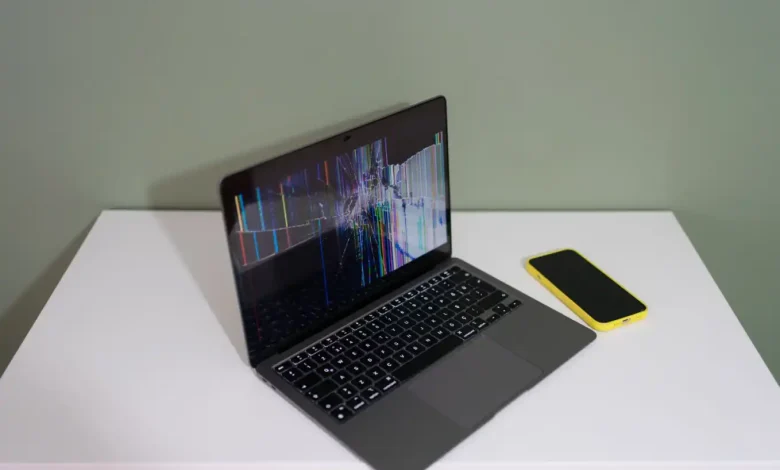
Windows işletim sisteminde medya dosyalarını oynatmaya çalışırken karşılaşılan 0xC10100BF hatası, kullanıcı deneyimini sekteye uğratan yaygın bir sorundur. Ekranınızda beliren “Bu dosya oynatılamıyor” mesajı, genellikle eksik codec bileşenleri, yanlış dosya uzantıları veya bozuk medya dosyaları gibi çeşitli nedenlere işaret eder. Bu durum, özellikle telefonlardan bilgisayara aktarılan veya internetten indirilen videoların açılmasında yaşanabilir. Hatayı anlamak ve doğru çözüm adımlarını uygulamak, dijital medya içeriğinize kesintisiz erişim sağlamak için büyük önem taşır.
0xC10100BF Hata Kodu ve Ortak Nedenleri
0xC10100BF hata kodu, Microsoft’un resmi sayfasında spesifik bir anlamla ilişkilendirilmese de, beraberindeki “Bu dosya oynatılamıyor” mesajı sorunun kök nedenlerini net bir şekilde ortaya koyar. Bu mesaj, genellikle üç ana olasılığı işaret eder: oynatılmak istenen dosya türünün desteklenmemesi, dosya uzantısının yanlış olması veya dosyanın kendisinin hasar görmüş olması. Aynı hata mesajı, kullanıcı raporlarında farklı hata kodlarıyla da görülebildiğinden, kodun kendisinden ziyade mesajın içeriğine odaklanmak daha yol göstericidir. Kullanıcıların ilk yapması gereken, dosyanın başka bir medya oynatıcıda çalışıp çalışmadığını test etmektir. Bu basit adım, sorunun kaynağını belirlemede kritik bir başlangıç noktasıdır.
Bu hata, Windows’un yerleşik medya oynatıcıları olan Filmler ve TV veya Medya Oynatıcı uygulamalarında ortaya çıkar. Sistemin, dosya formatını çözümleyebilmesi için gerekli yazılıma, yani codec bileşenlerine sahip olmaması, en sık rastlanan nedenlerden biridir. Modern cihazların kaydettiği yüksek verimlilikli video formatları, Windows’un varsayılan kurulumunda bulunmayan ek yazılımlar gerektirebilir. Bu durum, özellikle mobil cihazlardan aktarılan videoların bilgisayarda oynatılamaması senaryosunu sıkça tetikler ve kullanıcıları kapsamlı bir çözüm arayışına iter.
HEVC Codec ve Windows’un Medya Desteği
Birçok akıllı telefon, videoları HEVC (Yüksek Verimli Video Kodlaması) veya diğer adıyla H.265 formatında kaydeder. Bu format, yüksek sıkıştırma oranı sayesinde daha küçük dosya boyutlarında kaliteli videolar sunar. Ancak, Windows işletim sistemi, bu codec bileşenini Filmler ve TV veya Medya Oynatıcı uygulamalarında varsayılan olarak içermez. Bu eksiklik, mobil cihazlarda sorunsuz oynatılan videoların bilgisayara aktarıldığında 0xC10100BF hatasıyla karşılaşmasının temel nedenidir. Microsoft, bu desteği sağlamak için Microsoft Mağazası üzerinden “HEVC Video Uzantıları” adı altında bir eklenti sunar. Bu uzantıyı edinmek, HEVC formatındaki dosyaları oynatmak için hayati bir adımdır.
HEVC Video Uzantılarını kurmak için Microsoft Mağazası’nı ziyaret etmeniz ve doğru yayımcının (Microsoft Corporation) ürünü olduğundan emin olmanız gerekir. Kurulum tamamlandıktan sonra, medya oynatıcınızı yeniden başlatarak veya bilgisayarınızı yeniden başlatarak değişikliklerin etkili olmasını sağlamalısınız. Bu işlem, genellikle HEVC tabanlı videoların Filmler ve TV uygulamasında sorunsuz bir şekilde oynatılmasını sağlar. Şayet kurulum sonrasında dahi sorun devam ediyorsa, dosyanın telefonunuzdan bilgisayara aktarımı sırasında bir kesinti veya bozulma yaşanmış olabileceği ihtimali değerlendirilmelidir. Bu durumda, dosyayı yeniden kopyalamak bir çözüm getirebilir.
Dosya Uzantılarının Önemi ve Uygulama Ayarları
0xC10100BF hatasının bir başka potansiyel nedeni, dosya uzantısının yanlış olmasıdır. Bazen kullanıcılar, bir dosyanın formatını değiştirmeden uzantısını manuel olarak değiştirmeye çalışabilir veya dosya indirme/aktarma sırasında uzantısı hatalı kaydedilebilir. Windows işletim sisteminde, dosya uzantılarını görüntülemek ve değiştirmek mümkündür. Windows 11’de Dosya Gezgini’ni açıp “Görünüm” sekmesine, ardından “Göster” ve “Dosya adı uzantıları” seçeneğine giderek uzantıları görünür hale getirebilirsiniz. Windows 10’da ise bu ayar “Görünüm” sekmesi altında doğrudan bulunabilir. Dosyanın gerçek içeriğiyle uyumlu bir uzantı kullanmak, medya oynatıcıların dosyayı doğru şekilde tanımlamasına yardımcı olur.
Medya oynatma uygulamalarının kendi içindeki sorunlar da 0xC10100BF hatasına yol açabilir. Windows’un Filmler ve TV uygulaması gibi yerleşik araçlar, zaman zaman önbellek sorunları, ayar bozuklukları veya diğer iç hatalar nedeniyle düzgün çalışmayabilir. Bu gibi durumlarda, uygulamanın onarılması veya sıfırlanması etkili bir çözüm olabilir. Windows 11 ve Windows 10’da bu işlemi, Ayarlar menüsü altındaki “Uygulamalar”, “Yüklü uygulamalar” yolunu izleyerek ve ilgili uygulamayı seçip “Gelişmiş seçenekler” bölümünden gerçekleştirebilirsiniz. Bu adımlar, uygulamanın başlangıç ayarlarına dönmesini sağlayarak, potansiyel iç çatışmaları veya bozulmaları giderir. Windows 10 kullanıcıları için, Denetim Masası’nda bulunan Windows Media Player Ayarları sorun gidericisi de benzer sorunlara karşı bir alternatif sunmaktadır.
Dosya Bütünlüğü ve Sistem Sağlığı
Eğer yukarıda belirtilen tüm çözüm yolları denenmesine rağmen 0xC10100BF hatası devam ediyorsa, sorunun kaynağı yüksek ihtimalle dosyanın kendisinin bozuk olmasıdır. Bozuk bir dosya, hangi medya oynatıcıda veya hangi codec paketiyle denenirse denensin, düzgün bir şekilde oynatılamayacaktır. Bu durumda tek gerçek çözüm, dosyanın sağlam bir kopyasını elde etmektir. Medya dosyasını yeniden indirmek, orijinal kaynaktan tekrar kopyalamak veya yedek bir kopyasını kullanmak, bu sorunu kalıcı olarak gidermenin en pratik yoludur. Özellikle önemli videoların yedeklerini düzenli olarak almak, bu tür durumlarla karşılaşma riskini azaltır.
Medya dosyalarını bilinmeyen kaynaklardan indirirken, güvenlik endişeleri de akla gelebilir. Ancak 0xC10100BF hatasının kendisi doğrudan kötü amaçlı yazılımlara işaret etmez; bu daha çok bir oynatma hatasıdır. Yine de, her türlü indirilen dosya için bir önlem olarak Microsoft Defender gibi güvenlik yazılımlarıyla tarama yapmak mantıklıdır. Koruma ayarlarını kapatmak, sorunu gidermenin bir yolu değildir ve sisteminizi riske atabilir. Unutmamak gerekir ki, temiz bir tarama, dosyanın oynatma sorununu otomatik olarak düzeltmez. Öte yandan, Windows işletim sisteminin güncel tutulması da genel sistem sağlığı için elzemdir. Özellikle Windows 10 22H2 sürümünün 14 Ekim 2025’ten itibaren desteğinin sona erdiğini göz önünde bulundurarak, güvenlik ve uyumluluk için güncellemeleri düzenli olarak kontrol etmek ve önemli dosyaların yedeğini almak her zaman tavsiye edilir.
Medya Oynatma Deneyimini İyileştirme Rehberi
0xC10100BF hatası, Windows kullanıcılarının sıklıkla karşılaştığı, ancak doğru adımlarla kolayca çözülebilecek bir sorundur. Başlangıçta dosyanın farklı bir medya oynatıcıda denenmesi, sorunun uygulama mı yoksa dosya mı kaynaklı olduğunu anlamada temel bir rol oynar. Eğer dosya başka bir oynatıcıda çalışıyorsa, sorun büyük ihtimalle varsayılan Windows uygulamalarındadır. Bu durumda, Filmler ve TV uygulamasını onarmak veya sıfırlamak, çoğu zaman hızlı bir çözüm sunar. Eğer sorun codec eksikliğinden kaynaklanıyorsa, özellikle HEVC gibi yaygın formatlar için Microsoft Mağazası’ndan gerekli uzantıları edinmek medya oynatma yeteneklerinizi önemli ölçüde genişletir.
Önemli bir ipucu olarak, dosya uzantılarını kontrol etme alışkanlığı edinmek, gelecekteki olası hataların önüne geçebilir. Dosyanın uzantısı ile içerik tipi arasındaki uyumsuzluklar, medya oynatıcıların dosyayı yanlış yorumlamasına neden olabilir. Son olarak, tüm bu adımlara rağmen dosya oynatılamıyorsa, dosyanın bozuk olduğu senaryosu devreye girer. Bu durumda, orijinal kaynağa başvurarak dosyanın sağlam bir kopyasını temin etmek, sorunu kesin olarak çözen tek yoldur. Düzenli yedeklemeler ve bilinçli dosya yönetimi, medya deneyiminizi kesintisiz kılmanın anahtarıdır.
Sık Sorulan Sorular
İlgili Makaleler
- ›Windows 11'de Bellek Bütünlüğü Kapsamı Genişliyor: Oyuncular Dikkat
- ›INTERRUPT_EXCEPTION_NOT_HANDLED BSOD: Kritik Windows Hata Kodu Çözümü
- ›SanDisk SSD Mac'te Neden Görünmüyor? Kapsamlı Çözümler
- ›Windows Görev Çubuğu Takvimi Neden Çince Karakterler Gösteriyor?
- ›Minecraft Çok Oyunculu Mod Sorunu: Hesap Ayarları Çözümü

