
Dinamik Excel Zaman Çizelgesi: Verilerinizi Hızla Görselleştirin
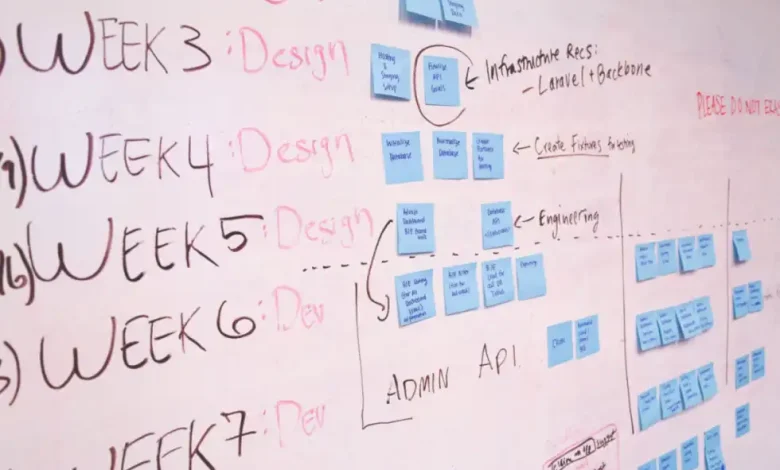
Microsoft Excel, güçlü bir veri analiz aracı olmasına rağmen, kullanıcıların sıklıkla karşılaştığı bir eksikliği barındırır: standart bir zaman çizelgesi grafiği seçeneği bulunmaması. Bu durum, proje yönetimi, etkinlik planlama veya tarihi verilerin görselleştirilmesi gibi alanlarda çalışan profesyoneller için önemli bir boşluk yaratır. Ancak dinamik Excel zaman çizelgesi oluşturma yöntemiyle, bu kısıtlamayı aşarak sadece birkaç adımda profesyonel görünümlü bir görsel sunum hazırlamak mümkün.
Excel’in Doğal Sınırlamaları ve Akıllı Bir Çözüm
Verilerinizi farklı grafik türlerine dönüştürme konusunda geniş yeteneklere sahip Excel, ne yazık ki kullanıcıya doğrudan bir zaman çizelgesi grafiği sunmaz. Bu durum, özellikle tarihsel akışı veya olaylar dizisini net bir şekilde göstermesi gereken projelerde zaman zaman zorluklara yol açar. Projelerin başlangıç ve bitiş tarihlerini, önemli kilometre taşlarını veya bir dizi etkinliği kronolojik sırada sunmak isteyenler, genellikle alternatif yollar aramak zorunda kalır.
Bu eksikliği gidermenin yolu, basit bir çizgi grafiğini stratejik bir yaklaşımla dönüştürmekten geçiyor. Temel bir çizgi grafiği kullanarak, verilerinizin üzerinde oynayarak görsel olarak zengin ve işlevsel bir zaman çizelgesi oluşturabilirsiniz. Bu yöntem, Excel’in mevcut özelliklerini yaratıcı bir şekilde birleştirerek, yazılımın sunduğu esnekliği sonuna kadar kullanmayı hedefler. Böylece, standart grafik seçeneklerinin ötesine geçerek özgün ve dinamik bir görselleştirme aracı elde edilir.
Veri Hazırlığı: Tablo Dönüşümü ve Yardımcı Sütunun Rolü
Dinamik bir zaman çizelgesi oluşturmanın ilk adımı, temel veri setinizin doğru şekilde yapılandırılmasıdır. Elinizdeki ham verileri, örneğin bir yıl boyunca ziyaret edilen mekanların listesini düşünelim. Bu listedeki tarihler (A sütunu) geçerli bir tarih biçiminde olmalı ve kronolojik olarak sıralanmalıdır. Bu düzenleme, zaman çizelgesinin doğru akışı için kritik öneme sahiptir.
Verilerinizi hazırladıktan sonra, bu ham listeyi bir Excel tablosuna dönüştürmek gerekir. Bunun için veri setindeki herhangi bir hücreyi seçin ve Giriş sekmesindeki “Tablo Olarak Biçimlendir” seçeneğini kullanarak istediğiniz bir tablo stilini seçin. Açılan iletişim kutusunda “Tablomun üst bilgi satırı içeriyor” kutucuğunun işaretli olduğundan emin olun ve Tamam’a tıklayın. Bu adım, verilerinizi yönetilebilir bir yapıya sokmanın yanı sıra, daha sonra kullanacağımız formüllerin kolayca referans almasını sağlar. Ardından, C1 hücresine “Yardımcı” yazarak yeni bir sütun ekleyin. Tüm grafikler y ekseninde sayılara ihtiyaç duyar ve bu yardımcı sütun, veri noktalarımızın görsel ayrımını sağlayacak sayıları barındıracaktır.
Yardımcı Sütun Formülü ve Veri Noktası Ayrımı
Yardımcı sütunun ilk hücresine (C2) girilecek formül, zaman çizelgesinin dinamik yapısını oluşturur. Bu formül, veri noktalarının merkez çizginin üzerinde ve altında dönüşümlü olarak yerleşmesini sağlayarak etiketlerin üst üste binmesini engeller. Formül şu şekildedir:
=CHOOSE(MOD(ROW()-ROW(Table1[#Headers])-1,6)+1,10,-10,20,-20,30,-30)
Eğer tablonuza farklı bir isim verdiyseniz, formüldeki “Table1” ifadesini kendi tablo adınızla değiştirmeniz gerekmektedir. Bu formül, ROW ve MOD fonksiyonlarını kullanarak 10, -10, 20, -20, 30 ve -30 şeklinde tekrar eden bir sayı dizisi üretir. Pozitif ve negatif değerlerin bu dönüşümlü kullanımı, veri noktalarınızın merkezi zaman çizelgesi hattının belirgin bir şekilde üstünde ve altında konumlanmasını garanti eder. Bu ayrım, özellikle daha sonra eklenecek metin etiketlerinin net bir şekilde okunabilmesi ve birbirini örtmemesi açısından büyük önem taşır.
Çizgi Grafiği Entegrasyonu ve İlk Özelleştirmeler
Verileriniz ve yardımcı sütun hazır olduğunda, zaman çizelgesi grafiğini oluşturma aşamasına geçilebilir. İlk olarak, Tarih sütununu (başlık dahil) seçin. Ardından Ctrl tuşunu basılı tutarak Yardımcı sütununu da (başlık dahil) seçin. Bu iki sütunu seçtikten sonra Ekle sekmesine gidin ve oradan bir çizgi grafiği türü seçerek grafiği çalışma sayfanıza ekleyin. Başlangıçta bu, standart bir çizgi grafiği gibi görünecektir, ancak bu, dinamik zaman çizelgenizin temelini oluşturur.
Grafiği ekledikten sonra, onu bir zaman çizelgesine dönüştürmek için bazı temel özelleştirmeler yapmanız gerekecektir. Bu adımlar, grafik üzerindeki eksenleri, veri serilerini ve görsel stili, verilerinizin kronolojik akışını en iyi şekilde yansıtacak biçimde düzenlemeyi içerir. Örneğin, dikey eksen (y ekseni) üzerindeki sayıların görünürlüğünü azaltabilir veya kaldırabilir, yatay ekseni (x ekseni) ise sadece tarihleri gösterecek şekilde optimize edebilirsiniz. Ayrıca, veri noktalarını temsil eden işaretleyicileri özelleştirerek veya olaylara özel etiketler ekleyerek zaman çizelgenizi daha bilgilendirici hale getirebilirsiniz. Bu ilk özelleştirmeler, grafiğinizi bir zaman çizelgesi estetiğine yaklaştırmanın ilk adımlarıdır.
Zaman Çizelgesinin Pratik Uygulamaları ve Etkileri
Bu tür bir dinamik zaman çizelgesinin pratik dünyadaki etkisi oldukça geniştir. Özellikle proje yöneticileri, pazarlama uzmanları, eğitimciler ve hatta kişisel organizasyonlarını takip eden bireyler için vazgeçilmez bir araç haline gelebilir. Karmaşık proje aşamalarını, etkinlik takvimlerini, ürün geliştirme süreçlerini veya bir şirketin tarihsel kilometre taşlarını tek bir görselde toplamak, iletişimi önemli ölçüde kolaylaştırır.
Net ve kolay anlaşılır bir zaman çizelgesi, ekip üyelerinin ve paydaşların proje ilerlemesini hızlıca kavramasına olanak tanır. Olaylar arasındaki ilişkileri ve kronolojik sırayı açıkça göstererek, potansiyel darboğazları veya gecikmeleri önceden tespit etmeye yardımcı olabilir. Bu görselleştirme, sadece bilgi sunmakla kalmaz, aynı zamanda karar alma süreçlerini destekleyici bir rol oynar. Böylece, Excel’in sunduğu temel imkanlarla dahi, oldukça gelişmiş ve işlevsel bir görselleştirme aracı elde etmek mümkün hale gelir.
Veri Görselleştirmede Yeni Bir Perspektif
Excel’in yerleşik zaman çizelgesi özelliği olmaması, yaratıcılığın ve teknik bilginin birleşimiyle aşılabilir bir engel olduğunu gösteriyor. Bu yöntem, kullanıcıların sadece mevcut araçları kullanmakla kalmayıp, aynı zamanda onları kendi ihtiyaçlarına göre dönüştürebilme gücünü de ortaya koyar. Basit bir çizgi grafiğini, özel bir yardımcı sütun formülüyle birleştirerek, karmaşık tarihsel verileri anlık olarak yorumlanabilir ve estetik bir forma sokmak, veri görselleştirmesinde yeni bir bakış açısı sunar.
Bu süreç, kullanıcılara sadece belirli bir görevi yerine getirme becerisi kazandırmakla kalmaz, aynı zamanda Excel’in formül ve grafik yeteneklerini daha derinlemesine keşfetmeye teşvik eder. Kısıtlamaları bir fırsata dönüştürerek, veri hikayelerini daha etkili ve profesyonel bir şekilde anlatmanın kapılarını aralar. Nihayetinde, bu dinamik zaman çizelgesi çözümü, Excel’in esnekliğini ve kullanıcıların inovatif düşünme potansiyelini bir kez daha gözler önüne serer.

