
Windows Yardım Sayfalarının Kendiliğinden Açılmasına Etkili Çözümler
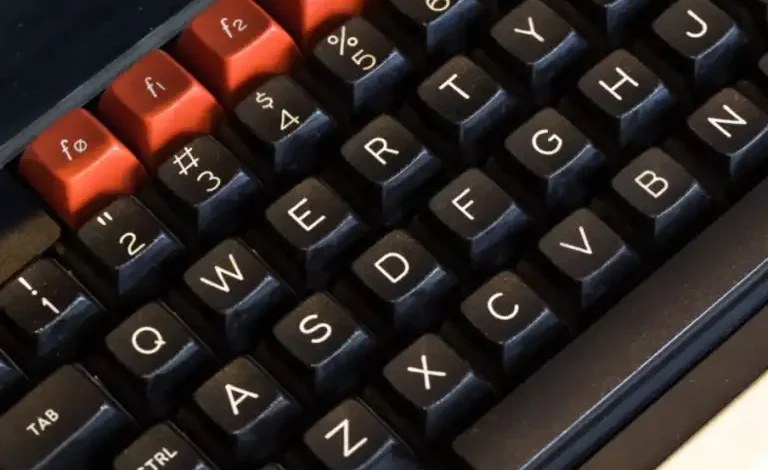
Microsoft Edge ve Google Chrome gibi popüler tarayıcılarda aniden beliren, “Windows’ta yardım alma” başlıklı sekmelerle karşılaşmak, birçok kullanıcının can sıkıcı bir deneyim haline gelmiştir. Bu beklenmedik pencereler, genellikle sistem düzeyinde bir tetikleyiciye işaret eder ve sıkça göz ardı edilen basit bir tuşun yanlış sinyaller göndermesiyle ilişkilidir. Çoğunlukla donanımsal bir kusur veya arka planda çalışan bir yazılımın yol açtığı bu durum, iş akışını sekteye uğratıp sistem kaynaklarını gereksiz yere tüketebilir. Bu durumun kökenini anlamak, kalıcı bir çözüm bulmanın ilk adımıdır.
Beklenmedik Yardım Pencerelerinin Arka Planı
Kullanıcılar, bilgisayarlarını kullanırken beklenmedik anlarda tarayıcılarında “Windows’ta yardım alma” gibi başlıklarla açılan yeni sekmelerin belirdiğini rapor etmektedir. Bu durumun temelinde, Windows işletim sisteminde geleneksel olarak yardım işlevini tetikleyen F1 tuşunun işlevi yatar. İşletim sistemi, F1 tuşuna basıldığına dair bir sinyal aldığında, ilgili yardım sayfasını varsayılan tarayıcıda — bu ister Edge ister Chrome olsun — otomatik olarak açar. Sorunun tarayıcıya özgü olmaması, kaynağın daha çok sistem düzeyinde bir etkileşimden kaynaklandığını gösterir.
Bu sürekli açılan yardım pencereleri, kullanıcı deneyimini olumsuz etkilemekle kalmaz, aynı zamanda bilgisayarın performansını da düşürebilir. Özellikle zayıf sistemlerde, arka planda beklenmedik şekilde açılan her yeni tarayıcı sekmesi, işlemci ve bellek kullanımını artırarak genel sistem yavaşlamasına neden olabilir. Sorunun kaynağı net bir şekilde belirlenmediği sürece, kullanıcılar bu durumun kötü amaçlı yazılımlardan mı, yoksa basit bir donanım arızasından mı kaynaklandığı konusunda belirsizlik yaşayabilir.
Temel Mekanizma: F1 Tuşunun Rolü ve Tetikleyiciler
Sistemde yardım sayfalarının kendiliğinden açılmasının ana nedeni, F1 tuşunun fiziksel olarak takılı kalması veya bir yazılım tarafından sürekli olarak F1 tuş sinyali gönderilmesidir. Klavyede biriken kir veya yabancı maddeler, tuşun basılı kalmasına yol açabilir. Ayrıca, klavyenin kendisindeki bir arıza da bu sinyallerin istem dışı gönderilmesine sebep olabilir. Bu donanımsal sorunlar, özellikle klavye ısındığında, pil seviyesi düştüğünde veya klavye bileşenleri hafifçe yer değiştirdiğinde aralıklı olarak kendini gösterebilir.
Donanımsal nedenlerin yanı sıra, bazı yazılımlar da F1 tuş basımını taklit edebilir. Bu durum, özellikle arka planda çalışan veya hatalı yapılandırılmış uygulamalarda görülebilir. Daha ciddi bir senaryoda ise, kötü amaçlı yazılımlar (malware), kullanıcının bilgisi dışında tarayıcı sekmeleri açarak veya klavye komutları göndererek bu soruna yol açabilir. Eğer tarayıcınızda yalnızca yardım sayfaları değil, aynı zamanda istenmeyen reklamlar, değişen arama motorları veya yeni araç çubukları görüyorsanız, bu durum kötü amaçlı bir yazılımın varlığına işaret edebilir. Bu tür yazılımlar, sistemi yavaşlatmanın yanı sıra kişisel verileri de riske atabilir.
Kullanıcı Deneyimi ve Etkilenenler
Bu sürekli açılan yardım sekmeleri, bilgisayar başında çalışan herkes için ciddi bir dikkat dağıtıcı haline gelir. Özellikle belge yazan, kod geliştiren veya yoğun odaklanma gerektiren işler yapan kullanıcılar, aniden beliren pencereler nedeniyle sık sık kesintiye uğrar. Bu durum, üretkenliği önemli ölçüde azaltırken, aynı zamanda cihazın performansını düşürerek genel bir hayal kırıklığına yol açar. Birçok kullanıcı, bu sorunun bir virüs veya dolandırıcılık girişimi olup olmadığını merak eder. Yardım sayfası kendi başına zararlı bir içerik barındırmasa da, bu sayfaların açılmasını tetikleyen mekanizma kötü amaçlı bir yazılımdan kaynaklanabilir, bu da kullanıcıları yanlış bir güvenlik hissine sürükleyebilir.
Eğer problem sadece belirli bir tarayıcıda yaşanıyor ve diğer tarayıcılarda yardım sayfaları açılmıyorsa, sorun tarayıcıya özel uzantılardan veya bozuk önbellek verilerinden kaynaklanıyor olabilir. Bu durumda, tarayıcı uzantılarının tek tek kontrol edilmesi veya tarayıcı ayarlarının sıfırlanması gibi adımlar gerekebilir. Ancak çoğunlukla, problem işletim sistemi seviyesinden kaynaklandığı için hem Edge hem de Chrome gibi farklı tarayıcılarda eş zamanlı olarak gözlemlenir. Bu, kullanıcının yalnızca tarayıcıyla ilgili önlemler almasının yeterli olmayacağını, sistem çapında bir inceleme yapılması gerektiğini gösterir.
Adım Adım Teşhis ve Kalıcı Çözümler
Bu sorunu gidermek için atılacak ilk adım, F1 tuşunun fiziksel durumunu kontrol etmektir. Windows’un Sanal Klavye özelliğini kullanarak, fareyle hiçbir işlem yapmıyorken F1 tuşunun basılı görünüp görünmediğini gözlemleyebilirsiniz. Eğer sanal klavyede F1 sürekli basılı olarak işaretleniyorsa, klavyenizde fiziksel bir sorun olduğu güçlü bir ihtimaldir. Bu durumda, klavyeyi dikkatlice temizlemek, F1 tuşunun altına sıkışmış olabilecek kir veya kalıntıları çıkarmak faydalı olabilir. Mümkünse, farklı bir klavye bağlayarak sorunun devam edip etmediğini test etmek, donanım kaynaklı bir arızayı kesin olarak belirlemenize yardımcı olacaktır.
Sorunun yazılımsal kaynaklı olduğunu düşünüyorsanız, bilgisayarınızdaki başlangıç uygulamalarını gözden geçirmelisiniz. Ayarlar menüsünden Uygulamalar sekmesine ve oradan Başlangıç bölümüne giderek, sistem açıldığında otomatik olarak başlayan uygulamaların listesini kontrol edin. Tanımadığınız veya şüpheli bulduğunuz herhangi bir uygulamayı buradan devre dışı bırakın. Eğer yardım sayfaları yalnızca belirli zamanlarda veya belirli bir uygulamayı açtıktan sonra ortaya çıkıyorsa, bu durumu kaydederek hangi uygulamanın tetikleyici olduğunu bulmaya çalışın. Bu, görev yöneticisindeki süreçleri inceleyerek veya en son yüklenen yazılımları kontrol ederek de yapılabilir.
Kötü amaçlı yazılım şüphesi taşıyan kullanıcılar için, Microsoft Defender’ın çevrimdışı tarama özelliğini kullanmak kritik öneme sahiptir. Bu tarama, Windows’un normalde çalışmadığı bir ortamda gerçekleştirildiği için daha derinlemesine bir temizlik sağlayabilir ve gizlenmiş kötü amaçlı yazılımları tespit edebilir. Ayrıca, yalnızca tek bir tarayıcıda bu sorun yaşanıyorsa, ilgili tarayıcının uzantılarını kontrol etmek ve gereksiz veya şüpheli görünenleri devre dışı bırakmak çözüm olabilir. Uzantıları teker teker devre dışı bırakıp tarayıcıyı yeniden başlatarak, hangi uzantının soruna neden olduğunu izole edebilirsiniz. Üçüncü taraf tuş yeniden atama araçları F1 tuşunu değiştirebilir, ancak bu tür yazılımların kendi başına yeni sorunlar yaratma potansiyeli olduğundan, öncelikle diğer yöntemler denenmelidir.
Dijital Eko-Sistemde Stabiliteyi Korumak
Sürekli açılan yardım sayfaları gibi görünüşte küçük sorunlar, aslında dijital eko-sistemimizin ne kadar hassas olduğunu ve farklı bileşenlerin birbiriyle nasıl etkileşimde bulunduğunu gösterir. Bu tür durumlar, sadece anlık bir rahatsızlık olmakla kalmayıp, sistem güvenliği ve performansı hakkında daha geniş ipuçları sunabilir. Kullanıcıların donanım ve yazılım katmanlarında proaktif bir yaklaşım benimsemesi, benzeri beklenmedik durumların önüne geçmek için esastır. Klavye bakımı gibi basit fiziksel kontrollerden, düzenli kötü amaçlı yazılım taramalarına ve başlangıç uygulamalarının yönetimine kadar uzanan bu adımlar, stabil bir bilgi işlem deneyimi için temel taşları oluşturur.
Teknoloji dergisi olarak bizim çıkarımımız, bu tür sorunların genellikle birden fazla faktörün bir araya gelmesiyle ortaya çıktığı yönündedir. Yalnızca tek bir bileşene odaklanmak yerine, sistemin genel sağlığını gözeten kapsamlı bir teşhis süreci izlemek, kalıcı çözümler için çok daha etkilidir. Kullanıcıların, alışılmadık davranışları gözlemlediğinde paniğe kapılmak yerine, adım adım sorun giderme yaklaşımlarını benimsemesi, hem zaman kazandıracak hem de potansiyel güvenlik risklerini erken evrede ortadan kaldıracaktır. Dijital varlıklarımızın güvenliği ve cihazlarımızın verimli çalışması, sürekli dikkat ve bilinçli adımlar gerektirir.
Sık Sorulan Sorular
İlgili Makaleler
- ›OneDrive Hata 0x8007016A: Bulut Sağlayıcı Sorunu Nasıl Giderilir?
- ›Windows 11 KB5132061: Bazı Cihazlarda Kurulum Engeli
- ›V Rising FPS Sorunları: Akıcı Bir Oynanış İçin Detaylı Çözümler
- ›Avira Antivir: Windows Sisteminden Kalanları Temizleyerek Tamamen Kaldırma
- ›Microsoft Word Diktesi Sorunları ve Kapsamlı Çözümleri

