
Windows’un Bellek Uyarısı: Kesin Tanı ve Çözüm Yolları
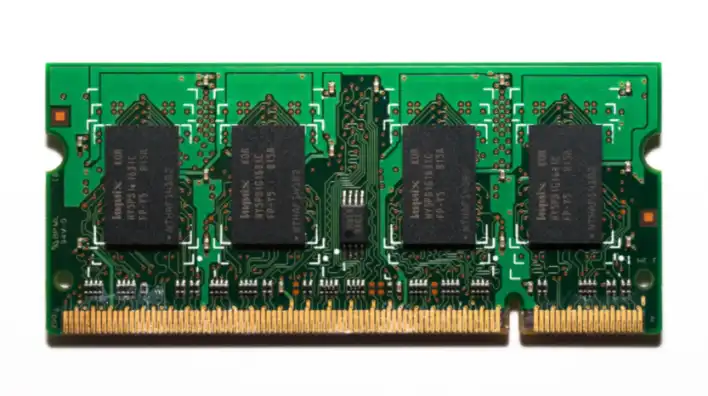
Bir bilgisayar kullanıcısının karşılaşabileceği en sinir bozucu durumlardan biri, sistemin aniden “Bilgisayarınızda bir bellek sorunu var” uyarısı vermesidir. Bu Windows bellek sorunu mesajı, genellikle Windows Bellek Tanılama aracının yaptığı bir test sonucunda RAM’de hatalar tespit ettiğini gösterir. Ancak bu uyarı, doğrudan bellek modüllerinizin bozuk olduğu anlamına gelmez. Zira sorun, gevşek bir bağlantıdan, yanlış yapılandırılmış hız ayarlarından veya hatta bozuk bir bellek yuvasından kaynaklanabilir. Bu tür durumlarda panik yapmak yerine, sorunun kaynağını doğru bir şekilde belirlemek ve etkili adımlarla çözüme ulaşmak büyük önem taşır.
Bellek Sorunu Uyarısının Anatomisi
Windows Bellek Tanılama aracı, sistem belleğinin sağlığını kontrol etmek için karmaşık desenler yazıp okuyarak çalışır. Bu desenlerin okunmasında bir uyumsuzluk tespit edildiğinde, kullanıcıya “Bilgisayarınızda bir bellek sorunu var” şeklinde bir uyarı iletilir. Bu mesajın temelinde yatan prensip, belleğin veri bütünlüğünü ne ölçüde koruyabildiğini ölçmektir. Eğer bir bellek modülü kendisine yazılan veriyi doğru bir şekilde saklayıp geri okuyamıyorsa, bu bir hata olarak kayda geçer.
Çoğu zaman bu uyarı, kullanıcıların aklına doğrudan RAM’lerinin bozulduğu düşüncesini getirir. Ancak durum her zaman bu kadar net değildir. Sorunun kökeni, fiziksel olarak yuvaya tam oturmamış bir bellek modülü, anakartın destekleyemeyeceği kadar yüksek hızda çalışmaya zorlanan bellek ayarları veya nadiren de olsa anakart üzerindeki bozuk bir bellek yuvası gibi çeşitli etkenlerden kaynaklanabilir. Özellikle birden fazla RAM modülü takılı olduğunda, Windows Bellek Tanılama aracı hangi modülün hatalı olduğunu belirtmez; yalnızca genel bir sorun olduğunu bildirir. Bu belirsizlik, doğru tanı ve çözüme ulaşma sürecinde dikkatli bir yaklaşım gerektirir.
Tanı ve Hata Kaydı: Sorunun Peşinde
Windows Bellek Tanılama aracının gerçekleştirdiği testin sonuçlarını görmek, sorunun doğasını anlamak için kritik bir adımdır. Test tamamlandıktan sonra, genellikle sonuçlar otomatik olarak gösterilmeyebilir veya kullanıcılar bu ekranı kaçırabilir. Bu durumda, test sonuçlarına erişmek için Windows’un olay kayıtlarını incelemek gerekir. Bunun için Olay Görüntüleyicisi uygulamasını kullanmak en pratik yöntemdir. Uygulamayı başlatmak için “eventvwr.msc” komutunu çalıştırabilir veya Başlat menüsündeki arama çubuğunu kullanabilirsiniz.
Olay Görüntüleyicisi açıldığında, sol menüden “Windows Günlükleri” altında yer alan “Sistem” seçeneğine tıklamak gerekir. Ardından, sağdaki “Geçerli Günlüğü Filtrele” seçeneğini kullanarak kaynak olarak “MemoryDiagnostics-Results” seçilmelidir. Bu filtreleme, bellekle ilgili tanılama sonuçlarını gösteren tüm kayıtları listeler. En yeni giriş, son yapılan bellek testinin sonucunu içerir. Bu kayıtlar, sorunun türü veya tespit edilen hataların sayısı hakkında değerli bilgiler sunabilir. Eğer bu kayıtlar bulunamıyorsa veya sonuçlar net değilse, testi tekrar çalıştırmak veya MemTest86 gibi harici bir önyüklenebilir bellek test aracını kullanmak da alternatif bir yol olabilir.
İlk Müdahale: Hız Ayarı ve Fiziksel Kontroller
Bellek sorunu uyarısıyla karşılaştığınızda, hemen yeni RAM satın alma düşüncesine kapılmak aceleci bir karar olabilir. Zira birçok durumda sorun, donanımın kendisinden değil, yapılandırma veya fiziksel bağlantıdan kaynaklanır. İlk olarak, sisteminizin BIOS veya UEFI ayarlarına girerek bellek hızlarını fabrika varsayılan ayarlarına veya anakartınızın desteklediği güvenli bir frekansa getirmek faydalıdır. Bazen, bellek modülleri anakartın tam olarak desteklemediği veya stabil çalışmadığı hızlarda ayarlı olabilir; bu da okuma/yazma hatalarına yol açar. XMP veya DOCP profilleri etkinse, bunları devre dışı bırakarak test etmek genellikle iyi bir başlangıç noktasıdır.
Hız ayarlarını kontrol ettikten sonraki adım, fiziksel müdahalelerdir. Bilgisayarınızın kasasını açarak tüm bellek modüllerini yuvalarından çıkarmak ve ardından tekrar yerine sıkıca oturtmak, yani “reseat” etmek önemlidir. Bellek modülleri zamanla veya taşıma sırasında yuvalarından hafifçe gevşeyebilir; bu da temassızlığa yol açarak hatalara neden olabilir. Bu işlem sırasında, bellek yuvalarının ve modül pinlerinin temiz olduğundan emin olmak da önemlidir. Gevşek bir bağlantı, tamamen sağlıklı bir RAM çubuğunun bile testlerde hata vermesine neden olabilir. Bu adımlar, maliyetli donanım değişiminden önce sorunu gidermek için atılacak en temel ve etkili adımlardır.
Hatalı Bellek Modülünü Tespit Etme Yöntemleri
Eğer bellek hızını sıfırlamak ve modülleri yeniden takmak sorunu çözmezse, hatalı olan bellek modülünü belirlemek için daha sistematik bir yaklaşıma ihtiyaç vardır. Windows Bellek Tanılama aracı veya benzeri testler, birden fazla modül takılıyken hangi modülün sorunlu olduğunu belirtmez. Bu durumda, her bir bellek modülünü ayrı ayrı test etmek en güvenilir yöntemdir. Bu süreç şu adımları içerir:
Öncelikle, bilgisayarınızdaki tüm bellek modüllerini çıkarın. Daha sonra, sadece bir adet bellek modülünü anakartınızdaki ilk bellek yuvasına takın. Bilgisayarı başlatın ve Windows Bellek Tanılama aracını çalıştırın. Test tamamlandıktan sonra, Olay Görüntüleyicisi üzerinden sonuçları kontrol edin ve bir kenara not alın. Bu adımı, sisteminizdeki her bir bellek modülü için ayrı ayrı tekrarlayın. Her modülün performansını tek başına gözlemleyerek hangisinin hatalı olduğunu tespit edebilirsiniz.
Bir modülün gerçekten hatalı olduğunu kesinleştirmek için, test sırasında hata veren modülü başka bir bellek yuvasında da tek başına test etmek faydalı olacaktır. Eğer aynı modül, farklı bir yuvada da tek başına hata vermeye devam ediyorsa, o zaman o bellek modülünün arızalı olduğu neredeyse kesindir. Bu metodoloji, anakartın bellek yuvalarındaki olası sorunları da elememize yardımcı olur ve doğru donanım değişimini yapabilmek için sağlam bir temel oluşturur.
Veri Güvenliği ve Garanti: Sorunlu Bellekle Yaşamak
Bilgisayarınızda bir bellek sorunu olduğunu gösteren uyarıyı göz ardı etmek, ciddi riskleri beraberinde getirir. Hatalı çalışan bir bellek modülü, sadece sisteminizin yavaşlamasına veya rastgele donmalara yol açmakla kalmaz; aynı zamanda mavi ekran hatalarına (BSOD) ve en önemlisi veri bozulmasına neden olabilir. Bu veri bozulmaları, kullanıcı arayüzünde görünür hatalar olmaksızın sessizce gerçekleşebilir, yani dosyalarınızın bütünlüğü tehlikeye girebilir. Bu nedenle, bellek sorunu tespit edildiğinde, önemli dosyalarınızı derhal yedeklemek atılması gereken ilk ve en acil adımdır.
Sorunun tamamen çözülene kadar önemli işler yapmaktan veya hassas verilere erişmekten kaçınmak, potansiyel veri kaybını en aza indirmenin bir yoludur. Eğer bilgisayarınız hala garanti kapsamındaysa, kasayı açmadan veya herhangi bir donanım müdahalesinde bulunmadan önce üreticiyle iletişime geçmek büyük önem taşır. Çoğu üretici, garanti kapsamında müdahale edilmemiş donanım talep eder ve kasayı açmak garantinizi geçersiz kılabilir. Bu durum, özellikle üretici markalı sistemlerde daha sık görülür. Bellek sorunu, sistemin temel işleyişini doğrudan etkilediği için, bu tür durumların hızlı ve doğru bir şekilde ele alınması, hem sistemin uzun ömürlülüğü hem de kişisel verilerinizin güvenliği açısından elzemdir.
Sık Sorulan Sorular
İlgili Makaleler
- ›Windows 11 KB5132061: Bazı Cihazlarda Kurulum Engeli
- ›V Rising FPS Sorunları: Akıcı Bir Oynanış İçin Detaylı Çözümler
- ›Avira Antivir: Windows Sisteminden Kalanları Temizleyerek Tamamen Kaldırma
- ›Microsoft Word Diktesi Sorunları ve Kapsamlı Çözümleri
- ›Lenovo Dizüstü Bilgisayarınız Açılış Döngüsünde Takılı Kalırsa: Çözüm Yolları

