
Windows RAM Yönetimi: Bellek Neden Zamanla Doluyor?
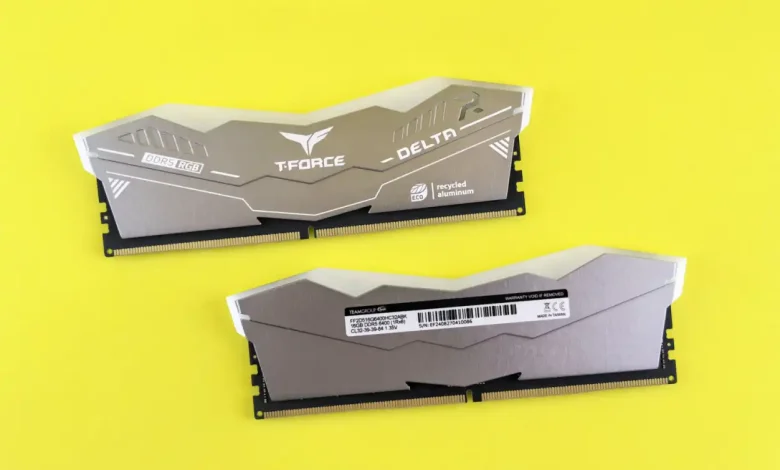
Kişisel bilgisayarların hızında önemli bir rol oynayan rastgele erişim belleği (RAM), çoğu zaman göz ardı edilse de sistem performansının kilit bileşenidir. Windows işletim sisteminde zamanla ortaya çıkan yavaşlamalar, güçlü donanımlara sahip cihazlarda bile can sıkıcı olabilir. Yeni bir uygulama açarken veya tarayıcıda sekme değiştirirken yaşanan kısa süreli takılmalar, genellikle sistemin belleği etkin bir şekilde yönetememesinden kaynaklanır. Bu durum, bilgisayarınızın neden performans düşüşü yaşadığını anlamanın ilk adımıdır.
Sistem Yavaşlamalarının Perde Arkası
Bilgisayarınızın ilk açıldığında sunduğu hızın zamanla kaybolduğunu fark etmek yaygın bir durumdur. Özellikle yeni nesil, yüksek kapasiteli RAM’e sahip sistemlerde bile bu yavaşlama gözlemlenebilir. Temel sorun, işletim sisteminin bellek kullanımındaki dinamikleridir. RAM, işlemci ve depolama birimleri arasında köprü görevi görerek çalışan programların anlık verilerini depolar. Bu hızlı depolama alanı dolduğunda, sistem verileri daha yavaş olan sabit diske aktarmaya başlar, bu da performansta belirgin bir düşüşe yol açar.
Görev Yöneticisi’ni kontrol ettiğinizde, sistem belleğinin %50-60 civarında dolu olduğunu görmek şaşırtıcı değildir. Bu durumun arkasında birden fazla sebep yatar. İlk olarak, Windows’un kendi içinde çalışan çok sayıda arka plan hizmeti bulunur. Bu hizmetler, işletim sisteminin sorunsuz çalışması için gereklidir ve bir kısmı kapatılamaz. Bunların yanı sıra, kullanıcılar olarak kendi uygulamalarımızı da arka planda açık bırakma eğilimindeyiz. Tüm bunlar, doğal olarak bellek üzerinde bir yük oluşturur ve RAM’in belirli bir kısmının sürekli meşgul kalmasına neden olur.
Bellek Kullanımının Gizemli Dinamikleri
Windows’un bellek yönetimindeki karmaşık yapısının temelinde, performansı artırmayı hedefleyen bazı özellikler yatar. Bu özelliklerden biri, sık kullanılan uygulamaları önceden yükleyerek daha hızlı başlatılmasını sağlayan Superfetch mekanizmasıdır. Superfetch, kullanıcı deneyimini iyileştirme niyetiyle tasarlanmıştır. Ancak, sistemin sık kullanılan uygulamaların bir ön belleğini RAM’de tutması, özellikle daha az RAM’e sahip sistemlerde veya çok sayıda farklı uygulama kullanan kullanıcılar için mevcut belleği daha hızlı doldurabilir.
Bellek doluluğuna yol açan en kritik faktörlerden bir diğeri ise, kapatılan uygulamaların RAM’i tam olarak serbest bırakmamasıdır. Birçok uygulama, kapatıldıktan sonra bile tahsis edilen bellek alanını belirli bir süre boyunca tutmaya devam edebilir. Windows, uygulama kullanımı sırasında yüksek performans sunmak amacıyla, uygulamaların RAM kullanımına doğrudan bir üst sınır getirmez. Bu, bir uygulamanın çalıştığı sürece ihtiyaç duyduğu tüm belleği kullanabilmesi anlamına gelir. Ancak, uygulama kapatıldığında bu belleğin hızlıca serbest bırakılmaması, mevcut RAM kapasitesini düşürür ve ön planda çalışan diğer uygulamaların kullanabileceği alanı sınırlar.
Bu durum, özellikle oyunlar, video düzenleme yazılımları veya yoğun web tarayıcıları gibi bellek yoğun uygulamalar kullandıktan sonra belirginleşir. Kapatılan bu uygulamaların ardında bıraktığı “bellek kalıntıları”, sistemin genel tepkiselliğini azaltır. Görev Yöneticisi’nde gözlemlediğiniz yüksek bellek kullanım oranları, çoğu zaman sadece aktif programlardan değil, aynı zamanda geçmişte çalışmış ancak belleği tam olarak iade etmemiş süreçlerden de kaynaklanır. Bu teknik dinamikler, kullanıcıların farkında olmadan performans kaybı yaşamasına neden olabilir.
Performans Düşüşünün Günlük Hayattaki İzleri
Bilgisayarınızın zamanla ağırlaşması, sadece teknik bir veri olmaktan öte, günlük kullanımda somut sorunlara yol açar. En sık karşılaşılan belirti, bilgisayarın genelde hızlı olmasına rağmen, yeni bir program açma veya web tarayıcısında yeni bir sekme başlatma gibi basit görevlerde bile kısa süreli donmalar yaşamasıdır. Bu takılmalar, genellikle sistemin yeni bir uygulama için yeterli hızlı belleğe sahip olmaması ve verileri daha yavaş depolama birimlerinden çekmek zorunda kalmasıyla ilişkilidir.
Özellikle 16 GB veya daha fazla RAM’e sahip güçlü sistemlerde bile bu tür anlık duraklamalar gözlemlenebilir. Bir yandan Windows’un arka plan hizmetleri ve Superfetch gibi ön yükleme mekanizmaları belleğin belirli bir bölümünü rezerve ederken, diğer yandan kapatılan uygulamaların belleği serbest bırakmaması, kullanıcıların kullanılabilir RAM alanını hızla tüketmesine neden olur. Bu durum, özellikle çoklu görev yapan veya uzun süreli oturumlar kullanan kişiler için verimliliği ciddi ölçüde düşürebilir. Uygulamalar arasında geçişler yavaşlar, yanıt süreleri uzar ve genel kullanıcı deneyimi olumsuz etkilenir.
Bellek Yönetimine Dair Kritik Gözlemler
Windows’un bu bellek kullanım alışkanlıkları karşısında kullanıcıların atabileceği adımlar, öncelikle farkındalık ve sistem gözlemiyle başlar. Görev Yöneticisi’ni düzenli olarak kontrol etmek, hangi uygulamaların ne kadar bellek kullandığını anlamak için temel bir yöntemdir. Özellikle yüksek bellek tüketimi gösteren ve artık kullanmadığınız uygulamaları kapatmak, anlık rahatlama sağlayabilir. Ancak, sistemin genel işleyişi ve Superfetch gibi dahili mekanizmaların etkisini göz ardı etmemek gerekir.
Her ne kadar Windows’un bu davranışları, belirli durumlarda performansı artırma amacı taşısa da, uzun vadede kaynak tükenmesine yol açabilir. Bu nedenle, bilgisayarınızı uzun süreler boyunca kapatmadan veya yeniden başlatmadan kullanıyorsanız, periyodik sistem yeniden başlatmaları faydalı olabilir. Yeniden başlatma, tüm bellek alanını temizleyerek işletim sisteminin ve uygulamaların belleği sıfırdan tahsis etmesine olanak tanır. Bu basit eylem, yavaşlayan bir sistemde hissedilir bir hızlanma sağlayabilir ve belleği “esir alan” süreçleri sonlandırır.
İşletim Sistemlerinde Kaynak Dengesi
Windows’un bellek yönetimi yaklaşımı, aslında modern işletim sistemlerinin karşılaştığı daha geniş bir denge arayışının bir parçasıdır. Bir yandan uygulamaların hızlı başlatılması ve sorunsuz çalışması için yeterli kaynak sağlamak, diğer yandan sistemin genel kararlılığını ve yanıt hızını korumak zorundadır. Superfetch gibi özellikler, bu dengeyi hız lehine çevirmeye çalışırken, kapatılan uygulamaların belleği bırakmaması gibi durumlar, uzun süreli kullanımlarda dezavantaj yaratabilir.
Kullanıcıların bu bellek dinamiklerini anlaması, bilgisayar kullanma alışkanlıklarını optimize etmelerine yardımcı olabilir. Örneğin, belirli aralıklarla sistem kaynaklarını gözden geçirmek, ihtiyaç duyulmayan arka plan uygulamalarını yönetmek veya tarayıcı sekmelerini makul bir sayıda tutmak gibi pratik önlemler alınabilir. Bu tür bilinçli yaklaşımlar, işletim sisteminin varsayılan davranışlarının yarattığı potansiyel performans düşüşlerini hafifletebilir ve daha akıcı bir bilgisayar deneyimi sunabilir. Her ne kadar ideal olan, işletim sisteminin belleği her zaman kusursuz yönetmesidir, mevcut durumda kullanıcıların kendi sistemlerini anlama ve müdahale etme yeteneği büyük önem taşır.
Sistem Belleği Yönetiminde Kullanıcı Rolü
Tüm bu gelişmeler gösteriyor ki, Windows’un bellek yönetimindeki nüansları anlamak, bilgisayarınızın performansını neden zaman zaman düşündüğünüzden daha az etkili olduğunu kavramanızı sağlar. İşletim sistemi, bazı durumlarda belleği serbest bırakmak yerine tutmayı tercih ederek hız algısını artırmaya çalışsa da, bu durum uzun vadede kaynak sıkıntısına yol açabilir. Kullanıcılar olarak, sistemin bu davranışlarını bilmek ve Görev Yöneticisi gibi araçlarla bellek kullanımını izlemek, daha bilinçli kararlar almamızı sağlar.
Bilgisayarınızı düzenli olarak yeniden başlatmak, belleği temizlemenin ve sistemin taze bir başlangıç yapmasının en basit ve etkili yollarından biridir. Ayrıca, arka planda çalışan ve yoğun bellek tüketen uygulamaları belirleyip gerektiğinde kapatmak, anlık performans iyileştirmeleri sağlayabilir. Bellek yönetiminde proaktif bir yaklaşım benimsemek, Windows’un potansiyel “bellek esaretinden” kurtulmak ve her zaman en iyi performansı elde etmek için kritik bir adımdır.
Sık Sorulan Sorular
İlgili Makaleler
- ›Linux Mint Masaüstü Deneyimi: Animasyonları Kapatarak Hızlanma
- ›Windows Uygulamalarını Toplu Kaldırmanın En Hızlı Yolu
- ›Windows 11 Şişkinlik Sorunu: Temizlik Vaadi ve Acı Gerçek
- ›Microsoft'un WSL 2 Kararı: Linux'u Değiştirmek Değil, Geliştiricilere Köprü Kurmak
- ›Windows 11 Optimizasyonunda Yerleşik Araçların Gizli Gücü

