
Windows Ethernet Ayarlarıyla Yavaş Bağlantıya Çözüm
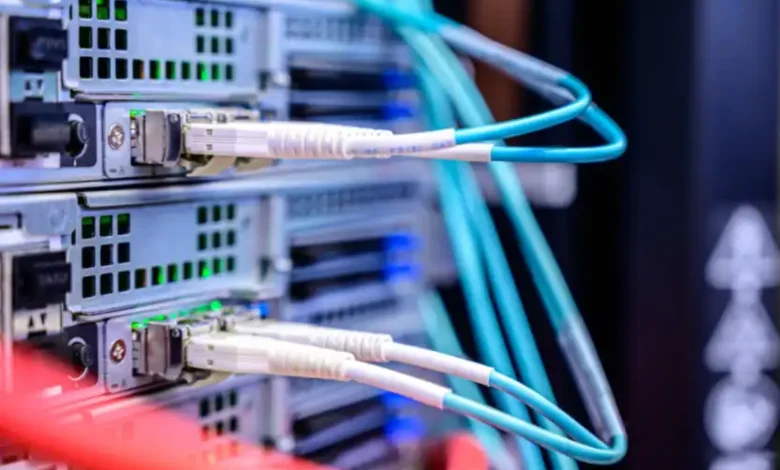
Yüksek hızlı internet çağında kablolu bağlantılar, özellikle istikrarlı ve kesintisiz performans beklentisiyle tercih edilir. Ancak zaman zaman doğrudan Ethernet bağlantıları bile beklentilerin altında kalarak yavaş indirmelere, gecikmeli web sayfalarına veya genel bir ağ tıkanıklığına neden olabilir. Bu gibi durumlarda sorun genellikle donanımsal bir arızadan ziyade, Windows Ethernet ayarları içindeki gizli optimizasyon seçeneklerinde saklıdır. İşletim sisteminin ağ bağdaştırıcısını yönetme biçimini etkileyen bazı kritik ayarları düzenlemek, bağlantı hızınızı önemli ölçüde artırabilir.
Enerji Tasarrufu Mu, Performans Engeli mi?
Ağ bağlantınızda tutarsız hızlar, yüksek gecikmeler veya anlık kesintiler yaşıyorsanız, ilk şüpheliniz Enerji Verimli Ethernet (EEE) olabilir. Bu özellik, ağ bağdaştırıcınızın ağ etkinliği düşük olduğunda güç tüketimini azaltmak için tasarlanmıştır. Kağıt üzerinde kulağa faydalı gelse de, EEE’nin düşük güç durumundan aktif duruma geçişi sırasında yarattığı duraksamalar, özellikle yüksek bant genişliği gerektiren uygulamalar veya oyunlar için ciddi performans sorunlarına yol açabilir.
Bağlantınızın kararsız ve kesintili hissettirdiği durumlarda bu özelliği devre dışı bırakmak, hızlı ve etkili bir sorun giderme adımıdır. Bu değişikliği yapmak için Aygıt Yöneticisi’ni açın. Burada, “Ağ bağdaştırıcıları” bölümünü genişletin. Ethernet bağdaştırıcınıza sağ tıklayıp “Özellikler”i seçin. Açılan pencerede “Gelişmiş” sekmesine geçin. Listede “Energy-Efficient Ethernet” veya benzer bir isimle anılan seçeneği bulun ve değerini “Devre Dışı” olarak ayarlayın. Bu basit adım, birçok kullanıcının yaşadığı dalgalı hız sorunlarını çözebilir ve daha tutarlı bir ağ performansı sunabilir.
Kesintileri Yönetmek: Interrupt Moderation’ın Rolü
Ağ performansını etkileyen bir diğer önemli ayar, Interrupt Moderation‘dır. Bu özellik, ağ bağdaştırıcısının gelen verileri işlemek için CPU’ya gönderdiği kesinti taleplerini yönetir. Temel amacı, CPU üzerindeki yükü azaltmak ve sistem performansını artırmaktır. Interrupt Moderation etkin olduğunda, ağ bağdaştırıcısı gelen veri paketlerini biriktirir ve ardından CPU’ya tek bir toplu kesinti gönderir. Bu, küçük ve sık kesintilerin neden olduğu CPU aşırı yüklenmesini önler.
Ancak bu optimizasyonun bir bedeli vardır. Verilerin gruplandırılması, ağ trafiği çok yoğun olduğunda veya düşük gecikme süresi gerektiren uygulamalarda ek gecikmelere neden olabilir. Özellikle çevrimiçi oyunlar veya gerçek zamanlı veri akışı gibi senaryolarda, her milisaniyenin önemli olduğu durumlarda, Interrupt Moderation’ı devre dışı bırakmak daha hızlı tepki süreleri sağlayabilir. Bunu devre dışı bırakmak için yine Aygıt Yöneticisi’ndeki ağ bağdaştırıcınızın “Gelişmiş” sekmesine gidin. “Interrupt Moderation” seçeneğini bulup “Devre Dışı” olarak ayarlayın. Bu, CPU kullanımını bir miktar artırsa da, ağın anlık tepkiselliğini artırarak toplam performansa katkıda bulunabilir.
Veri Yükünü Hafifletmek: Large Send Offload Ayarları
Ağ trafiğinin yönetiminde, Large Send Offload (LSO) kritik bir rol oynar. Bu özellik, TCP segmentasyon işlemini işlemci üzerinden ağ bağdaştırıcısına aktararak CPU üzerindeki yükü hafifletir. Normalde, bir bilgisayar büyük bir veri bloğu gönderirken, bu bloğu Ağ İletim Protokolü (TCP) standartlarına uygun küçük parçalara bölmek zorundadır. LSO etkin olduğunda, bu parçalama işlemi ağ kartı tarafından yapılır, böylece ana işlemci daha az meşgul olur ve genel sistem performansı artar.
Ancak her teknolojik optimizasyon gibi LSO’nun da bazı durumlarda olumsuz etkileri olabilir. Özellikle eski veya belirli ağ bağdaştırıcısı sürücülerinde yaşanan uyumsuzluklar, bu özelliğin istenmeyen yavaşlamalara neden olmasına yol açabilir. Eğer ağ bağlantınızın hızı düşüyor ve başka bir sorun bulamıyorsanız, LSO’yu devre dışı bırakmayı denemek faydalı olabilir. Aygıt Yöneticisi’ndeki ağ bağdaştırıcınızın “Gelişmiş” sekmesinde, “Large Send Offload v2 (IPv4)” ve “Large Send Offload v2 (IPv6)” seçeneklerini bulup ikisini de “Devre Dışı” konumuna getirin. Bu değişiklik, veri segmentasyonunun CPU tarafından yapılmasını sağlayarak potansiyel uyumsuzluk sorunlarını ortadan kaldırabilir.
Çok Çekirdekli Gücü Kullanmak: Receive Side Scaling
Modern işlemcilerin çok çekirdekli yapısından tam anlamıyla faydalanmak, ağ performansının optimize edilmesi için hayati önem taşır. İşte tam bu noktada Receive Side Scaling (RSS) devreye girer. RSS, gelen ağ trafiğini birden fazla CPU çekirdeğine dağıtarak işler. Bu dağıtım, tek bir çekirdeğin tüm ağ yükünü taşımasının önüne geçer ve böylece darboğazların oluşmasını engeller. Özellikle yüksek bant genişliğine sahip bağlantılarda veya yoğun ağ trafiği olan sunucu ortamlarında RSS’in doğru yapılandırılması, performansı maksimize etmek için olmazsa olmazdır.
Eğer RSS devre dışı bırakılmışsa veya yanlış yapılandırılmışsa, sisteminiz gelen ağ verilerini işlerken tek bir CPU çekirdeğine aşırı yük bindirebilir. Bu durum, teorik olarak hızlı bir bağlantınız olsa bile pratik uygulamada yavaşlamalara yol açar. Bu nedenle, performans sorunları yaşıyorsanız RSS’in etkin olduğundan emin olmalısınız. Aygıt Yöneticisi’ndeki ağ bağdaştırıcınızın “Gelişmiş” sekmesine gidin, “Receive Side Scaling” seçeneğini bulun ve değerini “Etkin” olarak ayarlayın. Bu ayar, işlemcinizin tüm gücünü kullanarak ağ bağlantınızdan en iyi verimi almanızı sağlar.
Ağ Bağlantınızı Kalıcı Olarak Optimize Etme
Windows işletim sisteminde bu dört kritik Ethernet ayarını doğru şekilde yapılandırmak, birçok kullanıcının karşılaştığı ağ yavaşlaması sorunlarına somut bir çözüm sunabilir. Enerji Verimli Ethernet’i, Interrupt Moderation’ı ve Large Send Offload’u devre dışı bırakmak, Receive Side Scaling’i ise etkinleştirmek, çoğu senaryoda daha kararlı ve hızlı bir kablolu bağlantı deneyimi vaat eder. Ancak her sistemin benzersiz donanım ve yazılım kombinasyonlarına sahip olduğu unutulmamalıdır; bu nedenle, her ayarı değiştirdikten sonra ağ performansınızı test etmek, en iyi sonuçları elde etmenin anahtarıdır.
Bu ayarların yanı sıra, ağ bağdaştırıcınızın sürücülerinin güncel olduğundan emin olmak da önemlidir. Üreticinin web sitesinden en son sürücüleri indirmek, çoğu zaman performans iyileştirmeleri ve uyumluluk düzeltmeleri içerir. Ayrıca, ağ kablonuzun kalitesini ve modem/yönlendiricinizin güncel olup olmadığını kontrol etmek, genel ağ sağlığınızı korumak adına atılacak diğer önemli adımlardır. Bu detaylı optimizasyonlar sayesinde, kablolu bağlantınızdan beklediğiniz yüksek hız ve güvenilirliğe nihayet kavuşabilirsiniz.
Sık Sorulan Sorular
İlgili Makaleler
- ›Linux Mint Masaüstü Deneyimi: Animasyonları Kapatarak Hızlanma
- ›Windows Uygulamalarını Toplu Kaldırmanın En Hızlı Yolu
- ›Windows 11 Şişkinlik Sorunu: Temizlik Vaadi ve Acı Gerçek
- ›Microsoft'un WSL 2 Kararı: Linux'u Değiştirmek Değil, Geliştiricilere Köprü Kurmak
- ›Windows 11 Optimizasyonunda Yerleşik Araçların Gizli Gücü

