
Windows 11’de Kullanıcı Odaklı Özelleştirme Dönemi
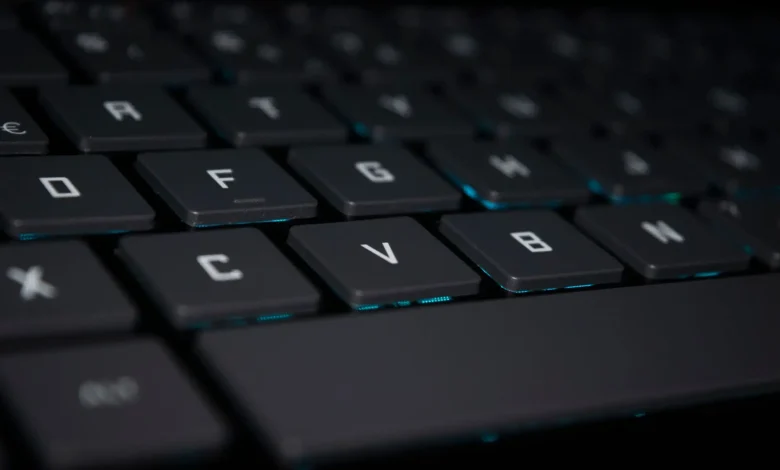
Yıllardır Windows kullanıcıları, işletim sistemlerinin sunduğu kişiselleştirme seçeneklerinin sınırlı kalmasından yakınıyordu. Performans ve kararlılık öncelikli güncellemelerin gölgesinde kalan Windows 11 özelleştirme beklentileri, nihayet karşılık bulmaya başladı. Microsoft, geçmişteki tutumunun aksine, son dönemde geri bildirimlere kulak vererek önemli ayarlarda kullanıcılara daha fazla kontrol sağlayan yenilikleri devreye alıyor. Bu değişim, sistemlerini kendi ihtiyaçlarına göre şekillendirmek isteyen milyonlarca kişi için yeni bir dönemin habercisi.
Kullanıcı Geri Bildirimlerinin Yükselişi ve Microsoft’un Değişimi
Microsoft, Windows 10 ve 11’in ilk yıllarında genellikle sistemin temel işleyişine, hızına ve güvenilirliğine odaklandı. Mavi ekran hataları (BSOD), bellek sızıntıları ve güvenlik açıkları gibi kritik sorunların giderilmesi öncelikliydi. Ancak kullanıcılar, yenilikçi özellikler veya kapsamlı kişiselleştirme seçenekleri konusunda aynı ilgiyi görmediklerini dile getiriyordu. Cortana gibi yeni işlevler veya Başlat Menüsü’nde yapılan değişiklikler bile, genellikle şirketin kendi vizyonu doğrultusunda geliştirilmişti.
Ancak bu yaklaşım son zamanlarda kayda değer bir dönüşüm yaşıyor. Şirket, kullanıcı şikayetlerini ve geri bildirimlerini artık daha yakından takip ederek, Windows 11’e uzun süredir talep edilen kişiselleştirme seçeneklerini entegre etmeye başladı. Özellikle sonbahar ayları, Windows 11’e eklenen yeni kişiselleştirme imkanları açısından bir dönüm noktası olarak öne çıkıyor. Bu durum, hem geçmiş sürümleri özleyenler hem de daha modern ve esnek bir deneyim arayanlar için olumlu bir sinyal taşıyor.
Copilot Tuşu Yeniden Şekilleniyor: Kontrol Artık Sizde
Yeni nesil klavyeler ve dizüstü bilgisayarlarda giderek daha fazla yer bulan Copilot tuşu, birçok kullanıcı için zoraki bir özellik haline gelmişti. Genellikle Sağ Ctrl tuşunun veya bazı klavye düzenlerinde Bağlam Menüsü tuşunun yerini alması, yoğun şikayetlere neden oldu. Kullanıcılar, alıştıkları işlevselliği kaybetmekten veya bu yeni tuşa ihtiyaç duymamaktan rahatsızdı. Microsoft, bu eleştirileri dikkate alarak Copilot tuşunu yapılandırılabilir hale getirme adımını attı. Bu sayede kullanıcılar, tuşun işlevini yeniden belirleyebiliyor.
Bu yeni özellikle birlikte, Copilot tuşunu dilerseniz eski Sağ Ctrl tuşu olarak ya da Bağlam Menüsü tuşu olarak ayarlayabilmeniz mümkün. Hatta şirket, bu seçeneği daha da ileri götürerek tuşun Copilot’u çalıştırmasının yanı sıra, Arama işlevini tetiklemesini veya belirlediğiniz bir uygulamayı açmasını sağlayan ek seçenekler sundu. Ancak burada dikkat edilmesi gereken bir detay bulunuyor: Copilot tuşu, Sağ Ctrl tuşu olarak yapılandırılsa bile, RCtrl + Win veya RCtrl + Shift gibi kısayol kombinasyonlarında (örneğin RCtrl + Win + R) tam olarak Sağ Ctrl gibi çalışmıyor. Bu tür kombinasyonlar için sol Ctrl tuşunun kullanılması öneriliyor. En son güncellemeler ile bu seçeneklerin tamamı kullanıcılara sunulmuş durumda.
Yeni Ayarların Kullanıcı Deneyimine Etkisi
Kullanıcıların işletim sistemiyle etkileşimini doğrudan etkileyen bu tür özelleştirme seçenekleri, günlük kullanımda önemli bir fark yaratabilir. Copilot tuşu örneğinde olduğu gibi, bir tuşun işlevini kendi alışkanlıklarına göre belirleyebilmek, birçok kişi için verimliliği artıran ve gereksiz rahatsızlığı ortadan kaldıran bir adım. Özellikle profesyonel kullanıcılar veya belirli kısayollara bağımlı olanlar için, tuş düzenlemesini kendi denetimleri altına almak büyük önem taşıyor.
Microsoft’un bu adımları, sadece tekil bir tuşun işlevini değiştirmekten daha fazlasını ifade ediyor. Şirketin artık kullanıcıların uzun süredir dile getirdiği küçük ama etkili detaylara odaklandığını gösteriyor. Bu yaklaşım, sistemin daha ‘kişisel’ ve ‘kullanıcı dostu’ hissedilmesine katkıda bulunuyor. İşletim sistemini kendi ihtiyaçlarına göre şekillendirebilme özgürlüğü, kullanıcıların Windows 11 ile olan bağını güçlendiriyor ve genel memnuniyeti artırıyor.
Sürüm Güncellemeleri ve Beklentiler: Ne Yapmalısınız?
Windows 11’deki bu yeni özelleştirme seçeneklerinden faydalanmak için, işletim sisteminizin güncel olduğundan emin olmanız gerekiyor. Microsoft, bu tür yenilikleri genellikle düzenli Windows Update döngüsü içinde, yamalar ve özellik güncellemeleri aracılığıyla sunar. Bu nedenle, Ayarlar uygulamasını ziyaret ederek ‘Windows Update’ bölümünden sisteminizin en son sürüme sahip olup olmadığını kontrol etmeniz önemlidir. Gerekirse tüm bekleyen güncellemeleri yükleyerek yeni seçeneklere erişim sağlayabilirsiniz.
Güncellemeleri tamamladıktan sonra, Copilot tuşu gibi yeni yapılandırma seçeneklerini keşfetmek için ‘Ayarlar’ menüsündeki ‘Kişiselleştirme’ veya ‘Erişilebilirlik’ gibi ilgili bölümleri incelemeniz yeterli olacaktır. Eğer belirli bir ayarı bulmakta zorlanıyorsanız, Ayarlar uygulamasının arama çubuğunu kullanarak ilgili anahtar kelimelerle arama yapmanız en hızlı yöntemdir. Microsoft’un bu yeni yaklaşımıyla birlikte, gelecekte daha fazla özelleştirme seçeneğinin kullanıcılara sunulması bekleniyor, bu da güncel kalmanın önemini bir kez daha ortaya koyuyor.
Geleceğin Windows’u: Daha Kişisel Bir Deneyim Mümkün mü?
Microsoft’un kullanıcı geri bildirimlerine dayalı olarak sunduğu bu tür yenilikler, şirketin Windows’un geleceği konusundaki vizyonunda önemli bir değişimin işaretçisi. Geçmişte kullanıcıların isteklerini göz ardı ettiği yönündeki eleştirilerin ardından, daha kişisel ve esnek bir işletim sistemi deneyimine doğru bir yönelim göze çarpıyor. Bu yaklaşım, sadece küçük ayarlarla sınırlı kalmayıp, Windows’un genel yapısına yayıldığında çok daha büyük bir etki yaratabilir.
Teknoloji dünyasında kullanıcı merkezli tasarımın yükselişi göz önüne alındığında, Microsoft’un bu adımı stratejik bir zorunluluktu. Windows’un sadece bir iş aracı olmanın ötesine geçip, her kullanıcının benzersiz ihtiyaçlarına uyum sağlayabilen dinamik bir platform haline gelmesi, şirketin uzun vadeli başarısı için kritik öneme sahip. Bu bağlamda, Copilot tuşu gibi görünen detaylar, aslında çok daha büyük bir değişimin ve kullanıcı deneyimini merkeze alan yeni bir anlayışın ilk somut örnekleri olarak karşımıza çıkıyor.
Sık Sorulan Sorular
İlgili Makaleler
- ›PowerToys 0.102 ile Fare Kontrollerinde Yeni Dönem
- ›Gizli Bir Windows Ayarıyla Dizüstü Pil Tüketimi Azalıyor
- ›Windows 11 Depolama Alanı Derdine Son: Dahili Araçla Otomatik Temizlik
- ›Windows Ekran Metin Kopyalama: Hata Mesajlarına Hızlı Çözüm
- ›Linux Mint Masaüstü Deneyimi: Animasyonları Kapatarak Hızlanma

