
Windows 11 Etki Alanına Katılma Neden Başarısız Olur?
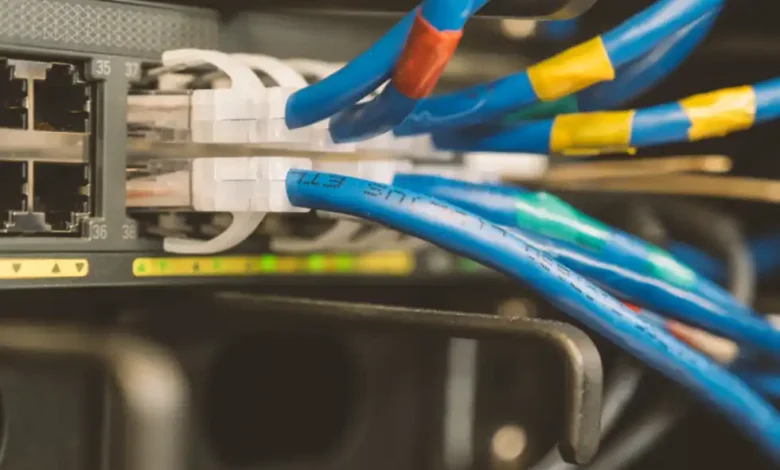
Windows 11 etki alanına katılma süreçleri, modern kurumsal ağlar için kritik bir adımdır; ancak bu basit görünen işlem, bazen beklenmedik engellerle karşılaşabilir. Yeni bir iş istasyonunu Active Directory ortamına entegre etmeye çalışırken ortaya çıkan sorunlar, şirketlerin operasyonel verimliliğini ciddi şekilde etkileyebilir. Peki, bu zorlukların kökeninde yatan temel nedenler nelerdir ve bu karmaşık görünen durumu nasıl çözebiliriz?
Ağ Bağlantısı ve DNS Temellerini Sağlama
Etki alanına katılma girişimlerinin başarısızlıkla sonuçlanmasının ardındaki en yaygın nedenlerden biri, temel ağ ve DNS yapılandırmalarındaki eksikliklerdir. Bir Windows 11 bilgisayarın etki alanına doğru bir şekilde entegre olabilmesi için, alan denetleyicisiyle güvenilir bir iletişim kurması şarttır. Bu iletişimin ilk adımı ise basit bir ping testi ile başlar; alan denetleyicisine ping atabiliyor musunuz?
Ağ bağlantısının sağlandığından emin olduktan sonra, DNS (Alan Adı Sistemi) çözünürlüğü kritik bir rol oynar. Bilgisayarınızın alan denetleyicisini adıyla çözümleyememesi, etki alanına katılımın önündeki en büyük engellerden biridir. Bu durum genellikle yanlış yapılandırılmış DNS sunucusu ayarlarından kaynaklanır. Ağ bağdaştırıcısı özelliklerinde, tercih edilen DNS sunucusu olarak mutlaka alan denetleyicisinin veya alan denetleyicilerini doğru şekilde çözümleyebilen bir DNS sunucusunun IP adresini belirtmelisiniz. Genellikle bu, alan denetleyicisinin kendi IP adresidir.
Ayrıca, DNS İstemcisi hizmetinin düzgün çalıştığından emin olmak da önem taşır. Bu hizmetin devre dışı bırakılması veya hatalı çalışması, ad çözümleme süreçlerini durdurur ve doğal olarak etki alanına katılımı imkânsız hale getirir. Hizmetler konsolundan (services.msc) bu hizmetin durumunu kontrol edebilir ve gerekirse yeniden başlatabilirsiniz. Sorun devam ederse, DNS önbelleğini temizlemek (`ipconfig /flushdns` komutu ile) ve ağ yapılandırmasını yenilemek (`ipconfig /registerdns`, `ipconfig /release`, `ipconfig /renew` ile) eski veya hatalı DNS kayıtlarından kaynaklanan sorunları gidermeye yardımcı olabilir.
Bazı durumlarda, IPv6 protokolünün etkin olması da çeşitli uyumluluk sorunlarına yol açabilir, özellikle eski veya yanlış yapılandırılmış ağ altyapılarında. Geçici bir çözüm olarak, ağ bağdaştırıcınızın özelliklerinden IPv6’yı devre dışı bırakmayı düşünebilirsiniz. Ancak bu, uzun vadede sürdürülebilir bir çözüm olmaktan uzaktır; temel sorunu çözmek her zaman öncelikli olmalıdır.
“Etki alanına katılma sorunlarının büyük bir kısmı, ağın en temel katmanlarındaki yanlış yapılandırmalardan kaynaklanır. Doğru DNS ayarları ve kesintisiz ağ bağlantısı, başarının anahtarıdır.”
Sistem Ayarları ve Kimlik Doğrulama Engellerini Aşma
Ağ bağlantısı ve DNS temelleri sağlandıktan sonra bile, Windows 11 etki alanına katılma girişimleri farklı nedenlerle başarısız olabilir. Bu engeller genellikle sistemin yerel ayarları, kimlik doğrulama mekanizmaları veya güvenlik duvarı politikalarıyla ilgilidir. Doğru tanılama ve müdahale, bu sorunları aşmak için hayati önem taşır.
Zaman senkronizasyonu, Active Directory ortamlarında yadsınamaz bir faktördür. Alan denetleyicisi ile istemci bilgisayar arasındaki saat farkı beş dakikadan fazla olduğunda, Kerberos kimlik doğrulaması başarısız olur ve etki alanına katılım imkansız hale gelir. Bu nedenle, her iki sistemin de doğru bir NTP (Ağ Zaman Protokolü) sunucusuyla senkronize olduğundan emin olmak esastır. Windows Zaman hizmetinin (`w32tm`) düzgün çalıştığını ve alan denetleyicisiyle doğru şekilde eşleştiğini kontrol etmek, bu tür sorunları önlemede ilk adımdır.
Bir diğer yaygın sorun ise bilgisayar adının benzersiz olmamasıdır. Her etki alanı üyesi bilgisayarın ağ üzerinde benzersiz bir adı olmalıdır. Daha önce ağdan düzgün şekilde çıkarılmamış bir bilgisayar adını kullanmaya çalışmak, katılım hatasına yol açacaktır. Bu durumu önlemek için bilgisayar adını değiştirmeyi veya Active Directory’den eski kaydı manuel olarak kaldırmayı düşünebilirsiniz.
Güvenlik duvarı ve antivirüs yazılımları da sıklıkla masum gibi görünen ancak kritik engeller oluşturabilen unsurlardır. Hem Windows Defender Güvenlik Duvarı hem de üçüncü taraf antivirüs/güvenlik yazılımları, etki alanı trafiğini yanlışlıkla engelleyebilir. Etki alanına katılım sorunlarını giderirken, bu tür yazılımları geçici olarak devre dışı bırakmak veya gerekli portların (özellikle Kerberos için 88, LDAP için 389, DNS için 53 TCP/UDP) açık olduğundan emin olmak önemlidir. Ancak bu adımı tamamladıktan sonra güvenlik yazılımlarınızı tekrar etkinleştirmeyi asla ihmal etmeyin.
Kimlik doğrulama, etki alanına katılımın bel kemiğidir. Kullanıcı adı ve şifre yanlışlıkları, yetersiz izinlere sahip bir hesap kullanılması veya alan denetleyicisindeki parola politikaları, katılım sürecini engelleyebilir. Etki alanına katılım için kullanılan hesabın, etki alanında bilgisayar nesneleri oluşturma yetkisine sahip olması gerekir. Genellikle bir Etki Alanı Yöneticisi hesabı kullanılır, ancak daha kısıtlı yetkilere sahip, delegasyon yapılmış bir hesap da iş görebilir. Parolanın karmaşıklık gereksinimlerini karşıladığından ve süresinin dolmadığından emin olun. Ayrıca, alan denetleyicisi hizmetlerinin (örneğin, Active Directory Domain Services) sorunsuz çalıştığını kontrol etmek de kimlik doğrulama sorunlarının kaynağını belirlemede yardımcı olacaktır.
Gelişmiş Ağ Yapılandırmaları ve Hata Kodları
Temel ve orta düzey sorun giderme adımları sonuç vermediğinde, daha derinlemesine ağ yapılandırmalarına ve spesifik hata kodlarına odaklanmak gerekir. Windows 11’in ağ yığını, karmaşık sorunlara neden olabilecek çok sayıda katmana sahiptir. Bu durumda, olay günlükleri, kritik ipuçları sunabilir.
Bazen ağ bağdaştırıcısıyla ilgili sorunlar, etki alanına katılımı engelleyebilir. Ağ bağdaştırıcısını aygıt yöneticisinden kaldırıp yeniden yüklemek, sürücü veya yapılandırma kaynaklı olası bozuklukları düzeltebilir. Bu işlem sırasında en güncel ve uyumlu ağ kartı sürücülerini kullandığınızdan emin olun. Ayrıca, TCP/IP yığınını sıfırlamak (`netsh int ip reset` komutu ile) da ağ yapılandırmasını varsayılan ayarlarına döndürerek pek çok bağlantı sorununu çözebilir. Bu, adeta ağın ‘büyük bir sıfırlaması’ gibidir; tüm bağlantı parametrelerini temizler. Bu tür radikal adımlar atmadan önce, mevcut ağ yapılandırmanızın bir yedeğini almayı veya not etmeyi düşünebilirsiniz, olur da geri dönmeniz gerekirse.
Etki alanına katılım sırasında karşılaşılan hata kodları, sorunun kaynağı hakkında değerli bilgiler sunar. Örneğin:
- 0x0000232B (ERROR_DNS_UNREACHABLE): Bu, bilgisayarın alan adını çözümleyemediğini veya DNS sunucusuna ulaşılamadığını gösterir. DNS ayarlarınızı ve ağ bağlantınızı kontrol edin.
- 0x0000052e (ERROR_LOGON_FAILURE): Kullanıcı adı veya parola yanlış olduğunda ya da hesabın etki alanına katılma izni olmadığında ortaya çıkar. Kimlik bilgilerini ve hesap yetkilerini doğrulayın.
- 0x0000007b (ERROR_BAD_NETPATH): Belirtilen ağ yolunun bulunamadığını veya geçersiz olduğunu belirtir. Alan denetleyicisinin adını veya IP adresini doğru yazdığınızdan emin olun.
- 0x00000054 (ERROR_NETLOGON_NOT_STARTED): Netlogon hizmetinin başlamadığını veya düzgün çalışmadığını ifade eder. Hizmetler konsolundan Netlogon hizmetinin durumunu kontrol edin ve başlatın.
- 0x00000005 (ERROR_ACCESS_DENIED): Genellikle yetkilendirme sorunlarına işaret eder. Kullanılan hesabın etki alanına bilgisayar ekleme izni olmadığını veya güvenlik politikalarının erişimi engellediğini gösterir.
Bu hata kodları, sorun giderme sürecini daha hedefli hale getirir. Her bir kod, sizi belirli bir kontrol listesine yönlendirir ve çözüm sürecini hızlandırır. Olay Görüntüleyicisi’ndeki Sistem ve Güvenlik günlükleri, bu hataların nedenini detaylandıran ek bilgiler sağlayabilir.
Windows 11 Etki Alanına Katılma Hakkında Bilmeniz Gereken Son Şey
Windows 11 etki alanına katılma süreçleri, yüzeyde basit görünse de, perde arkasında işleyen sayısız bağımlılık nedeniyle karmaşık sorunlara yol açabilir. Türkiye’deki birçok küçük ve orta ölçekli işletme (KOBİ), sınırlı IT kaynakları nedeniyle bu tür sorunlarla sıkça karşılaşır; bu da zaman ve para kaybına neden olur. Bu nedenle, proaktif bir yaklaşım benimsemek hayati önem taşır.
Bir bilgisayarı etki alanına katmadan önce, ağ altyapısının eksiksiz ve doğru yapılandırıldığından emin olun. DNS, IP adresleme, zaman senkronizasyonu ve güvenlik duvarı kuralları gibi temel öğelerin önceden test edilmesi, potansiyel sorunları daha ortaya çıkmadan engeller. Unutmayın, iyi planlanmış bir ağ, sorun giderme süresini minimuma indirir ve operasyonel sürekliliği maksimize eder. Etki alanına katılma denemelerinde başarısızlık yaşandığında, panik yapmak yerine sistematik bir kontrol listesiyle ilerlemek her zaman daha mantıklıdır. En temelden başlayarak, adım adım ilerlemek ve her aşamada test yapmak, çözüm bulma şansınızı artırır. Gerekirse alan denetleyicisinin sağlıklı çalıştığından da emin olmak gerekiyor. Tüm bu adımlar, sadece teknik bir sorunu çözmekle kalmaz, aynı zamanda bir IT profesyonelinin analitik düşünme becerilerini de keskinleştirir. Kurumsal ortamlarda güçlü bir altyapı, teknolojik geleceğin olmazsa olmazıdır.

