
LG webOS TV Deneyiminizi Kişiselleştirmenin Üç Yolu
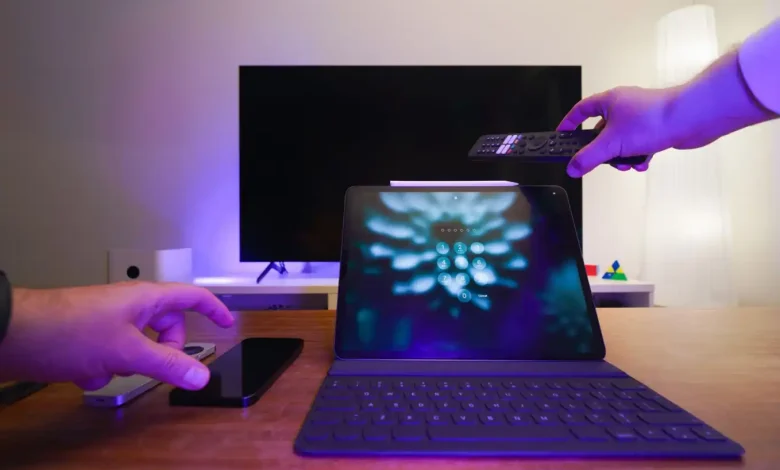
Akıllı televizyonlar genellikle kısıtlı kişiselleştirme seçenekleri sunsa da, LG webOS TV modelleri kullanıcıların cihazlarını kendi tercihlerine göre şekillendirmelerine olanak tanıyan dikkat çekici özelliklere sahip. Kumandanızdan ana ekran düzeninize, hatta bekleme modlarının görsel içeriğine kadar birçok alanda kontrol imkanı sunan bu sistem, televizyon deneyimini adeta yeniden tanımlıyor. Bu detaylı rehberde, LG televizyonunuzu daha verimli ve keyifli hale getirmek için uygulayabileceğiniz kişiselleştirme adımlarını ele alacağız.
Uzaktan Kumanda ile Hızlı Erişim Kısayolları
Akıllı televizyonların sunduğu kolaylıklar arasında en önemlilerinden biri, favori uygulamalara ve ayarlara hızla ulaşabilme yeteneğidir. LG TV‘ler, bu konuda hem eski hem de yeni kumanda modelleriyle farklı yaklaşımlar sergiliyor. Daha önceki LG televizyon kumandalarında bulunan renkli tuşlar, 1’den 8’e kadar olan sayı tuşlarını bir uygulama veya televizyon girişi için kısayol olarak programlama imkanı tanıyordu. Örneğin, en sık kullandığınız yayın uygulamasını (Netflix, YouTube veya Disney+ gibi) belirli bir sayı tuşuna atayarak, tek bir basışla doğrudan erişim sağlayabilir veya sık kullandığınız bir HDMI girişini (oyun konsolu, Blu-ray oynatıcı gibi) kolayca seçebilirsiniz. Bu, sürekli menülerde gezinme zorunluluğunu ortadan kaldırır.
Güncel Magic Remote kumandalar ise “kalp” simgeli özel bir tuşa sahip. Bu tuşu, televizyonun sesini kapatmaktan Erişilebilirlik Kısayolları panelini açmaya veya Canlı TV arayüzüne doğrudan geçiş yapmaya kadar çeşitli ayarlara atayabilirsiniz. Ayrıca, sık kullandığınız bir giriş kaynağını, belirli bir akıllı ev cihazını kontrol eden bir menüyü veya hatta belirli bir web sitesini bu tuşa atayarak televizyonunuzu bir kontrol merkezine dönüştürebilirsiniz. Bu pratik kısayollar, sık kullanılan işlevlere anında ulaşarak televizyon kullanımınızı çok daha akıcı bir hale getirir ve menüler arasında gezinme ihtiyacını azaltır. Bu sayede, izleme deneyiminiz kesintisiz ve kişiselleştirilmiş bir hal alır.
webOS Ana Ekran Düzenlemesi: Uygulamalar ve Kartlar
LG webOS arayüzü, kutudan çıktığı haliyle bile sade ve kullanıcı dostu bir yapı sunar. Ancak bu arayüzü tamamen kendi zevkinize ve kullanım alışkanlıklarınıza göre yeniden düzenleyebilirsiniz. Ana ekranın düzenini değiştirmek, menüleri yeniden yapılandırmak ve gereksiz öğeleri kaldırmak, televizyon deneyiminizi önemli ölçüde iyileştirecektir. Bu kişiselleştirme yeteneği, televizyonunuzu sadece bir cihaz olmaktan çıkarıp, sizin dijital yaşam tarzınızın bir uzantısı haline getirir. İşte ana ekranınızı kişiselleştirmek için yapabilecekleriniz:
Uygulama Listesi Yönetimi
Ana ekranınızdaki uygulama listesi, en sık değiştireceğiniz öğelerden biridir. Bu listeyi yeniden düzenlemek, kullanmadığınız uygulamaları gizlemek veya artık ihtiyacınız olmayanları tamamen kaldırmak sizin elinizde. Uygulama listesini yeniden sıralamak için, ana ekranda taşımak istediğiniz bir uygulamanın üzerine gelip kumandanızdaki kaydırma tekerleğine (scroll wheel) uzun basın. Bu işlem, uygulamanın bağlam menüsünü veya düzenleme modunu etkinleştirecektir. “Uygulama Listesini Düzenle” ekranı belirdiğinde, uygulamayı seçip sola veya sağa sürükleyerek istediğiniz konuma taşıyın. Uygulamaların sırasını kendi kullanım önceliklerinize göre belirlemek, aradığınız içeriğe daha hızlı ulaşmanızı sağlar.
Bazı yerleşik LG uygulamalarını kullanmıyor ancak kaldıramıyorsanız, bunları gizlemek pratik bir çözüm sunar. Örneğin, LG Channels veya LG Content Store gibi sistem uygulamaları genellikle kaldırılamaz. Uygulama simgesinin üzerine geldiğinizde beliren göz simgesine tıklayarak uygulamayı ana ekrandan gizleyebilirsiniz. Bu, ana ekranınızın daha derli toplu görünmesini sağlar. Gizlediğiniz uygulamaları aynı “Uygulama Listesini Düzenle” ekranından dilediğiniz zaman tekrar görünür hale getirebilirsiniz. Üçüncü taraf bir uygulamayı (örneğin, indirip denediğiniz ancak beğenmediğiniz bir oyun veya yayın hizmeti) tamamen silmek istiyorsanız, uygulamanın üzerine gelip çöp kutusu simgesini seçmeniz ve onaylamanız yeterlidir. Bu sayede televizyonunuzun depolama alanını da verimli kullanmış olursunuz.
Kartlar ve İçerik Listesi Ayarları
Uygulama listesinin üst kısmında yer alan dikdörtgen şeklindeki “Kartlar” listesi de kişiselleştirilebilir. Bu kartlar genellikle hava durumu, arama çubuğu, LG Content Store önerileri veya bağlı cihazlar gibi hızlı bilgilere ve işlevlere erişim sağlar. Bu alanları düzenlemek için herhangi bir kartın üzerine uzun basarak “Kartlar Listesini Düzenle” ekranına geçin. Burada kartları istediğiniz yere taşıyabilir veya nadiren kullandığınız kartları gizleyebilirsiniz. Benzer şekilde, “Şimdi Trend Olanlar” listesinin altında yer alan İçerik listesini de özelleştirebilirsiniz. Bu liste genellikle popüler filmleri, TV şovlarını veya canlı yayın önerilerini gösterir. Ana ekranın en altına kaydırarak kalem simgesine basın, ardından kumandanızla içerikleri taşıyarak düzenlemeyi tamamlayın. Bu özelleştirmeler, ana ekranınızı gerçekten size özel bir bilgi ve eğlence merkezine dönüştürür.
Kişisel Fotoğraflarla Bekleme ve Boşta Modları
LG televizyonunuz, birkaç dakika veya saat uzaklaştığınızda devreye giren boşta ve bekleme modlarıyla gelir. Boşta modu (Idle Mode), televizyon belirli bir süre boyunca hareketsiz kaldığında (kumanda kullanılmadığında veya ekran içeriği değişmediğinde) otomatik olarak devreye girer. Bu mod, enerji tasarrufu sağlamanın yanı sıra ekran yanığı (burn-in) riskini azaltmak için ekranı karartabilir, reklam gösterebilir veya beyaz bir analog saat belirebilir. Bekleme modu ise (aynı zamanda “Her Zaman Hazır” veya “Always Ready” olarak da bilinir) güç düğmesine bastığınızda veya belirli bir süre sonunda manuel olarak etkinleşir. Bu modda, hava durumu ve tarih gibi bilgilerin yanı sıra sanat eserleri, hareketli duvar kağıtları veya rahatlatıcı sesler içeren bir bilgi ekranı görebilirsiniz. Kullanıcılar, bu modları kendi kişisel zevklerine göre düzenleyerek televizyonlarını evlerinin dekorasyonuna entegre edebilir veya sevdikleri anıları sergileyebilirler.
Eğer bu modlarda kendi kişisel fotoğraflarınızı tercih ediyorsanız, televizyonunuzu bir fotoğraf çerçevesine dönüştürerek mekanınıza sıcak ve kişisel bir dokunuş katabilirsiniz. Aşağıdaki adımları takip ederek bu özelliği kolayca etkinleştirebilirsiniz:
- Her Zaman Hazır Özelliğini Etkinleştirin: Kumandanızdaki Ayarlar düğmesine uzun basın. Ayarlar menüsüne erişmek için genellikle dişli çark simgesi bulunur. Açılan menüden “Genel” seçeneğini bulun ve tıklayın. “Her Zaman Hazır” seçeneğine tıklayın ve “İşlevi Etkinleştir” seçeneğini açık konuma getirin. Bu, televizyonunuzun bekleme modunda kişiselleştirilmiş içerik göstermeye hazır olmasını sağlar.
- LG Gallery+ Uygulamasını Başlatın: Ana ekrandan LG Gallery+ uygulamasını açın. Bu uygulama, görsel içerikleri yönetmek ve görüntülemek için tasarlanmıştır.
- Fotoğraflarınıza Erişin: Uygulama içinde “Fotoğraflar” seçeneğine tıklayın. Ekranınızda beliren QR kodunu telefonunuzla tarayın. Bu adım, televizyonunuz ile mobil cihazınız arasında güvenli bir bağlantı kurar.
- LG ThinQ Uygulamasını Kullanın: Telefonunuzdaki LG ThinQ uygulamasında bağlı televizyonunuzu açın. Bu uygulama, LG akıllı cihazlarınızı merkezi olarak yönetmenizi sağlar. “Her Zaman Hazır” bölümüne ilerleyin. “Fotoğraflarımı Kullan” seçeneğine dokunarak kullanmak istediğiniz resimleri veya bir fotoğraf albümünü yükleyin. ThinQ uygulaması üzerinden fotoğrafları seçmek ve yüklemek son derece kolay ve kullanıcı dostudur.
- Televizyonda Ayarlayın: Yüklediğiniz fotoğraflar artık LG Gallery+ uygulamasında erişilebilir olacaktır. İstediğiniz görüntüyü veya oluşturduğunuz fotoğraf koleksiyonunu seçip “Ayarlayın” komutunu vererek TV’nizin boşta ve bekleme modlarında kişisel anılarınızla canlanmasını sağlayın. Bu sayede televizyonunuz, kullanılmadığı zamanlarda bile evinize estetik ve anlamlı bir katkı sunar.
LG webOS Deneyiminizi Şekillendirmenin Geniş Perspektifi
LG webOS’un sunduğu bu kişiselleştirme seçenekleri, sadece estetik bir dokunuşun ötesine geçiyor. Kullanıcıların televizyonlarını kendi yaşam tarzlarına ve beklentilerine göre adapte etmelerine olanak tanıyarak, ev eğlencesi deneyimini daha verimli ve keyifli bir hale getiriyor. Kumanda kısayollarının sunduğu anında erişim, ana ekranın derli toplu ve işlevsel düzenlenmesi, hatta kişisel fotoğraflarla canlanan bekleme ekranları; hepsi bir araya gelerek televizyonu yalnızca bir içerik tüketme cihazından çıkarıp, kişisel bir merkeze dönüştürüyor ve genel kullanıcı memnuniyetini artırıyor.
Bu düzeyde bir kontrol, kullanıcıların kendi tercihlerini yansıtan bir dijital ortam yaratmalarını sağlıyor. Bize göre buradaki asıl mesele, teknoloji şirketlerinin kullanıcıya sunduğu özgürlük alanıdır. Kullanıcılar, webOS arayüzünü kendi ihtiyaçlarına göre optimize ederek, standart ayarlarla yetinmek yerine, gerçekten “kendi” televizyonlarına sahip olma hissini yaşıyorlar. Bu sayede her etkileşim, daha kişisel ve anlamlı bir hale geliyor, aynı zamanda erişilebilirliği ve kullanım kolaylığını da ciddi şekilde iyileştiriyor.
Sık Sorulan Sorular
İlgili Makaleler
- ›Ekran Kartları: Oyun Dışı Geniş Yeteneklerin Gizli Gücü
- ›Yapay Zeka Aramasında Marka Görünürlüğü: AEO Stratejileri Yeniden Tanımlanıyor
- ›Büyüme İçin Veri Odaklı Liderlik Programı: Yeni Bir Yaklaşım
- ›Apple Haritalar'da Sesli Yönlendirme Tercihlerini Kişiselleştirme
- ›Mac Depolama Alanı Temizleme: Gizemli Sistem Verileri Nasıl Yönetilir?

