
Modem USB Portu: Ağ Depolama Kurulumunun Anahtarı
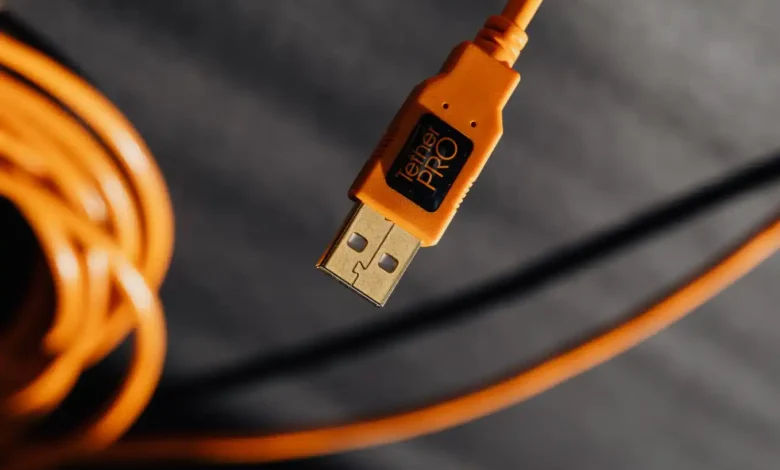
Çoğu ev kullanıcısı için modem USB portu, genellikle göz ardı edilen, belki de hiç kullanılmayan bir detaydan ibarettir. Modern ağ cihazlarında standart hale gelen bu bağlantı noktaları, aslında ev ağınızın yeteneklerini ciddi ölçüde genişletebilecek gizli bir potansiyel taşır. Özellikle uygun bir yapılandırma ile temel bir ağ depolama çözümü oluşturmanın kapılarını aralayan bu portlar, kablosuz ağınızda yeni işlevler kazandırabilir.
Modemlerdeki USB Portlarının Gizli Potansiyeli
Modemler ve router’lar, genellikle internet erişimi sağlamak ve yerel ağı yönetmek üzere tasarlanmıştır. Ancak birçok modelde bulunan USB portları, basit birer şarj noktası olmaktan çok daha fazlasını vaat eder. Bu portlar, harici depolama birimlerini ağa dahil etmek, yazıcıları kablosuz hale getirmek veya mobil geniş bant adaptörleriyle yedek internet bağlantısı kurmak gibi çeşitli amaçlar için kullanılabilir.
Bu portların sunduğu temel özelliklerden biri, ağa bağlı cihazlar arasında dosya paylaşımını kolaylaştıran bir medya sunucusu (DLNA/UPnP) veya bir ağ depolama (NAS) işlevi görmesidir. Örneğin, USB portuna takılan bir yazıcı, ağdaki tüm cihazlar tarafından erişilebilir hale gelir, bu da her bilgisayara ayrı ayrı sürücü kurma zahmetini ortadan kaldırır. Ayrıca, bazı modemler 3G/4G USB modemleri destekleyerek ana internet bağlantısının kesilmesi durumunda otomatik olarak yedek bir bağlantı sağlayabilir, böylece kesintisiz bir çevrimiçi deneyim sunar.
Kullanıcıların büyük bir kısmı, bu özelliklerin varlığından haberdar değildir veya karmaşık olacağını düşünerek denemeye çekinir. Oysa doğru yönlendirme ve birkaç basit adımla, modeminizin USB portunu çok daha verimli bir şekilde kullanarak dijital yaşamınızı kolaylaştırmak mümkündür. Bu sayede, evinizdeki cihazlar arasında dosya paylaşımını merkezileştirebilir, medya akışını kolaylaştırabilir ve hatta önemli verilerinizi güvenle depolayabilirsiniz. Bu potansiyeli değerlendirmek, sadece mevcut donanımınızı daha akıllıca kullanmakla kalmaz, aynı zamanda ek cihazlara harcayacağınız maliyetten de tasarruf etmenizi sağlar.
Harici Diski Ağ Depolamasına Dönüştürmek
Modeminizin USB portunu kullanmanın en pratik ve faydalı yollarından biri, ona bir harici depolama birimi bağlayarak basit bir ağ depolama sistemi (NAS) oluşturmaktır. Bu özellik, temelde evinizdeki tüm cihazların ağ üzerinden erişebileceği merkezi bir dosya sunucusu görevi görür. Örneğin, bir USB flash sürücü veya harici sabit disk bağladığınızda, modeminiz bu depolama birimini ağdaki diğer bilgisayarlar, akıllı telefonlar ve tabletler için erişilebilir hale getirebilir.
Bu işlevi gerçekleştirmek için modemler genellikle Samba (SMB/CIFS) protokolünü kullanarak Windows, macOS ve Linux sistemlerinin depolama birimine kolayca erişmesini sağlar. Bazı modemler ayrıca FTP (Dosya Transfer Protokolü) veya DLNA (Dijital Yaşam Ağı İttifakı) sunucusu özelliklerini de destekler. DLNA sayesinde, Smart TV’ler, oyun konsolları veya medya oynatıcılar gibi cihazlar doğrudan modeminizdeki depolama biriminden fotoğraf, video ve müzik akışı sağlayabilir. Bu, evinizi kendi kişisel medya bulutunuz haline getirmenin basit bir yoludur.
Bu yöntem, özellikle temel dosya paylaşım ihtiyaçları olan kullanıcılar için ücretsiz ve kolay bir çözüm sunar. Cihazlarınız arasında fotoğraf, video veya belge gibi dosyaları aktarmak için karmaşık bulut hizmetlerine veya sürekli diski takıp çıkarmaya gerek kalmaz. Sadece modemin arayüzünden ilgili ayarları yaparak diski ağda paylaşıma açmanız yeterlidir. Bu, herhangi bir özel NAS cihazına yatırım yapmadan, mevcut donanımınızla ağ depolama yeteneklerine sahip olmanın en erişilebilir yoludur. Ancak, bu tür bir kurulumun performansı modeminizin işlem gücüne, USB portunun sürümüne (USB 2.0 genellikle daha yavaştır) ve harici diskin hızına bağlı olarak değişiklik gösterebilir. Büyük dosya transferlerinde veya birden fazla kullanıcının eş zamanlı erişiminde performans kısıtlamaları yaşanabilir.
Ev Ağınız İçin Ücretsiz ve Pratik Bir Çözüm
Modemin USB portu üzerinden oluşturulan ağ depolama, özellikle maliyet etkin bir çözüm arayanlar için caziptir. Tam teşekküllü bir NAS cihazının yüksek maliyetinden kaçınarak, evinizdeki eski bir harici diski bile fonksiyonel bir ağ depolama birimine dönüştürebilirsiniz. Bu sayede, evinizdeki her yerden, istediğiniz cihazla ortak dosyalara erişebilir, filmleri doğrudan televizyonunuza aktarabilir veya müzik koleksiyonunuzu tüm odalarda dinleyebilirsiniz.
Bu tür bir kurulumun pratik sonuçları oldukça geniştir. Aile üyeleri kendi dosyalarını kolayca yedekleyebilir, ortak bir proje üzerinde çalışanlar belgelerini aynı yerde tutabilir ve medya meraklıları tüm arşivlerini merkezi bir noktadan yönetebilir. Örneğin, tatil fotoğraflarınızı tek bir yerde depolayabilir ve aile bireylerinin istedikleri zaman erişmesini sağlayabilirsiniz. Öğrenciler için ortak çalışma dosyalarını ve ders notlarını güvenli bir şekilde paylaşma imkanı sunar. Ayrıca, DLNA desteği sayesinde akıllı televizyonunuzdan veya medya oynatıcınızdan doğrudan video izleyebilir, böylece bilgisayarınıza bağlı kalmadan içerik tüketebilirsiniz.
Güvenlik ve erişim izinleri gibi temel ayarları modem arayüzü üzerinden yapılandırarak, hangi kullanıcının hangi verilere erişebileceğini de belirlemek mümkündür. Çoğu modem, farklı kullanıcı adları ve şifreler tanımlamanıza ve her kullanıcıya belirli klasörler üzerinde okuma, yazma veya tam kontrol yetkisi vermenize olanak tanır. Bu sayede, hassas verilerinizi korurken, genel kullanıma açık dosyaları kolayca paylaşabilirsiniz. Bu basit çözüm, dijital dağınıklığı azaltırken, ev ağının işlevselliğini önemli ölçüde artırır ve bulut depolama hizmetlerine alternatif, daha özel ve hızlı bir yerel depolama çözümü sunar.
Kendi Ağ Depolamanızı Nasıl Kurarsınız?
Modeminizin USB portunu ağ depolaması olarak kullanmak için atmanız gereken adımlar, modeminizin markasına ve modeline göre küçük farklılıklar gösterse de genel çerçeve oldukça benzerdir. İşte adım adım bir rehber:
- Harici Depolama Birimini Hazırlayın: Kullanmak istediğiniz harici disk veya USB belleğin, modeminizin desteklediği bir dosya sisteminde (genellikle NTFS, FAT32 veya exFAT) biçimlendirildiğinden emin olun. NTFS, büyük dosyalar ve daha iyi performans için genellikle tercih edilir. Eğer diskte önemli veriler varsa, işlemden önce yedeklemeyi unutmayın.
- Modeme Bağlayın: Hazırladığınız harici depolama birimini modeminizin boş bir USB portuna takın. Eğer harici disk harici güç adaptörü gerektiriyorsa, onu da bağladığınızdan emin olun.
- Modem Yönetim Paneline Erişin: Bir web tarayıcısı açın ve modeminizin IP adresini adres çubuğuna yazarak giriş yapın. Yaygın IP adresleri 192.168.1.1, 192.168.0.1 veya 192.168.2.1’dir. Modeminizin altındaki etikette veya kullanım kılavuzunda doğru IP adresini ve varsayılan kullanıcı adı/şifre bilgilerini bulabilirsiniz (genellikle kullanıcı adı: admin, şifre: admin/password).
- USB Ayarlarını Bulun: Yönetim paneline eriştikten sonra, genellikle ‘USB Ayarları’, ‘Depolama’, ‘Ağ Paylaşımı’, ‘NAS’, ‘Medya Sunucusu’ veya ‘Uygulamalar’ gibi bir menü öğesi aramalısınız. Bu bölümde, bağlı depolama birimini görmelisiniz.
- Paylaşımı Etkinleştirin ve Yapılandırın: Bağladığınız diski seçin ve paylaşım seçeneklerini etkinleştirin. Bu genellikle ‘Samba Paylaşımı’, ‘Ağ Klasör Paylaşımı’ veya ‘DLNA Sunucusu’ gibi seçeneklerle yapılır. Bir paylaşım adı (örneğin, “EvDiski”) belirlemeniz istenebilir.
- Güvenlik Ayarlarını Yapılandırın: Paylaşılan klasörlere parola koruması eklemek ve yalnızca belirli kullanıcıların erişimine izin vermek kritik öneme sahiptir. Modem arayüzünde ‘Kullanıcı Yönetimi’ veya ‘Paylaşım İzinleri’ bölümüne giderek yeni kullanıcılar oluşturabilir, onlara şifre atayabilir ve hangi klasörlere hangi tür (salt okunur, okuma/yazma) erişim yetkisi vereceğinizi belirleyebilirsiniz. Misafir erişimini (Guest Access) devre dışı bırakmak, güvenliği artıracaktır.
-
Ağa Erişin: Bu temel kurulum adımlarını tamamladığınızda, ev ağınızdaki diğer cihazlar depolama birimini ağ sürücüsü olarak algılayıp dosyalara erişmeye başlayabilir.
- Windows için: ‘Bilgisayarım’ veya ‘Bu Bilgisayar’a sağ tıklayıp ‘Ağ Sürücüsünü Eşle’ seçeneğini kullanın ve modeminizin paylaştığı klasörün ağ yolunu (örneğin, \192.168.1.1EvDiski) girin.
- macOS için: Finder’da ‘Git’ menüsünden ‘Sunucuya Bağlan’ı seçin ve smb://192.168.1.1/EvDiski gibi bir adres girin.
- Mobil Cihazlar için: Çoğu dosya yöneticisi uygulaması (örneğin ES Dosya Yöneticisi, Solid Explorer) ağ depolama birimlerine bağlanma yeteneğine sahiptir.
- Test Edin: Farklı cihazlardan paylaşılan depolama birimine erişmeyi, dosya kopyalamayı ve medya akışı yapmayı deneyerek kurulumunuzun doğru çalıştığından emin olun.
Bu sayede, merkezi bir veri havuzu oluşturarak verileriniz üzerindeki kontrolünüzü artırmış olursunuz. Kurulum sırasında herhangi bir sorunla karşılaşırsanız, modeminizin kullanım kılavuzuna başvurmak veya üreticinin web sitesindeki destek sayfalarını kontrol etmek faydalı olacaktır.
Sık Sorulan Sorular
İlgili Makaleler
- ›Ağ Sorun Gidermenin Sessiz Kahramanı: Yönetilemez Anahtarlar
- ›Her Nesne Klavye Olabilir: İnsan Arayüz Cihazları ve Güvenlik
- ›Cat 8 Ethernet Kablosu: Ev Ağları İçin Yüksek Hız Yanılgısı
- ›Eski Cihazlarla Wi-Fi Ağınızı Güçlendirin: Maliyetsiz Çözümler
- ›Dizüstü Bilgisayarlar Neden Her Zaman 0 Şarj Olmuyor?

