
Unutulmuş F7 Kısayolu: Command Prompt Geçmişini Hızla Yönetin
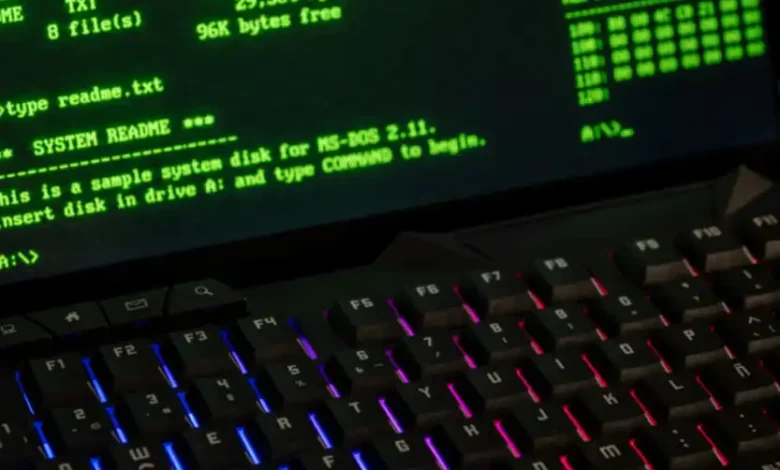
Windows’un komut satırı arayüzü olan Command Prompt, geliştiricilerden sistem yöneticilerine kadar geniş bir kullanıcı kitlesi için vazgeçilmez bir araç olmaya devam ediyor. Ancak birçok tecrübeli kullanıcı, daha önce çalıştırdığı komutları bulmak için ‘Yukarı Ok’ tuşuna defalarca basma alışkanlığından kurtulmakta zorlanıyor. Bu alışkanlık, özellikle uzun bir geçmişe sahip komutlar arasında gezinirken zaman kaybına yol açabiliyor. Oysa Windows’un derinliklerinde, 90’lı yıllardan kalma, çok daha verimli bir çözüm gizli: F7 tuşu, Command Prompt komut geçmişi erişimini saniyeler içinde mümkün kılıyor.
Komut Satırının Zamana Yayılan Mirası
MS-DOS’tan bu yana bilgisayar kullanımının temel bir parçası olan komut satırı, basitliğine rağmen güçlü işlevsellik sunar. Onlarca yıldır pek çok işletim sistemi arayüzü değişse de, Command Prompt’un varlığı ve temel işleyişi büyük ölçüde aynı kaldı. Bu süre zarfında, kullanıcılar arasında belirli alışkanlıklar yerleşti; bunlardan biri de geçmiş komutları gözden geçirmek için ‘Yukarı Ok’ tuşunu sürekli kullanmaktı. Bu yöntem, son birkaç komut için pratik olsa da, daha eski bir komuta ulaşmak istendiğinde verimsiz bir döngüye dönüşebilir. Bu durum, özellikle karmaşık ve uzun komut dizileriyle çalışanlar için ciddi bir zaman engelidir.
Microsoft, bu tip senaryoları öngörerek Command Prompt’a yerleşik bir geçmiş yönetimi aracı eklemişti. Ancak bu özellik, grafik arayüzlerin yükselişiyle birlikte çoğu kullanıcının radarından çıktı. Komut satırına olan bu ‘unutulmuş’ yaklaşım, arayüzün doğasından kaynaklanan bir paradoks yaratıyor: En sık kullanılan araçlardan biri, en yararlı özelliklerinden birini gizli tutuyor. Bu durum, teknolojinin evrimi sırasında bazı temel ve güçlü özelliklerin zamanla nasıl göz ardı edilebileceğinin çarpıcı bir örneğidir.
F7 Tuşunun Teknik İşleyişi ve Kullanımı
F7 tuşuna basıldığında, Command Prompt ekranında anında küçük bir pencere belirir. Bu pencere, daha önce çalıştırılan tüm komutların numaralandırılmış bir listesini sunar. Liste, her bir komutun yanında bir sayı ve ardından komutun kendisini gösterir. Kullanıcılar, bu pencere içinde ‘Yukarı Ok’ ve ‘Aşağı Ok’ tuşlarını kullanarak listede gezinebilir veya doğrudan komutun numarasını yazarak hedef komutu seçebilirler. Seçilen komut, Command Prompt’un ana satırına otomatik olarak yapıştırılır ve ‘Enter’ tuşuna basılarak kolayca yeniden çalıştırılabilir.
Bu mekanizma, sadece hızlı bir erişim sağlamakla kalmaz, aynı zamanda komutların düzenli ve okunabilir bir formatta sunulması sayesinde kullanıcının hata yapma olasılığını da azaltır. ‘Yukarı Ok’ ile komutlar arasında gezinirken karşılaşılan yavaşlık ve yanlış komutu seçme riski, F7 ile ortadan kalkar. Liste, oturum boyunca çalıştırılan komutları tutar ve Command Prompt kapatılıp yeniden açıldığında sıfırlanır. Bu, anlık çalışma oturumları için optimize edilmiş, basit ama etkili bir çözümdür.
Verimlilik ve Kullanıcı Deneyimi Üzerindeki Etkisi
F7 kısayolu, özellikle komut satırını yoğun olarak kullanan profesyoneller için iş akışında önemli bir verimlilik artışı sağlar. Belirli bir işlemi tekrarlayan veya birden fazla benzer komut dizisi arasında geçiş yapan sistem yöneticileri ve yazılımcılar, bu basit tuş kombinasyonuyla saatler süren manuel gezintiden kurtulabilirler. Komut geçmişini görsel bir listede görmek, hem aranan komutu bulma süresini kısaltır hem de komutların doğru olduğundan emin olma konusunda ek bir kontrol katmanı sunar. Bu, özellikle hata yapma maliyetinin yüksek olduğu kritik sistem operasyonlarında paha biçilmez bir avantajdır.
Kullanıcı deneyimi açısından, F7 kısayolu, Command Prompt’un esnekliğini ve erişilebilirliğini artırır. Yeni başlayanlar için bile, komut geçmişini keşfetmek ve öğrenmek daha az göz korkutucu hale gelir. Kullanıcılar, daha önce girdikleri komutları kolayca hatırlayabilir ve tekrarlayabilir, bu da öğrenme eğrisini yumuşatır ve komut satırı araçlarına daha hızlı adapte olmalarını sağlar. Uzun vadede, bu tür küçük optimizasyonlar, genel üretkenliğe önemli katkılar sağlayarak daha akıcı bir dijital çalışma ortamı yaratır.
Eski Bir Kısayolu Güncel İş Akışınıza Dahil Etmek
F7 kısayolunu günlük Command Prompt kullanımınıza entegre etmek oldukça basittir. İlk adım, alışkanlık haline gelmiş ‘Yukarı Ok’ tuşu kullanımını bırakmaya karar vermektir. Birkaç gün boyunca bilinçli olarak F7’ye basmaya çalışmak, yeni alışkanlığı pekiştirmek için yeterli olacaktır. Özellikle karmaşık veya sık kullanılan komutlar için F7 listesinin ne kadar hızlı ve kullanışlı olduğunu deneyimlemek, bu değişimi hızlandıracaktır. Ayrıca, birden fazla Command Prompt penceresiyle çalışırken, her pencerenin kendi geçmişini tuttuğunu hatırlamak, kullanım verimliliğini artıracaktır.
Bu kısayolu yeni keşfedenler için, farklı komutları art arda çalıştırarak F7 listesinin nasıl oluştuğunu ve nasıl gezileceğini denemek faydalı olabilir. Örneğin, birkaç ‘dir’, ‘ipconfig’, ‘ping’ gibi temel komutları girdikten sonra F7’ye basarak listeyi görüntüleyebilir ve istediğiniz komutu seçip çalıştırabilirsiniz. Bu pratik alıştırmalar, kısayolun kas hafızasına yerleşmesine yardımcı olacak ve kısa sürede Command Prompt deneyiminizi kalıcı olarak iyileştirecektir. Bu türden küçük ama etkili ipuçları, teknoloji kullanımında büyük farklar yaratabilir.
Windows’un Gizli Cevherleri ve İleriye Bakış
F7 kısayolu, Windows işletim sisteminin onlarca yıldır bünyesinde barındırdığı ancak çoğu zaman göz ardı edilen sayısız “gizli cevherden” yalnızca biridir. Bu durum, modern kullanıcı arayüzlerinin karmaşıklığı içinde, basit ama güçlü araçların nasıl kolayca unutulabileceğini gösteriyor. Birçok eski ve yeni Windows kullanıcısı, işletim sisteminin sunduğu potansiyelin tamamını keşfetmeden yüzeysel bir kullanım deneyimiyle yetiniyor. Ancak bu tür kısayollar, belirli görevleri otomatikleştirmek veya hızlandırmak için geliştirilen, temel işlevselliği artıran önemli bileşenlerdir.
Teknoloji ilerledikçe, kullanıcıların yeni özelliklere ve araçlara odaklanması doğal. Ancak bazen en iyi çözümler, en yeni olanlar değil, yıllardır test edilmiş ve işlevselliği kanıtlanmış eski yöntemlerdir. F7 kısayolu örneği, Windows geliştiricilerinin kullanıcı verimliliğini her zaman önemsediğini ve bazı pratik çözümlerin zamanın testinden geçtiğini kanıtlıyor. Bu, bize, dijital dünyada sürekli yenilik arayışındayken bile, geçmişin sunduğu değerleri ve gizli potansiyelleri gözden kaçırmamamız gerektiğini hatırlatan önemli bir derstir. Belki de bir sonraki büyük verimlilik artışı, bir Windows güncellemesinde değil, unuttuğumuz bir tuş kombinasyonundadır.
Sık Sorulan Sorular
İlgili Makaleler
- ›Linux Mint Masaüstü Deneyimi: Animasyonları Kapatarak Hızlanma
- ›Windows Uygulamalarını Toplu Kaldırmanın En Hızlı Yolu
- ›Windows 11 Şişkinlik Sorunu: Temizlik Vaadi ve Acı Gerçek
- ›Microsoft'un WSL 2 Kararı: Linux'u Değiştirmek Değil, Geliştiricilere Köprü Kurmak
- ›Windows 11 Optimizasyonunda Yerleşik Araçların Gizli Gücü

