
Mac’lerdeki Gizli Tanılama Menüsü: Donanım Sorunlarını Tespit Etme
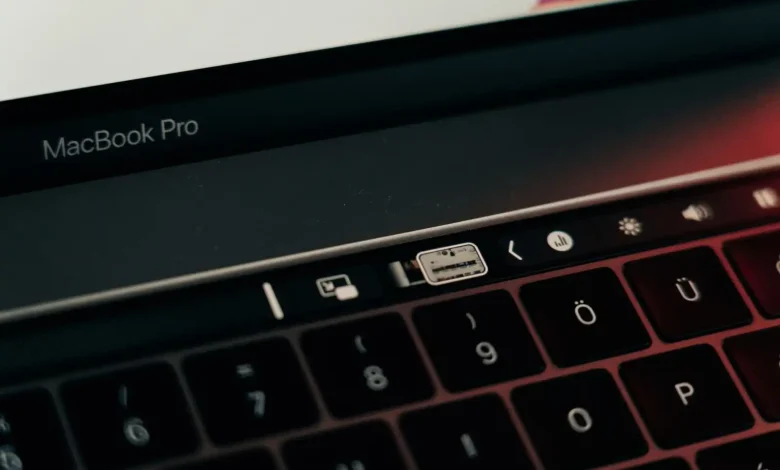
Mac kullanıcıları için cihazlarının donanım sağlığını anlamak, özellikle ikinci el bir model edinirken veya mevcut bir sistemde olası bir arızayı tespit ederken kritik önem taşır. Çoğu zaman gözden kaçan ancak son derece faydalı bir araç olan Mac tanılama menüsü, Apple bilgisayarların derinlemesine donanım kontrolünü mümkün kılar. Hem Apple Silicon tabanlı yeni nesil Mac’lerde hem de Intel işlemcili eski modellerde erişilebilen bu gizli işlev, kullanıcıların donanım bileşenlerindeki potansiyel sorunları erken aşamada belirlemesine olanak tanır.
Donanım Sorunlarına Derinlemesine Bakış: Neden Bir Tanılama Aracına İhtiyaç Duyarız?
Bir Mac bilgisayarın kullanım ömrü boyunca çeşitli sorunlarla karşılaşması doğal bir durumdur. Ekran titremelerinden beklenmedik kapanmalara, klavye hassasiyetinden batarya performansına kadar pek çok aksaklık, kullanıcının deneyimini doğrudan etkileyebilir. Bu tür durumlar genellikle yazılımsal çözümlerle giderilebilse de, donanım kaynaklı arızalar daha ciddi müdahaleler gerektirir. İşte bu noktada, Mac’in entegre tanılama aracı devreye girer. Bu araç, bilgisayarın merkezi işlem birimi, bellek modülleri, depolama birimi, grafik işlemcisi ve hatta çevresel sensörleri gibi temel bileşenlerini detaylı bir şekilde denetleyerek sorunlu parçayı tespit etme yeteneğine sahiptir.
Özellikle ikinci el bir Mac almayı düşünenler için bu araç, büyük bir güvence sunar. Bilgisayarın geçmişi hakkında net bilgiye sahip olmadan yapılan bir alışveriş, ileride pahalı onarımlara yol açabilir. Tanılama menüsü, potansiyel alıcıların cihazın donanım sağlığını hızlıca kontrol etmesini sağlayarak olası riskleri minimize eder. Benzer şekilde, Mac’ini satmayı düşünen kullanıcılar da bu araç sayesinde cihazlarının hatasız olduğunu kanıtlayabilir, bu da alıcılar nezdinde güvenirlik oluşturarak satış sürecini kolaylaştırır. Intel tabanlı Mac’lerin macOS Golden Gate gibi yeni yazılım güncellemelerinden yazılım desteğini yavaş yavaş çekmeye başladığı bir dönemde, mevcut bir Intel Mac’in donanım sağlığını bilmek daha da önemli hale geliyor.
Apple Tanılama Aracını Çalıştırma: Adım Adım Rehber
Apple’ın entegre tanılama aracını etkinleştirmek, bilgisayarınızın modeline göre küçük farklılıklar gösterse de genel olarak basit bir süreçtir. Bu aracı çalıştırmadan önce, sisteminizin en güncel macOS sürümüne sahip olduğundan emin olmak faydalıdır. Ardından, klavye, fare, ekran, Ethernet bağlantısı ve güç kablosu dışındaki tüm harici cihazlarınızı Mac’inizden ayırmanız gerekmektedir. Bu, tanılama sürecinin yanlış okumalara yol açabilecek harici faktörlerden etkilenmemesini sağlar.
Apple Silicon (M serisi) işlemcili Mac’ler için:
- Mac’inizi tamamen kapatın.
- Güç düğmesini basılı tutun ve bilgisayarınız açılıp farklı başlangıç seçeneklerini görene kadar bırakmayın.
- “Seçenekler” yazısını gördüğünüzde güç düğmesini serbest bırakın.
- Klavye üzerinde Command + D tuşlarına basılı tutun. Bu işlem Mac’inizin tanılama modunda yeniden başlamasını tetikleyecektir.
Intel işlemcili Mac’ler için:
- Mac’inizi tamamen kapatın.
- Bilgisayarınızı açar açmaz klavyenizdeki D tuşunu basılı tutun.
- Eğer D tuşu ile tanılama modu başlamazsa, alternatif olarak bilgisayarınızı açar açmaz Option + D tuşlarına basılı tutun.
- Ekranda bir ilerleme çubuğu belirdiğinde veya bir dil seçeneği istendiğinde tuşu/tuşları bırakabilirsiniz.
Her iki durumda da, ekrandaki talimatları takip etmeniz ve bilgisayarınızın internete bağlı olduğundan emin olmanız gerekmektedir. Apple, bu tanılama aracının macOS 26 Tahoe veya daha yeni bir sürümle daha etkin çalıştığını belirtmektedir. İşlem tamamlandığında, ekran, klavye veya trackpad gibi belirli alanlarla ilgili tanılama seçeneklerini seçebilirsiniz.
Tanılama Sonuçlarını Anlamak ve Gerekli Adımları Atmak
Tanılama aracı işlemini tamamladığında, Apple ekranda bir referans kodu gösterecektir. Bu kod, bilgisayarınızın donanım durumu hakkında önemli bilgiler içerir. Arayacağınız ana kod ADP000‘dir; bu kod, sisteminizde herhangi bir donanım sorunu bulunmadığı anlamına gelir ve bilgisayarınızın sağlıklı çalıştığını gösterir. Ancak, bu koddan farklı bir referans koduyla karşılaşırsanız, bu potansiyel bir donanım sorununa işaret edebilir.
Apple’ın destek sayfasında, ambiyans ışık sensöründen dahili belleğe veya anten konektör kartına kadar yaklaşık 100 farklı olası sorun için detaylı referans kodları bulunmaktadır. Bu kodlar, sorunun tam olarak hangi donanım bileşeninde olabileceğini belirtir. Tespit edilen sorunun niteliğine göre, Apple size farklı çözüm yolları sunacaktır. Bazı durumlarda, sorun basit bir kullanıcı müdahalesiyle çözülebilecek kadar hafif olabilir; örneğin, bataryanın şarj olmadığını düşündüğünüzde aslında şarj cihazının takılı olmadığını kontrol etmeniz gibi. Diğer durumlarda ise, sorun daha ciddi olabilir ve bir Apple yetkilisiyle iletişime geçmenizi veya bilgisayarınızı bir onarım merkezine götürmenizi gerektirebilir. Apple ayrıca, kullanıcıların kendi onarımlarını yapabilmeleri için orijinal parça ve araçlara erişim sağlayan bir Kendi Kendine Onarım (Self Service Repair) sayfasını da hizmete sunmuştur. Bu seçenek, daha teknik bilgiye sahip kullanıcılar için pratik bir çözüm sunar.
Mac Kullanıcı Deneyiminde Donanım Şeffaflığının Önemi
Mac bilgisayarların donanım tanılama yeteneği, sadece arızaları tespit etmekle kalmıyor, aynı zamanda kullanıcı deneyimini ve cihazın yaşam döngüsünü doğrudan etkileyen önemli bir şeffaflık katmanı sunuyor. Bu özellik, özellikle teknoloji pazarının sürekli değiştiği ve yeni nesil M5 Mac’lerin yüksek bellek fiyatları nedeniyle daha maliyetli hale geldiği günümüz koşullarında, mevcut donanımın değerini ve durumunu anlamak açısından kritik bir rol oynuyor. Kullanıcıların kendi cihazlarının “içine” bakabilmesi, sorunların erken teşhisini sağlayarak potansiyel arızaların büyümesini engeller ve böylece daha pahalı onarım maliyetlerinden tasarruf edilmesine yardımcı olur.
Bu tür araçlar, teknoloji dünyasında giderek daha fazla önem kazanan “onarım hakkı” hareketini de destekler niteliktedir. Kullanıcılara kendi cihazları üzerinde daha fazla kontrol ve bilgi sağlamak, onların daha bilinçli tüketici olmalarına olanak tanır. Bir cihazın ikinci el piyasasındaki değeri, şüphesiz ki donanım sağlığıyla doğrudan ilişkilidir. Güvenilir bir tanılama aracından alınan “sorunsuz” raporu, hem satıcının cihazına olan güvenini artırır hem de alıcıya gelecekteki olası sorunlara karşı bir güvence sunar. Bu, sadece bireysel kullanıcılar için değil, aynı zamanda genel olarak teknoloji pazarında daha şeffaf ve güvenilir alışveriş ortamlarının oluşmasına da katkıda bulunur.
Sık Sorulan Sorular
İlgili Makaleler
- ›Ağ Sorun Gidermenin Sessiz Kahramanı: Yönetilemez Anahtarlar
- ›Her Nesne Klavye Olabilir: İnsan Arayüz Cihazları ve Güvenlik
- ›Cat 8 Ethernet Kablosu: Ev Ağları İçin Yüksek Hız Yanılgısı
- ›Eski Cihazlarla Wi-Fi Ağınızı Güçlendirin: Maliyetsiz Çözümler
- ›Dizüstü Bilgisayarlar Neden Her Zaman 0 Şarj Olmuyor?

