
SSD’nizi AniREALİZMsiniz
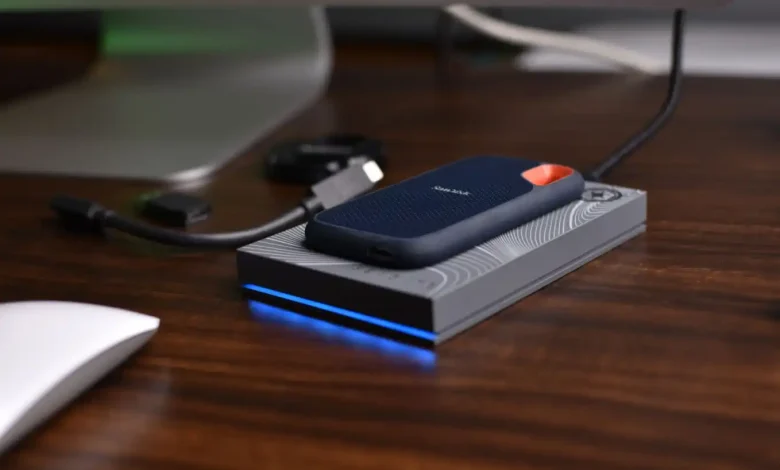
SSD‘nizi yavaş yavaş öldürüyorsunuz ve bunu fark etmiyorsunuz. Bilgisayarınızda depolama alanı olarak kullandığınız SSD’ler, bilgisayarınızın performansını ve hızını artırmak için tasarlanmışlardır. Ancak, yanlış kullanımlar nedeniyle SSD’nizin ömrünü kısaltabilirsiniz. Bu içerikte, SSD’nizi nasıl öldürüyorsunuz ve bunu önlemek için neler yapabilirsiniz, bunları inceleyeceğiz.
SSD’ler Neden Önemlidir?
SSD’ler, bilgisayarınızın performansını artırmak için tasarlanmışlardır. Bilgisayarınızda depolanan verilerin hızlı bir şekilde erişilmesini sağlarlar. SSD’ler, geleneksel hard disklerden daha hızlı ve daha güvenlidir. Ancak, SSD’ler de yanlış kullanımlar nedeniyle ömrünü kısaltabilirsiniz.
Geleneksel sabit disk sürücülerinin (HDD) aksine, SSD’lerin hareketli parçaları yoktur. Bu durum, veri okuma ve yazma işlemlerinde mekanik gecikmeleri ortadan kaldırarak çok daha yüksek hızlar sunar. Bir işletim sisteminin SSD üzerinde saniyeler içinde başlatılması, uygulamaların anında açılması ve büyük dosyaların ışık hızında transfer edilmesi gibi avantajlar, modern bilgisayar deneyiminin temelini oluşturur. Ayrıca, hareketli parça olmaması onları darbelere ve düşmelere karşı daha dayanıklı hale getirir, bu da özellikle dizüstü bilgisayar kullanıcıları için önemli bir güvenlik faktörüdür.
SSD’ler sadece hız sunmakla kalmaz, aynı zamanda enerji verimliliği açısından da üstündür. Daha az güç tüketmeleri, özellikle pil ömrünün kritik olduğu dizüstü bilgisayarlarda daha uzun kullanım süreleri sağlar. Sessiz çalışmaları da cabasıdır; HDD’lerin çıkardığı mekanik seslerin aksine, SSD’ler tamamen sessiz çalışır. Günümüzde piyasada SATA, NVMe (PCIe) ve M.2 gibi farklı arabirimlere sahip SSD’ler bulunmaktadır. NVMe SSD’ler, SATA tabanlı SSD’lere göre kat kat daha yüksek okuma/yazma hızları sunarak profesyonel kullanıcılar ve oyuncular için tercih sebebi olmuştur.
SSD’nizi Nasıl Öldürüyorsunuz?
SSD’nizi öldürmenin en yaygın yollarından biri, onu tamamen doldurmakdır. SSD’nizi completely doldurduğunuzda, bilgisayarınızın performansı düşer ve SSD’nizin ömrü kısalır. SSD’nizi doldurmak, aynı zamanda bilgisayarınızın güç tüketimini de arttırır.
SSD’lerin performansını ve ömrünü doğrudan etkileyen faktörlerden biri, cihaz üzerinde yeterli boş alanın bulunmamasıdır. SSD’ler, verileri eşit şekilde dağıtarak hücrelerin aşınmasını dengeleyen “aşınma dengeleme” (wear leveling) algoritmaları kullanır. Disk tamamen dolduğunda, bu algoritmaların etkinliği azalır, çünkü verileri hareket ettirecek veya yeni yazacak boş bloklar bulmak zorlaşır. Bu durum, yazma amplifikasyonunu artırır ve belirli hücrelerin daha sık yazılıp silinmesine neden olarak ömrünü kısaltır. Genel olarak, SSD’nizin kapasitesinin en az %10-25’ini boş bırakmanız önerilir.
Diğer bir şekilde, SSD’nizi öldürmenin yolu, ona aşırı yazma yapmaktır. SSD’ler, NAND flash teknolojisini kullanır ve bu teknoloji, sınırlı sayıda yazma işlemi yapabilir. Aşırı yazma, SSD’nizin ömrünü kısaltır.
NAND flash bellek hücreleri, belirli sayıda “Program/Erase (P/E) döngüsüne” dayanacak şekilde tasarlanmıştır. Bu döngü sayısı, SSD türüne (SLC, MLC, TLC, QLC) göre değişir ve genellikle TLC veya QLC tabanlı tüketici SSD’lerinde daha düşüktür. Sürekli ve yoğun yazma işlemleri (örneğin, büyük dosyaların sık sık kopyalanması, video düzenleme, sürekli torrent indirme, işletim sisteminin aşırı takas (swap) dosyası kullanımı veya bazı sanallaştırma senaryoları) P/E döngülerini hızla tüketerek SSD’nin genel ömrünü kısaltır. Aşırı yazma ayrıca “yazma amplifikasyonu” olarak bilinen bir duruma yol açar; bu, SSD denetleyicisinin dahili veri yönetimi nedeniyle kullanıcı tarafından yazılan veriden daha fazlasını fiziksel olarak yazmasıdır.
Aşırı yazmanın yanı sıra, SSD’nizin ömrünü kısaltabilecek başka faktörler de vardır:
- Yüksek Sıcaklıklar: SSD’ler genellikle daha geniş bir sıcaklık aralığında çalışabilirken, sürekli yüksek sıcaklıklara maruz kalmak, NAND hücrelerinin ve denetleyicinin bozulmasını hızlandırabilir. Özellikle NVMe SSD’ler, yüksek performansları nedeniyle daha fazla ısı üretebilir.
- Ani Güç Kayıpları: Bilgisayar aniden kapanırsa veya elektrik kesintisi yaşanırsa, SSD üzerindeki yazma işlemi yarıda kalabilir. Bu durum, veri bozulmasına ve nadiren de olsa SSD denetleyicisinin kalıcı olarak hasar görmesine neden olabilir.
- TRIM Desteğinin Eksikliği: TRIM komutu, işletim sisteminin bir dosyayı sildiğinde SSD’ye boşaltılan veri bloklarını bildirmesini sağlar. Bu sayede SSD, bu blokları önceden temizleyerek gelecekteki yazma işlemleri için hazırlar. TRIM etkin değilse, SSD performansı zamanla düşer ve yazma amplifikasyonu artar.
- Yanlış Optimizasyonlar: Geleneksel HDD’ler için tasarlanmış disk birleştirme (defragmentasyon) gibi işlemler, SSD’ler için zararlıdır. SSD’ler zaten verilere rastgele erişebilir ve birleştirme, gereksiz yazma döngülerine neden olur.
SSD’nizi Nasıl Koruyabilirsiniz?
SSD’nizi korumak için beberapa şey yapabilirsiniz. İlk olarak, SSD’nizi completely doldurmayın. SSD’nizde yeterli boş alan bırakın. İkinci olarak, aşırı yazma yapmayın. SSD’nizi düzenli olarak temizleyin ve gereksiz dosyaları silin.
SSD’nizin ömrünü uzatmak ve performansını yüksek tutmak için proaktif adımlar atmak çok önemlidir. İlk ve en temel kural, SSD’nizi asla tamamen doldurmamaktır. İdeal olarak, kapasitesinin en az %10-25’ini boş bırakmaya özen gösterin. Bu boş alan, SSD’nin aşınma dengeleme algoritmalarının, çöp toplama (garbage collection) ve over-provisioning (aşırı tedarik) özelliklerinin sorunsuz çalışması için hayati öneme sahiptir. Over-provisioning, SSD üreticileri tarafından ayrılan gizli bir alandır ve bu da aşınma dengeleme ve hatalı blok yönetimi için kullanılır, ancak kullanıcı tarafından bırakılan boş alan da bu süreçlere yardımcı olur.
Aşırı yazma işlemlerini en aza indirmek de kritik bir adımdır. Bunun için bazı işletim sistemi ayarlarını optimize edebilir ve kullanım alışkanlıklarınızı gözden geçirebilirsiniz:
- Hibernasyonu Devre Dışı Bırakma: Eğer sık sık kullanmıyorsanız, Windows’ta hibernasyon özelliğini devre dışı bırakmak, sistem belleğinin tamamının SSD’ye yazılmasını engelleyerek önemli miktarda yazma tasarrufu sağlayabilir. Bunun için Komut İstemi’ni yönetici olarak açın ve powercfg -h off komutunu kullanın.
- Takas Dosyası (Page File) Yönetimi: Yeterli RAM’iniz varsa, takas dosyasının boyutunu küçültebilir veya hatta mümkünse tamamen devre dışı bırakabilirsiniz. Alternatif olarak, eğer sisteminizde bir HDD varsa, takas dosyasını HDD’ye taşımak da SSD üzerindeki yazma yükünü azaltır (ancak performans düşüşüne neden olabilir).
- Geçici Dosya Konumlarını Değiştirme: İnternet tarayıcı önbellekleri, sistem geçici dosyaları gibi sık yazılan verileri, eğer varsa, bir HDD’ye veya RAM diske yönlendirmek SSD’nin ömrünü uzatabilir.
- Disk Birleştirmeden Kaçınma: SSD’ler için disk birleştirme kesinlikle gereksizdir ve zararlıdır. Modern işletim sistemleri (Windows 7 ve üzeri) genellikle SSD’ler için otomatik birleştirmeyi devre dışı bırakır ve bunun yerine TRIM komutunu çalıştırır.
Üçüncü olarak, SSD’nizi güncelleyin. SSD üreticileri, düzenli olarak güncelleme yayınlar ve bu güncellemeleri yüklemek, SSD’nizin performansını ve güvenliğini arttırır.
SSD firmware güncellemeleri, performans iyileştirmeleri, hata düzeltmeleri ve hatta ömür uzatıcı algoritmalar içerebilir. Üreticinin web sitesini düzenli olarak kontrol etmek veya özel SSD yönetim yazılımlarını (örneğin, Samsung Magician, Crucial Storage Executive, Western Digital Dashboard) kullanarak firmware’inizi güncel tutmak önemlidir. Bu yazılımlar genellikle SSD’nizin durumunu izlemenize, performans testleri yapmanıza ve bazı optimizasyonları uygulamanıza da olanak tanır.
Son olarak, TRIM komutunun doğru şekilde etkinleştirildiğinden emin olun. Windows’ta genellikle otomatik olarak etkinleştirilmiş olsa da, kontrol etmek için Komut İstemi’ni yönetici olarak açıp fsutil behavior query DisableDeleteNotify komutunu çalıştırabilirsiniz. Eğer sonuç DisableDeleteNotify = 0 ise, TRIM etkin demektir. (1 ise devre dışıdır ve etkinleştirilmesi gerekir).
SSD’nizin Ömrünü Uzatmak için İpuçları
SSD’nizin ömrünü uzatmak için birkaç ipucu vardır. İlk olarak, SSD’nizi soğutun. SSD’ler, yüksek sıcaklıklarda çalışmaya başlar ve bu, ömrünü kısaltır. SSD’nizi soğutmak, ömrünü uzatır.
SSD’nizin optimum çalışma sıcaklığında kalması, bileşenlerin aşınmasını yavaşlatır. Özellikle yüksek performanslı NVMe SSD’ler, yoğun yük altında ısınabilir. İyi bir kasa içi hava akışı sağlamak, ek kasa fanları kullanmak veya NVMe SSD’ler için özel soğutucular (heatsink) kullanmak faydalı olabilir. Dizüstü bilgisayar kullanıcıları için soğutucu altlıklar veya dizüstü bilgisayarın havalandırma deliklerinin tıkalı olmamasını sağlamak önemlidir. SSD’nizin sıcaklığını düzenli olarak izlemek için CrystalDiskInfo gibi üçüncü taraf yazılımları kullanabilirsiniz.
İkinci olarak, SSD’nizi koruyun. SSD’nizi fiziksel hasarlardan koruyun. Düşmeler, darbeler ve diğer fiziksel hasarlar, SSD’nizin ömrünü kısaltır.
HDD’lere göre darbelere daha dayanıklı olsalar da, SSD’ler tamamen hasara karşı bağışık değildir. Ani ve şiddetli bir darbe, özellikle anakart üzerindeki M.2 yuvasına takılı bir NVMe SSD’nin bağlantı noktalarına zarar verebilir. Masaüstü bilgisayarlarda SSD’nizi güvenli bir şekilde monte etmek, dizüstü bilgisayarlarda ise düşmelere karşı dikkatli olmak önemlidir. Ayrıca, statik elektriğe karşı koruma sağlamak için SSD’nize doğrudan temas etmeden önce topraklanmış olduğunuzdan emin olun.
Üçüncü olarak, SSD’nizi düzenli olarak denetleyin. SSD’nizi düzenli olarak denetlemek, sorunları erken tespit etmenizi sağlar ve ömrünü uzatır.
SSD’nizin “sağlığını” düzenli olarak kontrol etmek, potansiyel sorunları önceden fark etmenizi sağlar. Çoğu SSD, S.M.A.R.T. (Self-Monitoring, Analysis and Reporting Technology) verilerini içerir. Bu veriler, SSD’nizin kalan ömrü, sıcaklığı, toplam yazılan veri miktarı (TBW), yeniden ayrılmış sektör sayısı ve diğer kritik istatistikler hakkında bilgi sağlar. CrystalDiskInfo gibi ücretsiz araçlar veya SSD üreticilerinin kendi yazılımları (örneğin Samsung Magician) ile bu S.M.A.R.T. verilerini okuyarak SSD’nizin genel durumunu anlayabilirsiniz. Özellikle “Wear Leveling Count” (aşınma dengeleme sayısı) veya “Remaining Life” (kalan ömür) gibi değerleri takip etmek, SSD’nizin ne kadar kullanıldığını gösterir.
Son olarak, düzenli yedeklemeler yapmak, SSD arızası durumunda veri kaybını önlemenin en önemli yoludur. SSD’ler genellikle uyarı vermeden aniden bozulabilir. Önemli verilerinizi harici bir diskte, bulut depolama hizmetinde veya başka bir depolama biriminde düzenli olarak yedeklemek, olası bir felakete karşı sizi koruyacaktır.
SSD’nizi Değiştirmek için Ne Zaman?
SSD’nizi değiştirmek için en uygun zaman, performansının düştüğü zamanlardır. SSD’nizin performansı düştüğünde, bilgisayarınızın performansı da düşer. SSD’nizi değiştirmek, bilgisayarınızın performansı artırmak için önemlidir.
SSD’nizin ömrünün sonuna yaklaştığını veya değiştirilmesi gerektiğini gösteren bazı belirgin işaretler vardır:
- Dramatik Performans Düşüşü: Bilgisayarınızın başlangıç süresi uzamış, uygulamalar yavaş açılıyor, dosya kopyalama işlemleri anormal derecede uzun sürüyor veya genel sistem tepkimesi düşmüşse, bu SSD’nizin zayıfladığının bir işareti olabilir.
- S.M.A.R.T. Uyarıları: Yukarıda bahsedilen S.M.A.R.T. izleme araçlarında “Kalan Ömür” (Remaining Life) yüzdesinin çok düşük olması (örneğin %10’un altına inmesi) veya “Yeniden Ayrılmış Sektör Sayısı” (Reallocated Sector Count) gibi hata göstergelerinin artması, SSD’nizin yakında arızalanabileceğini gösterir. Bazı araçlar kritik uyarılar vererek değişim zamanının geldiğini bildirebilir.
- Sık Sistem Donmaları ve Çökmeleri: Açıklanamayan sistem donmaları, mavi ekran hataları (BSOD) veya işletim sisteminin aniden çökmesi gibi durumlar, SSD’deki veri bozulması veya okuma/yazma hatalarından kaynaklanabilir.
- Dosya Bozulmaları: Sık sık bozuk dosyalarla karşılaşmanız, dosyaların açılmaması veya işletim sistemi dosyalarının hasar görmesi gibi durumlar SSD’deki sorunlara işaret edebilir.
- Yazma Koruma Moduna Geçme: Bazı SSD’ler, ömürlerinin sonuna yaklaştıklarında veya ciddi bir hata algıladıklarında kendilerini “salt okunur” (read-only) moda alabilirler. Bu durumda yeni veri yazılamaz ve mevcut veriler silinemez hale gelir.
Performans düşüşü veya hata belirtileri göstermese bile, SSD’nizin garanti süresi dolmak üzereyse veya üreticinin belirlediği toplam yazılan bayt (TBW) değerine yaklaşıyorsanız, proaktif olarak değiştirmeyi düşünebilirsiniz. Ayrıca, daha yeni, daha hızlı (örneğin SATA’dan NVMe’ye geçiş) veya daha yüksek kapasiteli bir SSD’ye yükseltme isteği de geçerli bir değişim nedenidir. Unutmayın, herhangi bir şüphe durumunda verilerinizi yedeklemek her zaman en akıllıca adımdır.
Sık Sorulan Sorular
İlgili Makaleler
- ›Uygun Fiyatlı Alüminyum Gövde: GEEKOM GeekBook M16 Detaylı İnceleme
- ›Masaüstü Kasaların Dönemi Bitiyor: Mini PC'ler Yükselişte
- ›Laptop USB Port Değişimi: Maliyet ve Onarım Seçenekleri
- ›Ağ Sorun Gidermenin Sessiz Kahramanı: Yönetilemez Anahtarlar
- ›Her Nesne Klavye Olabilir: İnsan Arayüz Cihazları ve Güvenlik

