
SSD Performansınızı Bir HDD’den Düşüren Görünmez Faktörler
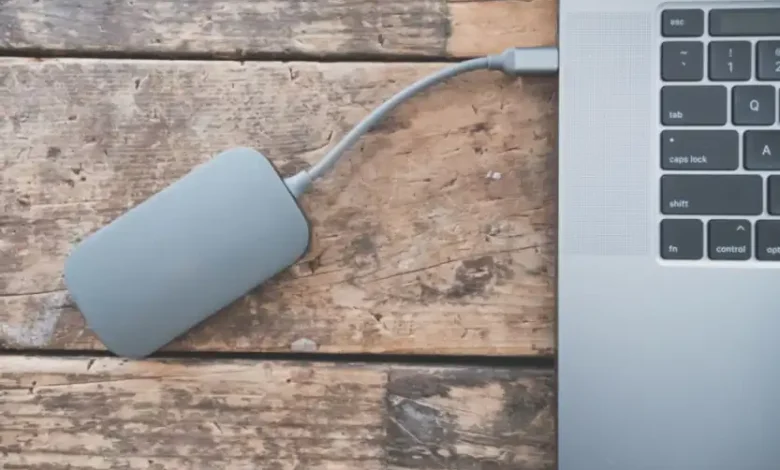
Katı hal sürücüleri (SSD), bilgisayar dünyasında eski mekanik sabit disklerin (HDD) yerini alarak hız ve verimlilikte devrim yarattı. Ancak birçok kullanıcı, yüksek beklentilerle aldığı yeni nesil depolama biriminin aslında eski bir HDD kadar yavaş çalıştığını fark ettiğinde büyük bir hayal kırıklığı yaşayabiliyor. SSD performans düşüşü, genellikle donanımsal uyumsuzluklar, yanlış yapılandırmalar veya gözden kaçan basit detaylar yüzünden ortaya çıkar ve diskten beklenen hıza ulaşmayı engeller.
Harici Kutu Seçiminin Hız Üzerindeki Belirleyici Etkisi
Özellikle NVMe tabanlı SSD’ler, dahili depolamada inanılmaz hızlara ulaşırken, harici bir kutuyla kullanıldığında beklenenin çok altında kalabilir. Hızlı bir NVMe sürücüyü kalitesiz, “ucuza kaçılmış” bir harici kutuya takmak, diskin potansiyelini tamamen kısıtlar. Bu durumun temel nedeni, kutu içerisindeki USB-NVMe kontrolcü çipinin ve kullanılan USB standardının veri aktarım limitleridir. Örneğin, en yeni NVMe SSD’ler saniyede 7000 MB’a varan okuma/yazma hızları sunabilirken, eski bir USB 3.0 (USB 3.2 Gen 1) standardına sahip bir kutu teorik olarak maksimum 625 MB/s hızla sınırlıdır. Pratik kullanımda ise bu hızlar daha da düşer.
Kutunun desteklediği USB standardı kritik önem taşır. USB 3.2 Gen 2×2 gibi daha yüksek bant genişliği sunan standartlar, NVMe sürücülerin performansına daha yakın sonuçlar elde edilmesini sağlar. Ancak, bu tür kutular genellikle daha pahalıdır ve ana kartınızın da aynı standardı desteklemesi gerekir. Ayrıca, harici kutunun termal tasarımı da göz ardı edilmemelidir. Yüksek hızlı NVMe sürücüler yoğun kullanımda ısınır ve ısınan sürücüler performansı korumak için hızlarını düşürebilir (termal kısılma). Alüminyum gibi ısıyı iyi dağıtan malzemelerden yapılmış, pasif soğutma pedleri veya küçük fanlara sahip kutular, sürücünün optimum sıcaklıkta kalmasına yardımcı olarak sürekli yüksek performans sağlar.
Veri Kabloları ve Bağlantı Noktalarının Kritik Rolü
Çoğu zaman göz ardı edilen bir diğer önemli faktör ise veri aktarım kablolarının kendisi ve kullanılan bağlantı noktalarıdır. “Kablo, sürücünün kendisinden daha fazla fark yaratabilir” sözü, bu duruma dikkat çekmektedir. İster dahili bir SATA SSD olsun, ister harici bir NVMe veya SATA SSD, kablonun kalitesi ve doğru bağlantı noktasına takılması performansı doğrudan etkiler. Dahili SATA SSD’ler için kullanılan SATA veri kablolarının ve güç kablolarının sağlam ve kaliteli olması gerekir. Bükülmüş, hasarlı veya düşük kaliteli bir SATA kablosu, veri bütünlüğünü bozabilir ve aktarım hızlarını düşürebilir.
Harici sürücülerde ise durum daha da belirgindir. USB-C’den USB-C’ye veya USB-A’dan USB-C’ye kullanılan kabloların, kutunun ve bilgisayarın desteklediği en yüksek USB standardını karşılaması gerekir. Örneğin, USB 3.2 Gen 2×2 destekli bir kutu ve bilgisayarınız varken, yalnızca USB 2.0 veya USB 3.0 hızlarını destekleyen bir kablo kullanmak, aktarım hızlarını dramatik bir şekilde kısıtlar. Kablo uzunluğu da bir faktör olabilir; çok uzun veya kalitesiz kablolar sinyal bozulmalarına neden olabilir. Ayrıca, bilgisayarınızdaki doğru bağlantı noktasını kullanmak da önemlidir. Örneğin, USB 3.2 Gen 2 portuna takılması gereken bir harici sürücüyü yanlışlıkla daha yavaş bir USB 2.0 portuna takmak, performansın önemli ölçüde düşmesine yol açacaktır. Her zaman anakart veya dizüstü bilgisayarınızın en hızlı veri aktarım portlarını tercih etmek gerekir.
Depolama Alanının Doluluğu ve Performans İlişkisi
Bir SSD’nin doluluk oranı, performansını doğrudan etkileyen önemli bir parametredir. Mekanik disklerin aksine, SSD’ler boş alanın azalmasıyla performans kaybı yaşama eğilimindedir. Bunun temel nedeni, SSD’lerin veri yazma ve silme işlemlerini nasıl yönettiğiyle ilgilidir. SSD’ler verileri ‘sayfalar’ halinde yazar ve bu sayfaları ‘bloklar’ halinde siler. Bir bloğun içindeki tek bir sayfayı silmek için tüm bloğun okunması, değiştirilen sayfanın silinmesi ve ardından tüm bloğun yeniden yazılması gerekir. Bu işleme ‘okuma-değiştirme-yazma’ döngüsü denir ve boş alan azaldıkça daha sık gerçekleşir.
SSD’nin içindeki kontrolcü, bu işlemleri optimize etmek için çöp toplama (garbage collection) ve yıpranma dengeleme (wear leveling) algoritmalarını kullanır. Yeterli boş alan olmadığında, kontrolcü bu işlemleri verimli bir şekilde yapamaz, bu da yazma amplifikasyonunu artırır ve sürücünün tepki süresini uzatır. Genel bir kural olarak, SSD’nin en az %15-20’sinin boş bırakılması önerilir. Bu, kontrolcünün görevlerini en iyi şekilde yerine getirmesi için yeterli ‘çalışma alanı’ sağlar ve sürücünün ömrünü uzatırken performans düşüşlerini engeller. Düzenli olarak gereksiz dosyaları temizlemek ve disk kullanımını optimize etmek, SSD’nizin hızını korumak için pratik bir adımdır.
Sistem Ayarları ve Yazılım Optimizasyonunun Önemi
SSD’nizin tam potansiyeline ulaşması için sadece doğru donanımı seçmek yeterli değildir; işletim sistemi ayarları ve yazılım optimizasyonu da kritik öneme sahiptir. Bilgisayarınızın BIOS/UEFI ayarlarında AHCI (Advanced Host Controller Interface) modunun etkin olduğundan emin olmak, SSD performansının temelini oluşturur. AHCI, NCQ (Native Command Queuing) ve TRIM gibi SSD’ye özel özelliklerin kullanılmasını sağlar. NCQ, diskin birden fazla okuma/yazma komutunu aynı anda işlemesine olanak tanıyarak verimliliği artırırken, TRIM komutu işletim sisteminin SSD’ye hangi veri bloklarının artık kullanılmadığını bildirmesini sağlar. Bu, SSD’nin çöp toplama sürecini daha verimli hale getirerek yazma performansını uzun vadede korur.
Eski veya güncel olmayan sürücüler de performans sorunlarına yol açabilir. Özellikle anakart yonga seti sürücüleri ve SSD’nin kendi firmware’i (üretici yazılımı) güncel tutulmalıdır. SSD üreticileri genellikle performans iyileştirmeleri, hata düzeltmeleri ve yeni özellikler içeren firmware güncellemeleri yayınlar. Bu güncellemeleri düzenli olarak kontrol etmek ve uygulamak, sürücünüzün optimum hızda çalışmasını sağlayabilir. Ayrıca, bazı işletim sistemleri SSD’ler için özel optimizasyonlar sunar (örneğin Windows’un disk birleştirme ayarlarını SSD’ler için otomatik olarak kapatması gibi). Bu ayarları kontrol etmek ve SSD’nizin ihtiyaçlarına göre yapılandırmak, uzun vadede istikrarlı bir performans deneyimi sunar.
SSD’nizden Tam Verim Almanın Yolları
Katı hal sürücülerinin sunduğu hız avantajlarından tam olarak faydalanmak, yalnızca en hızlı donanımı satın almakla bitmiyor; aynı zamanda doğru kurulum, uygun bakım ve sistem optimizasyonu da gerektiriyor. Ucuz harici kutuların ve kalitesiz kabloların cazibesine kapılmak, performanstan ödün vermek anlamına gelir. Bunun yerine, kullandığınız NVMe veya SATA SSD’nin hız potansiyeline uygun, kaliteli ve doğru standartları destekleyen aksesuarlara yatırım yapmak önemlidir. Bağlantı noktalarının doğru olduğundan ve kabloların sağlam olduğundan emin olmak, veri aktarım hızlarınız için kritik bir eşiktir.
Depolama biriminizin doluluk oranını düzenli olarak takip etmek ve gereksiz dosyaları temizleyerek yeterli boş alan bırakmak, SSD’nizin ömrünü ve performansını korumanın anahtarıdır. Ayrıca, bilgisayarınızın BIOS/UEFI ayarlarında AHCI modunun etkin olduğundan emin olmak, işletim sisteminizin sürücüye özgü komutları (TRIM gibi) doğru bir şekilde kullanabilmesini sağlar. SSD’nizin ve anakartınızın sürücülerini ve firmware’ini güncel tutmak, potansiyel performans sorunlarını önceden gidermeye yardımcı olur. Bu basit adımlar, SSD’nizin vaat ettiği hızı ve akıcılığı uzun yıllar boyunca deneyimlemenizi sağlayacaktır.
Sık Sorulan Sorular
İlgili Makaleler
- ›AMD Ekran Kartı Yazılım Desteği: Ne Kadar Süre Güncel Kalır?
- ›Uygun Fiyatlı Alüminyum Gövde: GEEKOM GeekBook M16 Detaylı İnceleme
- ›Masaüstü Kasaların Dönemi Bitiyor: Mini PC'ler Yükselişte
- ›Laptop USB Port Değişimi: Maliyet ve Onarım Seçenekleri
- ›Ağ Sorun Gidermenin Sessiz Kahramanı: Yönetilemez Anahtarlar

