
Samsung Telefonlarda Şebeke Yok İşareti: Anlamı ve Çözümleri
Samsung telefon kullanıcılarının sıklıkla karşılaştığı kullanıcı arayüzü simgeleri arasında, bazen anlamı hemen anlaşılamayan işaretler bulunabilir. Wi-Fi veya sinyal gücü göstergesi gibi yaygın simgeler herkes tarafından bilinirken, veri tasarrufu modunu vurgulayan üçgen veya pil koruma özelliğini gösteren kalkan gibi semboller daha az tanıdık olabilir. Bu simgelerden biri de üzerinde bir çizgi bulunan daire işaretidir. Bu simge, Samsung şebeke yok işareti olarak bilinir ve cihazınızın hücresel ağa bağlanamadığını belirtir. Bu durum, günlük iletişimi aksatabilir ve kullanıcılar için önemli bir sorun teşkil edebilir. Bu simgeleri doğru bir şekilde anlamak, cihazınızın sağlığı ve bağlantı durumu hakkında hızlıca bilgi edinmenizi sağlayarak, olası sorunlara karşı erken müdahale şansı sunar.
Çizgili Daire Simgesinin Anlamı ve Potansiyel Nedenleri
Samsung telefonunuzun durum çubuğunda beliren, üzerinde çapraz bir çizgi olan daire simgesi, temelde telefonunuzun hücresel ağ sinyali almadığını gösterir. Bu, genellikle bir arıza belirtisi olmaktan ziyade, bağlantının kesildiğini ifade eden bir durum göstergesidir. Bu simgenin ortaya çıkmasının ardında birkaç temel neden yatabilir ve bu nedenlerin doğru anlaşılması, çözüm yolunu belirlemede ilk adımdır. Bu durum, telefonunuzun baz istasyonlarıyla iletişim kuramaması anlamına gelir; yani cihazınızın radyo alıcısı, operatörünüzün sinyallerini algılayamamakta veya bu sinyallere yanıt verememektedir. Modern akıllı telefonlar, sürekli olarak en güçlü ve en stabil ağa bağlanmaya çalışır, ancak bu bağlantı kurulamadığında bu uyarı simgesi belirir.
En açık nedenlerden biri, bulunduğunuz bölgenin operatörünüzün kapsama alanı dışında kalmasıdır. Coğrafi konumunuz veya yeraltı yapıları gibi engeller, sinyal alımını tamamen kesebilir. Örneğin, kırsal ve uzak bölgeler, kalın beton duvarlı binalar, yeraltı otoparkları veya tüneller gibi yerlerde hücresel sinyal zayıflayabilir veya tamamen kaybolabilir. Hatta bazen evinizin belirli bir odasında bile sinyal kalitesi düşebilir. Başka bir yaygın neden ise operatörünüzün bölgesel veya genel bir ağ kesintisi yaşıyor olmasıdır. Bu kesintiler, planlı bakım çalışmaları, teknik arızalar, donanım sorunları veya doğal afetler gibi çeşitli sebeplerden kaynaklanabilir ve geniş bir coğrafi alanı etkileyebilir. Bu gibi durumlarda, sorun genellikle sizin cihazınızda değil, ağ altyapısında yatar. Ancak, eğer aynı operatöre ait başka bir cihazda şebeke sinyali alınıyor ve sizin telefonunuzda bu simge görünüyorsa, sorun cihazınızda, fiziksel SIM kartınızda veya SIM kartınızın takılış şeklinde olabilir. Ayrıca, telefonunuzun yanlışlıkla Uçak Modu’na alınması veya ağ ayarlarında yapılan manuel bir değişiklik (örneğin, yalnızca 2G ağına kilitlenme) de bu simgenin görünmesine neden olabilir.
Şebeke Bağlantısını Yeniden Kurmak İçin İlk Adımlar
Eğer telefonunuzun şebeke sinyali alamamasının nedeni kapsama alanı dışı olmak veya operatörünüzün yaşadığı bir kesinti ise, bu duruma müdahale etme imkanınız kısıtlıdır. Böyle bir senaryoda, ya daha iyi kapsama alanına sahip bir konuma geçmek ya da operatörünüzdeki kesintinin sona ermesini beklemek gerekir. Bu gibi durumlarda, operatörünüzün web sitesini, sosyal medya kanallarını veya müşteri hizmetlerini kontrol ederek mevcut kesintiler hakkında bilgi alabilirsiniz. Ayrıca, aynı operatörü kullanan çevrenizdeki diğer kişilerin de benzer sorunlar yaşayıp yaşamadığını sormak, sorunun genel mi yoksa sadece size özel mi olduğunu anlamanıza yardımcı olabilir. Bu adımlar, dışsal faktörlere bağlı sorunların en basit çözüm yollarıdır ve genellikle kullanıcının doğrudan kontrolü dışındaki durumları kapsar.
Ancak, aynı operatördeki diğer telefonların sinyal aldığı bir durumda, sorunun telefonunuzdan kaynaklandığını düşünebilirsiniz. Bu noktada, ilk olarak Samsung telefonunuzu yeniden başlatmayı deneyebilirsiniz. Yeniden başlatma, cihazın işletim sistemini, ağ modüllerini ve ilgili tüm sürücüleri sıfırlayarak geçici yazılım aksaklıklarını, bellek hatalarını veya ağ bağlantısıyla ilgili küçük problemleri düzeltebilir. Bu işlem, telefonun “modem” olarak adlandırılan hücresel iletişim birimini yeniden başlatarak taze bir bağlantı kurmasını sağlar. Cihazı yeniden başlatmak, işletim sistemindeki geçici aksaklıkları ve ağ bağlantısıyla ilgili küçük hataları düzeltebilir. Yeniden başlatma işlemi için genellikle güç düğmesiyle birlikte ses kısma düğmesine yaklaşık on saniye basılı tutulur ve ardından güç menüsünden ‘Yeniden Başlat’ seçeneği seçilir. Bazı modellerde sadece güç düğmesine basılı tutmak yeterli olabilir. Bu basit işlem, birçok yaygın bağlantı sorununu hızla giderebilir ve zaman zaman göz ardı edilse de oldukça etkili bir çözümdür. Ayrıca, telefonunuzun ‘Uçak Modu’nda olup olmadığını kontrol etmek de oldukça basit ama etkili bir ilk adımdır. Eğer Uçak Modu aktifse, cihazınız tüm kablosuz bağlantıları (hücresel veri, Wi-Fi, Bluetooth) otomatik olarak devre dışı bırakır. Hızlı ayarlar panelinden Uçak Modu’nu kapatıp açarak ağ bağlantısının tazelenmesini sağlayabilirsiniz.
Ağ Ayarlarını Sıfırlama ve SIM Kart Kontrolü
Telefonunuzu yeniden başlatmanıza rağmen şebeke sorunu devam ediyorsa, bir sonraki adım telefonunuzun ağ ayarlarını sıfırlamak olabilir. Bu işlem, Wi-Fi ağları, hücresel veri ayarları, APN (Erişim Noktası Adı) ayarları ve Bluetooth eşleşmeleri dahil olmak üzere tüm ağ ile ilgili konfigürasyonları fabrika ayarlarına döndürür. Yanlış yapılandırılmış veya bozuk APN ayarları, telefonunuzun operatörünüzün veri ağlarına düzgün bir şekilde bağlanmasını engelleyebilirken, yanlış seçilmiş tercih edilen ağ türleri (örneğin, sadece 3G modunda kalması gereken bir bölgede 4G’ye zorlamak) de bağlantı sorunlarına yol açabilir. Bu sıfırlama, bu tür dahili yazılım hatalarını ortadan kaldırır. Ayarları sıfırlamak için telefonunuzun ‘Ayarlar’ menüsüne gidin, ‘Genel Yönetim’ seçeneğini bulun, ardından ‘Sıfırla’ ve ‘Ağ Ayarlarını Sıfırla’ adımlarını takip edin. Bu menü yolu Samsung One UI versiyonlarına göre ufak farklılıklar gösterebilir; bazı modellerde ‘Ayarlar > Bağlantılar > Diğer Bağlantı Ayarları’ altında da benzer bir sıfırlama seçeneği bulunabilir. Bu işlem, kişisel verilerinizi silmez, yalnızca ağ bağlantılarını etkiler.
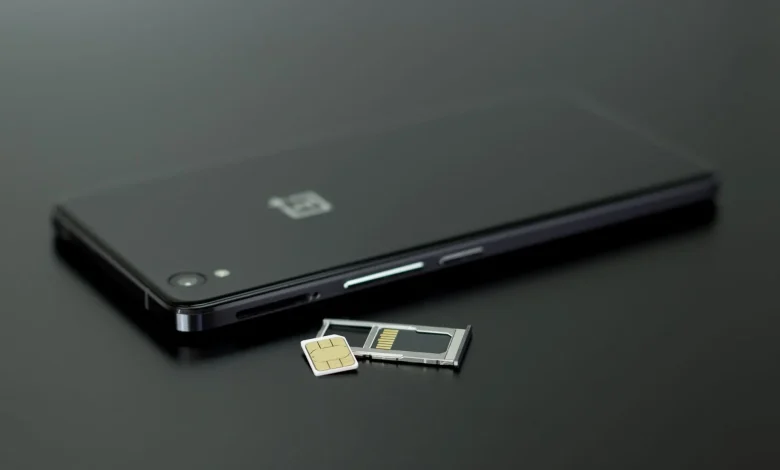
Eğer ağ ayarlarını sıfırlamak da sorunu çözmezse, fiziksel SIM kartınızı kontrol etme zamanı gelmiştir. Öncelikle Samsung telefonunuzu kapatın ve SIM kartı tepsisinden dikkatlice çıkarın. SIM kartın yüzeyinde herhangi bir kir veya toz olup olmadığını kontrol edin; gerekirse yumuşak ve kuru bir bezle nazikçe temizleyin. Özellikle SIM kartın metal temas noktaları üzerinde birikmiş kir, kartın telefonla doğru elektriksel bağlantı kurmasını engelleyebilir. Temizlik yaparken statik elektriğe dikkat etmek ve SIM kartın çip kısmına doğrudan dokunmaktan kaçınmak önemlidir. Ardından, SIM kartı, tepsinin üzerindeki çentikle eğimli kenarını hizalayarak doğru şekilde yeniden yerleştirin. SIM kartın yanlış takılması veya gevşek durması, sinyal kaybına yol açabilen yaygın bir hatadır. Ayrıca, SIM kartın veya telefonun SIM kart yuvasının fiziksel olarak hasar görmediğinden emin olun. Eğilmiş veya kırılmış bir SIM kart, düzgün temas kuramayacaktır. Aynı şekilde, telefonun içindeki SIM kart okuyucu pinlerinde bir bükülme veya kırılma varsa, bu da sorunun ana kaynağı olabilir. Bu fiziksel kontrol, kartın telefonla doğru teması kurmasını sağlamak açısından önemlidir.
Yazılım Güncellemeleri ve Kapsamlı Sorun Teşhisi
Şebeke sorunu, belirli bir yazılım güncellemesinden sonra ortaya çıktıysa, cihazınız için yeni bir yazılım güncellemesi olup olmadığını kontrol etmek yerinde bir adımdır. Üreticiler, önceki güncellemelerle ortaya çıkan hataları düzeltmek için sık sık yeni yamalar yayınlar. Bu güncellemeler genellikle modem firmware’i ve ağ sürücüleri gibi kritik bileşenlerde iyileştirmeler içerir. Bazen yeni bir Android sürümü veya One UI güncellemesi, cihazın hücresel modülünde beklenmedik uyumsuzluklara yol açabilir, bu da şebeke bağlantısı sorunlarına neden olabilir. Mevcut güncellemeleri yüklemek ve ardından telefonunuzu yeniden başlatmak, yazılımla ilgili olası şebeke sorunlarını çözebilir. Bu adım, özellikle yeni bir sistem güncellemesi sonrası bağlantı sorunları yaşayan kullanıcılar için önemlidir, çünkü güncellemeler bazen ağ sürücülerinde veya modem yazılımlarında uyumsuzluklara neden olabilir. Güncellemeleri kontrol etmek için ‘Ayarlar > Yazılım Güncellemesi > İndir ve Yükle’ adımlarını izleyebilirsiniz.
Tüm bu adımlara rağmen şebeke sorunu devam ediyorsa ve başka bir güncelleme mevcut değilse, sorunun SIM kartınızdan mı yoksa telefonunuzdan mı kaynaklandığını kesin olarak belirlemek gerekir. Bunu anlamak için SIM kartınızı başka bir telefona takarak deneyin. Eğer SIM kartınız başka bir telefonda da çalışmıyorsa, kartın kendisi arızalanmış demektir. Bu durumda, operatörünüzle iletişime geçip yeni bir SIM kart talep etmeniz gerekir. Yeni bir SIM kart genellikle ücretsiz veya çok düşük bir ücret karşılığında temin edilebilir ve eski kartınızdaki numaranız ve paket bilgileriniz yeni karta aktarılır. Ancak, SIM kartınız başka bir telefonda sorunsuz çalışıyorsa, bu durum sorunun telefonunuzun donanımında veya daha derin bir yazılım probleminde olduğunu gösterir. Bu tür donanımsal sorunlar, telefonun içindeki hücresel antenin hasar görmesi, modem çipinde bir arıza veya SIM kart okuyucu birimindeki kalıcı bir hasar olabilir. Bu durumlar evde çözülebilecek sorunlar değildir. Bu aşamada, Samsung’un yetkili servis merkezlerinden birine başvurarak telefonunuzu kontrol ettirmeniz en doğru yaklaşımdır. Unutulmamalıdır ki, kesintisiz iletişim, modern yaşamın ayrılmaz bir parçasıdır ve bu tür bağlantı sorunlarının hızlıca çözülmesi, kullanıcı deneyimi açısından büyük önem taşır. Yetkili servisler, özel teşhis araçları kullanarak sorunun kaynağını kesin olarak belirleyebilir ve gerekli onarım veya parça değişimi işlemlerini güvenilir bir şekilde gerçekleştirebilir.
Sık Sorulan Sorular
İlgili Makaleler
- ›Binlerce Android Telefonda Ön Yüklü Kötü Amaçlı Yazılım Tehlikesi
- ›İşlemsel E-posta Nedir: Dijital İletişimde Beklenen Mesajların Gücü
- ›Rakuten TV: Ücretsiz Yayıncılık Amerika Pazarında Yer Ediniyor
- ›Samsung Telefonlarda Konum Simgesi Neden Görünür? Gizlilik Kontrolü
- ›New York Abonelik İptalini Kolaylaştıran Yasayı Yürürlüğe Koydu

