
Sakın Atma: Eski Sabit Diskinizi Canlandırmanın Ücretsiz Yolu
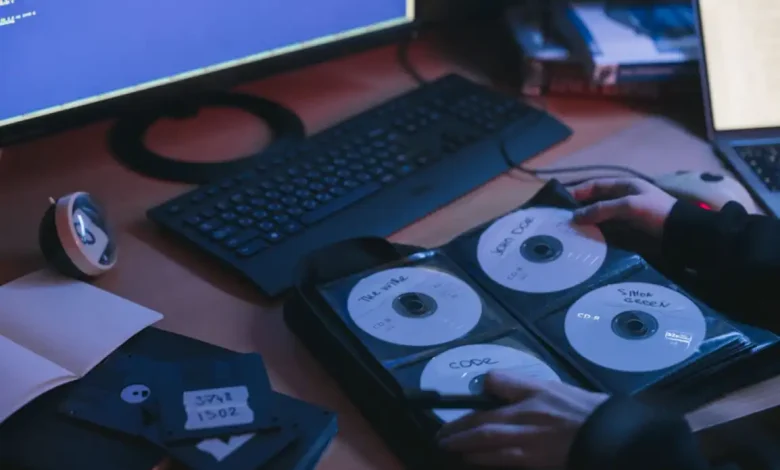
Eski sabit disklerinize bir şans verin. Bilgisayarlarımızın kalbi olan sabit diskler, zaman içinde yavaşlayabilir ve hatta çalışmaz hale gelebilir. Ancak, çalışmadığını düşündüğünüz bir sabit diskin gerçekten ölmüş olup olmadığını nasıl anlayabilirsiniz? Bu içerikte, sabit diskinizi ücretsiz olarak nasıl kontrol edebileceğinizi ve belki de yeni bir hayat vermek için neler yapabileceğinizi öğreneceksiniz.
Sabit Disklerin Ömrü Nedir?
Sabit diskler, bilgisayarlarımızın veri depolama birimleridir. Günümüzde kullanılan modern sabit diskler oldukça güvenilir olsa da, beklenmedik mekanik arızalar yine de oluşabilir. Secure Data Recovery’in yaptığı bir araştırmaya göre, arızalanan sabit disklerin yarısı ilk yıl içinde arızalanmaktadır. Ancak, yaşlı sabit diskler de uzun yıllar hizmet verebilir. Bazı sabit disklerim on yıldan daha eski.
Sabit disklerin ömrü birçok faktöre bağlıdır. Kullanım sıklığı, çalışma ortamının sıcaklığı, darbelere maruz kalma ve elektrik kesintileri gibi etkenler diskin ömrünü doğrudan etkiler. Geleneksel mekanik sabit diskler (HDD’ler), hareketli parçalara sahip oldukları için zamanla aşınma ve yıpranmaya daha yatkındır. Bu disklerde okuma/yazma kafalarının disk plakalarına sürtünmesi, motor arızaları veya yatak aşınmaları gibi sorunlar ortaya çıkabilir. Katı hal sürücüler (SSD’ler) ise hareketli parça içermediklerinden bu tür mekanik arızalardan etkilenmezler ancak NAND hücrelerinin belirli bir yazma döngüsü sayısı sonrası yıpranması nedeniyle sınırlı bir “Yazılan Toplam Bayt” (TBW – Total Bytes Written) ömrüne sahiptirler. Ortalama bir HDD’nin 3-5 yıl arasında sorunsuz çalışması beklenirken, düzenli bakımla bu süre uzayabilir. SMART (Self-Monitoring, Analysis, and Reporting Technology) verileri, disklerin sağlık durumunu ve potansiyel arızaları önceden tahmin etmede kritik bir rol oynar. Bu veriler, diskin iç sensörlerinden toplanan sıcaklık, hata oranı, okuma/yazma performansı gibi bilgileri içerir.
Ücretsiz Araçlarla Sabit Diskinizi Kontrol Edin
Öncelikle, sabit diskinizin gerçekten ölü olup olmadığını kontrol etmek için ücretsiz bir araç kullanabilirsiniz. Bu araç, sabit diskinizin durumunu değerlendirecek ve sorunlu sektörleri tespit edecektir. Böylece, sabit diskinizi daha uzun süre kullanabilirsiniz.
Sabit diskinizin sağlığını kontrol etmek için piyasada birçok ücretsiz ve güvenilir araç bulunmaktadır. Bu araçlar, diskinizin SMART verilerini okuyarak genel sağlık durumu hakkında size bilgi verir. En popüler araçlardan biri CrystalDiskInfo‘dur. Bu yazılımı indirip kurduktan sonra çalıştırdığınızda, diskinizin sıcaklığını, toplam çalışma süresini ve en önemlisi “Sağlık Durumu”nu (Good, Caution, Bad) görebilirsiniz. “Caution” uyarısı, diskinizde potansiyel bir sorun olabileceğini ve verilerinizi yedeklemeniz gerektiğini gösterir.
Bir diğer seçenek ise Windows’un kendi içinde bulunan CHKDSK (Check Disk) aracıdır. Bu aracı kullanmak için:
- Başlat menüsüne “cmd” yazın, Komut İstemi’ne sağ tıklayıp “Yönetici olarak çalıştır” seçeneğini seçin.
- Açılan pencereye chkdsk C: /f /r komutunu yazın (C yerine kontrol etmek istediğiniz sürücü harfini yazabilirsiniz).
- Sistem bir sonraki yeniden başlatmada diski kontrol etmek isteyip istemediğinizi sorarsa ‘E’ tuşuna basın ve bilgisayarınızı yeniden başlatın.
CHKDSK, dosya sistemi hatalarını düzeltmenin yanı sıra, kötü sektörleri (bad sectors) tarar ve mümkünse verileri kurtarmaya çalışır. Kötü sektörler, diskin okunamayan veya yazılamayan bölgeleridir ve zamanla veri kaybına yol açabilirler. Linux kullanıcıları için GSmartControl gibi araçlar, SMART verilerini grafik arayüzle sunarak benzer bir işlevsellik sağlar.
Sabit Diskinizin Performansını Artırma
Sabit diskinizin yavaşladığını fark ederseniz, bunu düzeltmek için bazı adımlar atabilirsiniz. İlk olarak, sabit diskinizi temizleyin. Sabit diskler, zaman içinde biriken toz ve kirden dolayı yavaşlayabilir. Temiz bir bez ve hafif bir sıvı kullanarak sabit diskinizi nazikçe temizleyebilirsiniz.
Fiziksel temizliğin yanı sıra, dijital temizlik ve optimizasyon da performans artışı için hayati öneme sahiptir.
- Disk Temizleme (Disk Cleanup): Windows’ta yerleşik olarak bulunan “Disk Temizleme” aracını kullanarak geçici dosyaları, geri dönüşüm kutusu içeriğini, sistem hata raporlarını ve diğer gereksiz dosyaları silebilirsiniz. Başlat menüsüne “disk temizleme” yazarak bu araca ulaşabilirsiniz.
- Birleştirme ve Optimizasyon (Defragmentation and Optimize): Geleneksel HDD’ler için dosyaların dağınık bir şekilde depolanması performansı düşürebilir. “Disk Birleştirici” aracını düzenli olarak çalıştırmak, dosyaları bir araya getirerek okuma/yazma hızlarını artırır. Ancak, SSD’ler için birleştirme işlemi gerekli değildir ve hatta ömrünü kısaltabilir; SSD’ler için “Optimize” seçeneği TRIM komutunu çalıştırarak performansı korur.
- Gereksiz Programları Kaldırma: Kullanmadığınız programları denetim masasından veya Ayarlar > Uygulamalar bölümünden kaldırarak hem disk alanını boşaltabilir hem de sistem kaynaklarını serbest bırakabilirsiniz.
- Başlangıç Programlarını Yönetme: Bilgisayarınızın başlangıcında otomatik olarak açılan çok sayıda program, sistemin açılış süresini ve genel performansını olumsuz etkileyebilir. Görev Yöneticisi’ndeki “Başlangıç” sekmesinden gereksiz programları devre dışı bırakabilirsiniz.
- Kötü Amaçlı Yazılımları Tarama: Virüsler ve kötü amaçlı yazılımlar diskinizin sürekli çalışmasına neden olarak performansı düşürebilir. Güncel bir antivirüs programı ile düzenli tarama yapmak önemlidir.
Bu adımlar, özellikle yaşlı veya yoğun kullanılan disklerde gözle görülür bir performans artışı sağlayabilir.
Sabit Disklerin Bakımı
Sabit disklerinizi düzenli olarak kontrol etmek ve bakımını yapmak önemlidir. Sabit diskinizin durumunu kontrol etmek için ücretsiz araçları kullanabilirsiniz. Ayrıca, sabit diskinizi temiz tutmak ve aşırı ısınmasını önlemek için gereken adımları atabilirsiniz.
Etkili bir sabit disk bakımı, veri güvenliğiniz ve sisteminizin uzun ömürlü olması için temeldir.
- Düzenli SMART Kontrolleri: Daha önce bahsedilen CrystalDiskInfo gibi araçlarla diskinizin SMART verilerini haftalık veya aylık olarak kontrol etmek, olası arızaları önceden tespit etmenize yardımcı olur. Bu sayede, disk arızalanmadan önce verilerinizi yedeklemek için zamanınız olur.
- Veri Yedekleme Stratejisi: En iyi bakım, veri kaybını önlemektir. “3-2-1 Yedekleme Kuralı”nı benimseyin: Verilerinizin en az 3 kopyasını saklayın, bu kopyaları 2 farklı depolama türünde (örneğin, dahili disk ve harici disk) tutun ve en az 1 kopyayı farklı bir konumda (örneğin, bulut depolama veya başka bir fiziksel konum) saklayın.
- Sıcaklık Kontrolü ve Hava Akışı: Sabit diskler aşırı ısındığında performansları düşer ve ömürleri kısalır. Bilgisayar kasasının iyi havalandırıldığından emin olun. Gerekirse ek fanlar kullanın veya dizüstü bilgisayarlar için soğutma pedleri edinin. Toz birikintileri hava akışını engellediği için düzenli olarak iç temizlik yapmak önemlidir.
- Güvenli Kapatma ve Güç Yönetimi: Bilgisayarı aniden kapatmak veya elektrik kesintileri, diskin zarar görmesine neden olabilir. Kesintisiz güç kaynakları (UPS) kullanarak ani elektrik kesintilerine karşı koruma sağlayın. İşletim sistemini her zaman güvenli bir şekilde kapatın.
- Firmware Güncellemeleri: Sabit disk üreticileri zaman zaman disklerin performansını ve kararlılığını artıran firmware güncellemeleri yayınlar. Üreticinin web sitesini kontrol ederek diskinizin firmware’ini güncel tutmak faydalı olabilir, ancak bu işlemi dikkatli yapmalı ve talimatları harfiyen uygulamalısınız.
Bu adımlar, sabit disklerinizin sağlıklı ve verimli çalışmasını sağlayacaktır.
Veri Kurtarma
Eğer sabit diskiniz gerçekten ölmüşse, veri kurtarma yöntemlerini denemek için uzmanlara danışabilirsiniz. Veri kurtarma, hasarlı veya bozuk sabit disklerden veri almak için kullanılan bir yöntemdir. Ancak, bu işlem pahalı olabilir ve her zaman başarılı olmayabilir.
Sabit disk arızaları iki ana kategoriye ayrılır: mantıksal ve fiziksel.
- Mantıksal Hasar: Bu tür hasarlar genellikle dosya sistemi bozulmaları, yanlışlıkla silinen dosyalar, formatlanmış sürücüler veya virüs saldırıları gibi durumlarda ortaya çıkar. Fiziksel olarak diskte bir sorun yoktur ancak verilere erişilemez. Bu durumda, Recuva, TestDisk veya PhotoRec gibi ücretsiz veri kurtarma yazılımları ile kendi başınıza veri kurtarma şansınız olabilir. Bu yazılımlar silinen dosyaların üzerine yazılmadığı sürece kurtarma potansiyeli sunar. Ancak, kurtarma işlemini doğrudan arızalı disk üzerinde değil, başka bir sağlıklı diske kurtarılan verileri yazarak yapmanız önemlidir.
- Fiziksel Hasar: Diskten gelen tıklama, sürtünme veya gıcırtı gibi anormal sesler, diskin açılmaması veya BIOS tarafından tanınmaması gibi durumlar fiziksel hasara işaret eder. Bu tür durumlarda, DIY (kendin yap) çözümlerinden kaçınmak ve hemen profesyonel bir veri kurtarma laboratuvarına başvurmak en iyisidir. Fiziksel hasarlı bir diski çalıştırmaya devam etmek, hasarı artırarak verilerin kalıcı olarak kaybolmasına neden olabilir. Profesyonel laboratuvarlar, diski “temiz oda” ortamında açarak hasarlı bileşenleri onarır veya değiştirir. Bu işlemler yüksek teknoloji ve uzmanlık gerektirdiğinden maliyetli olabilir, ancak kritik verileriniz söz konusu olduğunda buna değer bir yatırım olabilir.
Veri kurtarma sürecinde en önemli kural, diskin durumunu kötüleştirecek hiçbir eylemde bulunmamaktır. Eğer diskinizden kritik verileriniz varsa ve diskin fiziksel bir sorun yaşadığından şüpheleniyorsanız, en güvenli yol, diske daha fazla işlem yapmadan bir uzmana danışmaktır.
Son Söz
Sabit diskler, bilgisayarlarımızın önemli bir parçasıdır. Sabit diskinizin durumunu kontrol etmek ve bakımını yapmak, veri kaybını önlemek için önemlidir. Ücretsiz araçları kullanarak sabit diskinizin durumunu değerlendirin ve gerekli adımları atın. Böylece, sabit diskinizi daha uzun süre kullanabilirsiniz.
Unutmayın, veri kaybı genellikle önlenebilir bir durumdur. Düzenli yedeklemeler, periyodik sağlık kontrolleri ve doğru kullanım alışkanlıkları sayesinde değerli verilerinizin güvende kalmasını sağlayabilirsiniz. Eski diskinize yeni bir hayat verme şansı tanımak, hem bütçenize katkı sağlar hem de çevresel sürdürülebilirliğe destek olur. Bilgisayarınızın kalbini koruyarak, dijital dünyadaki deneyiminizi kesintisiz ve güvenli bir şekilde sürdürün.
Sık Sorulan Sorular
İlgili Makaleler
- ›Ağ Sorun Gidermenin Sessiz Kahramanı: Yönetilemez Anahtarlar
- ›Her Nesne Klavye Olabilir: İnsan Arayüz Cihazları ve Güvenlik
- ›Cat 8 Ethernet Kablosu: Ev Ağları İçin Yüksek Hız Yanılgısı
- ›Eski Cihazlarla Wi-Fi Ağınızı Güçlendirin: Maliyetsiz Çözümler
- ›Dizüstü Bilgisayarlar Neden Her Zaman 0 Şarj Olmuyor?

