
PlayStation 5 Depolama Alanı Nasıl Açılır: O Alan Ne Zaman Doldu?
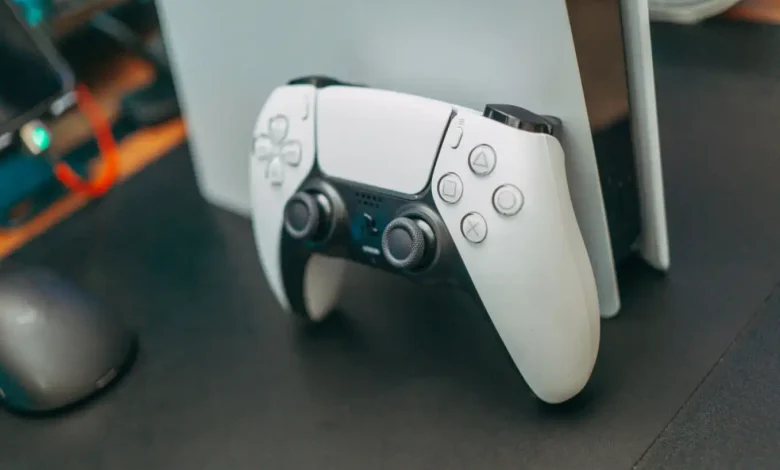
PlayStation 5 depolama kapasitesi, modern oyunların boyutları düşünüldüğünde, birçok oyuncu için hızla yetersiz kalabilir. Konsolunuzun dahili depolama birimi beklenmedik bir anda dolduğunda, yeni bir oyun indirmek veya güncelleme yapmak imkansız hale gelir. Peki, bu yaygın sorunu çözmek ve oyun deneyiminizi kesintisiz sürdürmek için hangi adımları atmanız gerekiyor?
Sony’nin amiral gemisi konsolu PlayStation 5, standart modellerde 825 GB ve 1 TB, PS5 Pro modelinde ise 2 TB depolama seçenekleriyle geliyor. Kağıt üzerinde bu rakamlar cömert görünse de, 100 GB’ı aşan tek bir oyun bile, beraberindeki güncellemeler ve kayıt dosyalarıyla birlikte hızla alan işgal edebiliyor. Bu durum, oyuncuların sürekli bir depolama yönetimi mücadelesi vermesine neden oluyor; ancak endişelenmeyin, bu sorunu aşmak için etkili çözümler mevcut.
Doğrudan Konsol Depolamasını Yönetmek
Konsolunuzda yer açmanın en temel ve belki de en çok göz ardı edilen yolu, artık oynamadığınız veya ilginizi kaybetmiş oyunları ve kayıtlı verileri doğrudan silmektir. Her ne kadar bu basit bir çözüm gibi görünse de, birçok oyuncu dolan depolama alanının ilk sinyallerini aldığında bu adımı atlamayı tercih eder. Oysa bu, hızlı ve etkili bir başlangıç noktası sunar. Hangi oyunların artık kütüphanenizde yer kaplamasına gerek yok, hiç düşündünüz mü?
Oyunları silmek için konsolunuzun Ayarlar menüsüne gidin. Buradan, Depolama seçeneğini ve ardından Konsol Depolama > Oyunlar ve Uygulamalar yolunu izleyin. Karşınıza çıkan listeden silmek istediğiniz oyunları işaretleyerek Sil komutunu verebilirsiniz. Bu işlem, oyunun kendisiyle birlikte ilgili tüm kurulum dosyalarını da kaldırır.
Kayıtlı veriler içinse durum biraz farklı işler. Yine Ayarlar menüsüne erişin, ancak bu kez Kayıtlı Veri ve Oyun/Uygulama Ayarları seçeneğini tercih edin. Ardından, Kayıtlı Veri (PS5) > Konsol Depolamadan Yükle veya Sil yolunu izleyin. Bu bölümde, konsolunuzda kayıtlı tüm verilerin bir listesini bulacaksınız. İhtiyaç duymadığınız verileri seçip Sil tuşuna basarak hızlıca yer açabilirsiniz. Unutmayın, bu yöntem sadece ilgili oyunu değil, o oyuna ait ilerlemenizi de kaldırır, bu yüzden dikkatli olmakta fayda var.
“Modern oyunların devasa boyutları, her oyuncunun bir noktada depolama yönetimi konusunda aktif adımlar atmasını zorunlu kılıyor. Konsolun dahili kapasitesi ne kadar yüksek olursa olsun, bu bir son değil, sadece bir başlangıç noktasıdır.”
Yüksek Performanslı Depolama Genişletme: M.2 SSD
Oyunlarınızı silmek istemiyorsanız, PlayStation 5 depolama alanınızı genişletmek için çok daha güçlü bir seçenek mevcut: M.2 SSD kullanımı. PS5, oyun verilerini kaydetmek ve hatta doğrudan çalıştırmak için yüksek hızlı M.2 NVMe SSD’leri destekler. Bu yöntem, konsolunuzun dahili depolama biriminin performansına yakın bir hız sunarak oyun deneyiminizde neredeyse hiçbir düşüş yaşatmıyor.
Piyasada birçok farklı M.2 SSD modeli bulunsa da, PlayStation 5 ile uyumlu bir model seçmek kritik öneme sahiptir. Konsolunuz için seçeceğiniz M.2 SSD’nin NVMe PCIe Gen4 x4 arayüzüne sahip olması şarttır. Kapasite olarak minimum 250 GB’tan başlayıp 8 TB’a kadar genişletme yapabilirsiniz ki bu, ortalama bir oyuncu için devasa bir kütüphane anlamına gelir. Ayrıca, 2230, 2242, 2260, 2280 veya 22110 form faktörlerinden birine sahip olmalı ve en az 5,500 MBps sıralı okuma hızına ulaşabilmelidir. Bu teknik özellikler, PS5’in gereksinimlerini karşılayarak takılma veya yükleme sürelerinde uzama gibi sorunların önüne geçer.
M.2 SSD’nin kurulumu, konsolun kasasını açmayı gerektirse de, PlayStation’ın sağladığı detaylı rehberler sayesinde bu işlem oldukça basittir. Kurulumun ardından, konsolu açtığınızda SSD’yi biçimlendirmeniz istenir; bu adımı tamamladıktan sonra yeni depolama alanınız kullanıma hazır hale gelir. Artık oyunlarınızı kolayca harici SSD’ye taşıyabilirsiniz. Bunun için Depolama > Konsol Depolama > Oyunlar ve Uygulamalar menüsüne gidin. Buradan taşımak istediğiniz bir oyunu seçin ve ardından Öğeleri Taşımak İçin Seç seçeneğine tıklayın. Birden fazla oyun taşımak isterseniz, ilgili kutucukları işaretleyerek tümünü tek seferde Taşı komutuyla aktarabilirsiniz. Türkiye’deki oyuncular için, özellikle yeni nesil oyunların yüksek indirme boyutları ve sürekli güncellemeler göz önüne alındığında, M.2 SSD ile depolama genişletmek, adeta bir zorunluluk haline gelmiştir. Bu yatırım, oyun keyfinizi uzun vadede garanti altına almanın en sağlam yoludur.
Pratik ve Erişilebilir Çözüm: USB Harici Diskler
M.2 SSD kurulumu, konsol kasasını açmayı gerektirdiği için herkese uygun olmayabilir. Ancak PlayStation 5 depolama alanınızı genişletmenin daha basit ve doğrudan bir yolu daha var: Harici USB diskler. Bu çözüm, hiçbir alet veya montaj bilgisi gerektirmeden, sadece fişi takarak kullanıma başlamanızı sağlar. Peki, bu kadar pratik bir seçenek neden bu kadar az konuşuluyor olabilir?
USB harici diskler, özellikle geniş bir PlayStation 4 oyun kütüphanesine sahip oyuncular için mükemmel bir alternatiftir. PS4 oyunlarını doğrudan harici USB disk üzerinden oynayabilirsiniz, bu da dahili depolamanızı sadece PS5 oyunlarına ayırmanıza olanak tanır. Ancak PS5 oyunları için durum farklıdır; bu oyunları harici USB diskten doğrudan çalıştıramazsınız. Oynamak istediğinizde önce konsolun dahili depolama birimine veya bir M.2 SSD’ye kopyalamanız gerekir ki bu da biraz zaman kaybına yol açabilir.
Uygun bir USB disk seçerken dikkat etmeniz gereken bazı kriterler bulunmaktadır. En az SuperSpeed USB 5Gbps hızında bir diske ihtiyacınız var ve kapasitesi 250 GB ile 8 TB arasında olmalıdır. Bu gereksinimleri karşılayan bir disk seçtiğinizde, kurulumu oldukça basittir: Diski konsolunuzun ön tarafındaki USB-C bağlantı noktasına veya arka taraftaki iki USB-A bağlantı noktasından birine takmanız yeterlidir. Konsolunuz, diski otomatik olarak tanıyacak ve kullanıma hazırlayacaktır. USB diskler, M.2 SSD’ler kadar hızlı olmasa da, özellikle bütçe dostu ve kolayca takılıp çıkarılabilen bir depolama çözümü arayanlar için ideal bir seçenektir. Eski nesil oyunlarınızı yanınızda taşımak ve dahili alanı PS5’e özel tutmak isteyenler için vazgeçilmez bir yardımcıdır.
PlayStation 5 Depolama: Şimdi Ne Olacak?
PlayStation 5 depolama sorununu çözmek için önünüzde birden fazla yol var ve en iyi çözüm, sizin oyun alışkanlıklarınıza, bütçenize ve teknik bilginize göre değişiyor. Yaşadığınız depolama krizini geçici bir rahatlamayla mı atlatmak istiyorsunuz, yoksa kalıcı bir çözümle geleceğe mi yatırım yapacaksınız? Unutmayın, her bir seçeneğin kendine göre avantajları ve dezavantajları bulunuyor.
Eğer önceliğiniz yüksek performans ve PS5 oyunlarını doğrudan harici depolamadan oynama özgürlüğü ise, M.2 SSD tartışmasız en iyi seçenektir. Her ne kadar kurulumu biraz daha meşakkatli olsa da, sunulan hız ve kullanım kolaylığı bu çabaya değer. Öte yandan, daha uygun maliyetli, tak-çalıştır bir çözüm arayışındaysanız ve ağırlıklı olarak PS4 oyunları oynuyorsanız, SuperSpeed USB harici diskler sizin için ideal olabilir. Her iki durumda da, depolama alanınızı düzenli olarak yönetmek, eski oyunları silmek veya taşımak gibi alışkanlıklar edinmek, oyun konsolunuzdan alacağınız keyfi maksimize edecektir.
Tüm bu gelişmeler gösteriyor ki, PlayStation 5’in güçlü donanımı ve modern oyunların görsel şölenleri, yüksek depolama talepleriyle birlikte geliyor. Bu taleplere proaktif bir şekilde yanıt vermek, sizi beklenmedik aksaklıklardan korur ve her zaman yeni maceralara hazır olmanızı sağlar. Seçim sizin, ama akıllı bir depolama stratejisi, oyun dünyasındaki yolculuğunuzu çok daha keyifli hale getirecektir. Bu durum, teknoloji ürünlerinin temel bir gerçeğini bir kez daha gözler önüne seriyor: İhtiyaçlar sürekli artarken, çözümlerin de buna ayak uydurması gerekiyor.

