
PC Performansını Artırma: Daha Fazla Uygulama Çalıştırmak İçin İpuçları
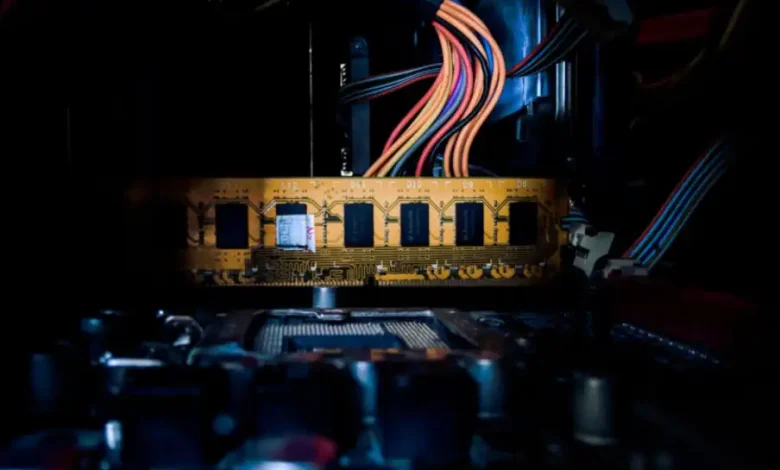
Bilgisayarınızın birkaç uygulama açtıktan sonra yavaşlamaya başladığını fark ettiyseniz, büyük ihtimalle sistem kaynaklarını yönetmekte zorlanıyordur. Özellikle web tarayıcıları, mesajlaşma platformları ve ofis yazılımları gibi günlük araçlar, cihazınızın RAM kullanımını hızla yükseltebilir. Modern iş akışları 16GB veya daha fazla belleği standart hale getirirken, 8GB RAM’e sahip veya daha düşük kapasiteli sistemler bu yük altında kolayca bunalır. Neyse ki, bilgisayar performansını artırma ve daha fazla uygulamayı sorunsuz çalıştırmak için mevcut donanımınızla yapabileceğiniz birçok optimizasyon mevcut.
Modern Uygulama İhtiyaçları ve Bellek Yönetimi
Geçmişte sistem yavaşlamalarının en basit çözümü genellikle daha fazla RAM eklemekti. Ancak günümüzde bu seçenek hem maliyetli hem de her zaman mümkün değil. Yapay zeka teknolojilerine yönelik artan talep, bellek fiyatlarında ciddi yükselişlere neden olurken, ultra ince dizüstü bilgisayarlar veya mini PC’ler gibi bazı cihazlarda RAM’in anakarta lehimli olması yükseltme olasılığını tamamen ortadan kaldırıyor. Bu durum, kullanıcıları mevcut kaynaklarını en verimli şekilde kullanmaya itiyor; özellikle de 8GB veya daha az RAM’e sahip cihazlarda dahi performans artışı sağlamanın yollarını bulmak önem kazanıyor. Arka planda çalışan uygulamaları veya bilgisayar açılışında otomatik yüklenen yazılımları yönetmek, bu stratejinin temelini oluşturur.
Uygulamaların geçici verileri ve çalışma talimatlarını depoladığı RAM, sistemin sorunsuz işleyişi için hayati bir bileşendir. Chrome, Slack, Trello veya Microsoft Excel gibi popüler uygulamaların her biri belirli bir bellek alanı talep eder. Birden fazla uygulama aynı anda aktif olduğunda, RAM kapasitesi hızla tükenir ve bu da sistemin yavaşlamasına, hatta kilitlenmesine yol açabilir. Bu nedenle, uygulamaların bellek üzerindeki etkisini azaltmak, bilgisayarınızın çoklu görev kabiliyetini doğrudan etkileyen bir faktördür. Donanım yükseltmesinin zor olduğu durumlarda, yazılım optimizasyonları kritik birer kurtarıcıya dönüşür.
Sanal Bellek Mekanizması ve Depolama Etkisi
Bilgisayarınızın performansı için yeterli dahili depolama alanına sahip olmak, doğrudan RAM kapasitesi kadar önemlidir. Fiziksel RAM dolduğunda, Windows işletim sistemi, uygulamaların ihtiyaç duyduğu bazı geçici verileri sanal belleğe taşımaya çalışır. Bu süreçte, bilgisayarınızın depolama sürücüsü adeta RAM’in bir uzantısı gibi işlev görür. Paging olarak bilinen bu işlemde, RAM’de etkin olmayan veya daha az sıklıkla erişilen bellek sayfaları sanal belleğe aktarılır. Bu sayede fiziksel bellekte yalnızca aktif sayfalar kalır ve bellek verimliliği artar.
Sanal belleğe taşınan sayfalar tekrar gerektiğinde, bunlar fiziksel belleğe geri yüklenir. Bu, doğrudan RAM’den okumaya kıyasla daha yavaş bir süreçtir ancak sistem performansının tamamen dengesiz hale gelmesini engeller. Bu mekanizma, özellikle sınırlı RAM’e sahip sistemler için bir cankurtaran görevi görür. Ancak, depolama sürücünüzün dolu olması, bu paging işleminin verimini düşürür ve bilgisayarınızın genel hızını olumsuz etkiler. Yeterli boş depolama alanı, sanal belleğin etkin bir şekilde çalışmasını sağlar ve bu da dolaylı yoldan bilgisayarınızın çoklu görev performansını destekler.
Düşük RAM’in Kullanıcı Deneyimine Etkileri
Yetersiz RAM veya kötü yönetilen bellek kaynakları, bilgisayar kullanıcıları için bir dizi pratik soruna yol açar. En belirgin etkisi, uygulamaların yavaş açılması ve sekmeler arasında geçiş yaparken yaşanan gecikmelerdir. Özellikle web tarayıcıları, birden fazla sekme ve eklenti açıkken devasa miktarda bellek tüketebilir ve bu da tüm sistemin tepkisiz kalmasına neden olabilir. Arka planda çalışan ve farkında bile olmadığımız uygulamalar, fark edilmeden önemli miktarda RAM kullanır ve bu da diğer aktif uygulamalar için daha az kaynak bırakır.
Bu durum, özellikle yaratıcı profesyoneller, oyuncular veya yoğun çoklu görev yapan kişiler için büyük bir engel teşkil eder. Tasarım yazılımları, video düzenleyiciler veya yüksek performans gerektiren oyunlar, yetersiz RAM nedeniyle sık sık çökebilir veya akıcı olmayan bir deneyim sunabilir. Ortalama bir kullanıcı bile e-posta, belge düzenleme ve web gezintisi gibi temel işlemleri aynı anda yaparken ciddi yavaşlamalarla karşılaşabilir. Bu nedenle, sistemin mevcut bellek kaynaklarını etkin bir şekilde yönetmek, günlük bilgisayar kullanımının kalitesini doğrudan artırır.
Sistem Kaynaklarını Optimize Etme Yöntemleri
Bilgisayarınızın performansını iyileştirmek ve daha fazla uygulamayı sorunsuz çalıştırmak için izleyebileceğiniz birden fazla adım mevcuttur. İlk olarak, kullanmadığınız uygulamaları kapatmak en basit ve etkili çözümdür. Bunun yanı sıra, artık ihtiyaç duymadığınız yazılımları sisteminizden tamamen kaldırmak, sadece RAM kullanımını değil, aynı zamanda depolama alanını da boşaltarak genel sistem sağlığına katkıda bulunur. Uygulama kaldırma işlemi Windows Ayarları üzerinden kolayca yapılabilir:
- Ayarlar uygulamasını açın.
- Uygulamalar seçeneğini belirleyin.
- Yüklü uygulamalar listesini görüntüleyin.
- Kaldırmak istediğiniz uygulamanın yanında yer alan üç nokta simgesine tıklayarak ‘Diğer seçenekler’ menüsünü açın.
- Kaldır seçeneğini seçerek işlemi tamamlayın.
Eğer uygulamaları kaldırmak istemiyor ancak pasif durumdayken bellek etkilerini azaltmak istiyorsanız, arka plan aktivitelerini devre dışı bırakabilirsiniz. Bu özellik, yalnızca arka plan etkinliğini destekleyen uygulamalar için geçerlidir:
- Ayarlar uygulamasını açın.
- Uygulamalar seçeneğine gidin.
- Yüklü uygulamalar listesinden ilgili uygulamayı bulun.
- Uygulamanın yanındaki üç nokta simgesine tıklayarak ‘Diğer seçenekler’ ve ardından ‘Gelişmiş seçenekler’ menülerini açın.
- ‘Bu uygulamanın arka planda çalışmasına izin ver’ seçeneğini ‘Asla’ olarak ayarlayın.
Bilgisayarınızın açılış anında otomatik olarak yüklenen uygulamalar da başlangıçtan itibaren kullanılabilir RAM miktarını azaltır. Bu uygulamaları devre dışı bırakmak, sistemin daha hızlı açılmasını ve ilk andan itibaren daha fazla belleğe sahip olmasını sağlar:
- Görev Yöneticisi’ni açın (Ctrl+Shift+Esc kısayolu ile).
- ‘Başlangıç uygulamaları’ sekmesine geçin.
- Devre dışı bırakmak istediğiniz uygulamaya sağ tıklayın.
- ‘Devre dışı bırak’ seçeneğini seçin.
Tarayıcılar, açık sekmelerle birlikte önemli miktarda bellek tüketir. Chrome, Edge ve Firefox gibi başlıca tarayıcılarda bulunan ‘Bellek Tasarrufu’ modunu etkinleştirmek, kullanılmayan sekmelerin belleğini serbest bırakarak performansı artırır. Örneğin Chrome için adımlar şöyledir:
- Sağ üst köşedeki üç nokta simgesine tıklayın.
- Ayarlar seçeneğini seçin.
- Performans bölümüne tıklayın.
- Bellek Tasarrufu özelliğini etkinleştirin.
Son olarak, dahili depolama alanını boşaltmak da sanal bellek mekanizması için hayati öneme sahiptir. Sabit diskinizde veya SSD’nizde yeterli alan olması, Windows’un RAM dolduğunda verileri etkili bir şekilde taşımasına olanak tanır. İndirilenler ve Videolar gibi büyük dosyaları içeren klasörlerden başlayarak gereksiz büyük dosyaları silebilir, hatta arama çubuğuna ‘boyut:’ komutunu yazarak belirli boyutun üzerindeki dosyaları kolayca bulabilirsiniz.
Mevcut Donanımla Performans Zirvesi
Bilgisayar teknolojisinin hızla ilerlemesine rağmen, kullanıcılar için donanım yükseltmeleri her zaman ulaşılabilir veya pratik olmayabilir. Özellikle RAM fiyatlarındaki küresel dalgalanmalar ve cihaz tasarımlarındaki entegrasyon eğilimi, mevcut sistemlerden maksimum verim almayı bir zorunluluk haline getiriyor. Bu durum, bireysel kullanıcıların işletim sistemlerinin ve uygulamaların sunduğu optimizasyon araçlarına daha fazla hakim olmasını gerektirmekte.
Gelecekte yazılım geliştiricilerin daha verimli uygulamalar tasarlaması ve işletim sistemi üreticilerinin kaynak yönetimini daha akıllı hale getirmesi beklense de, anlık performans iyileştirmeleri için kullanıcı müdahalesi elzemdir. Bu ipuçları, yalnızca sistem yavaşlamalarının önüne geçmekle kalmayıp, aynı zamanda eski veya orta düzey donanımlara sahip bilgisayarların ömrünü uzatarak daha sürdürülebilir bir teknoloji kullanımını da destekliyor. Akıllı kaynak yönetimi, hem cebinizden tasarruf etmenizi hem de dijital deneyiminizi kesintisiz sürdürmenizi sağlar.
Sık Sorulan Sorular
İlgili Makaleler
- ›Eski Yönlendiriciyi Duvara Monte Etmek: Wi-Fi Ölü Bölgelerine Çözüm
- ›1440p Oyun İçin İkinci El Ofis PC: Tek Yükseltmeyle Dönüşüm
- ›Kullanılmayan Wi-Fi Yönlendiriciyle Ölü Noktaları Yok Edin
- ›AMD Ryzen 7 5700X: AM4 Platformuna 159 Dolarlık Güçlü Bir Soluk
- ›CORSAIR SABRE v2 PRO: Ultra Hafif Tasarım ve Yüksek Performans

