
İkinci SSD Kurulumu Sonrası Önyükleme Sorunu: Adım Adım Çözümler
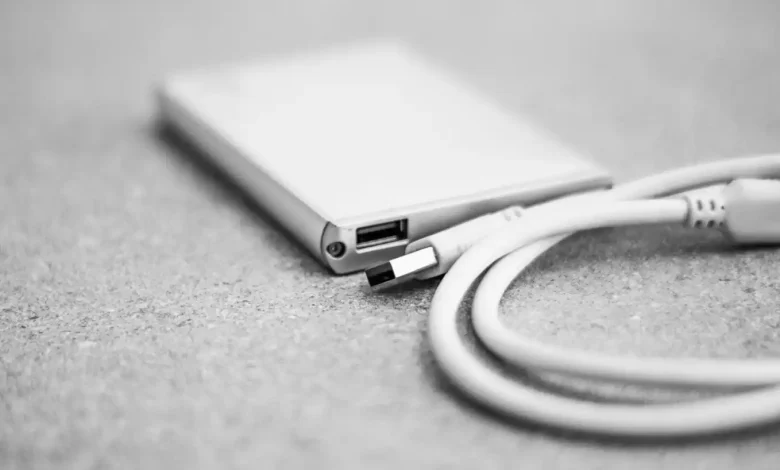
Bilgisayara ikinci bir SSD eklemek, depolama alanını genişletmek ve performansı artırmak için cazip bir yükseltme gibi görünse de, bazı kullanıcılar için beklenmedik bir engel oluşturabilir: sistemin hiç açılmaması. Yeni donanım takıldıktan sonra ortaya çıkan bu ikinci SSD önyükleme sorunu, ilk bakışta ürkütücü gelse de, genellikle doğru teşhis ve birkaç sistemli adımla çözülebilir. Bu durumun kökeninde yatan nedenleri anlamak ve doğru çözüm yollarını izlemek, sisteminizi eski işlevselliğine kavuşturmanın anahtarıdır.
Önyükleme Sorunlarının Temel Nedenleri ve Bağlamı
Bir bilgisayarın yeni bir depolama birimi eklendikten sonra önyükleme yapmaması, çoğu zaman donanım çakışmalarından veya yazılım ayarlarındaki tutarsızlıklardan kaynaklanır. Sistem, genellikle birincil önyükleme diski olarak belirlenmiş olan ve işletim sisteminin yüklü olduğu sürücüyü bulamaz. Bu karışıklık, BIOS/UEFI ayarlarındaki hatalı önyükleme sırası tanımından, eski diskteki kalıntı önyükleme kayıtlarından, hatta basit bir kablo bağlantı sorunundan bile kaynaklanabilir. Her iki SSD’nin de düzgün çalıştığından emin olmak için, sorun giderme sürecine başlamadan önce donanım entegrasyonunun temel prensiplerini anlamak önemlidir.
Eski nesil sistemlerde yaygın olan MBR (Ana Önyükleme Kaydı) ve modern sistemlerde kullanılan GPT (GUID Bölüm Tablosu) gibi bölümleme şemaları arasındaki farklar da önyükleme sorunlarına zemin hazırlayabilir. Eğer sisteminiz UEFI modunda çalışıyorken, eski bir MBR diskindeki önyükleme kaydını okumaya çalışırsa veya tam tersi bir durum söz konusu olursa, sistemin başlatılamaması olasıdır. Ayrıca, anakartın SATA bağlantı noktaları ve bunların BIOS’ta nasıl yapılandırıldığı da doğrudan önyükleme sürecini etkileyen kritik faktörlerdir. Yeni bir diskin eklenmesi, var olan bu hassas dengeyi kolayca bozabilir.
BIOS/UEFI Ayarları: Önyükleme Sırasını ve Modunu Düzenleme
Önyükleme sorunlarının en yaygın çözümü, anakartın BIOS (Temel Giriş/Çıkış Sistemi) veya UEFI (Birleşik Genişletilebilir Donanım Yazılımı Arayüzü) ayarlarına erişmek ve burada gerekli düzenlemeleri yapmaktır. Bilgisayarınızı açarken genellikle ‘Del’, ‘F2’, ‘F10’ veya ‘F12’ gibi tuşlara basarak bu menülere ulaşabilirsiniz. Burada ilk olarak ‘Boot Options’ veya ‘Boot Order’ (Önyükleme Seçenekleri/Sırası) kısmına gitmeli ve işletim sisteminizin yüklü olduğu birincil SSD’yi en üste taşımalısınız. Bu, bilgisayarın hangi diskten başlayacağını doğru bir şekilde belirlemesini sağlar.
Bir diğer önemli adım ise önyükleme modunu kontrol etmektir. BIOS/UEFI arayüzünde ‘Boot Mode’, ‘UEFI/Legacy Boot’ veya ‘CSM Support’ gibi seçenekler bulabilirsiniz. Eğer işletim sisteminiz UEFI modunda kurulmuşsa, bu modun etkin olduğundan ve varsa ‘CSM Support’ (Uyumluluk Destek Modülü) seçeneğinin devre dışı bırakıldığından emin olun. Eski bir MBR tabanlı sistem kullanıyorsanız veya uyumluluk sorunları yaşıyorsanız ‘Legacy’ veya ‘CSM’ modunu etkinleştirmek gerekebilir. Genellikle modern sistemler için UEFI modu tavsiye edilir. Bu ayarlar kaydedildikten sonra bilgisayarı yeniden başlatarak sorunun çözülüp çözülmediğini test etmek gerekir.
İşletim Sistemi Onarımı ve Disk Yönetimi Çözümleri
BIOS/UEFI ayarları doğru olmasına rağmen bilgisayar hala önyükleme yapmıyorsa, sorun işletim sistemi seviyesinde olabilir. Bu durumda, Windows için bir kurulum medyası (USB bellek veya DVD) kullanarak ‘Bilgisayarınızı Onarın’ seçeneğine erişmek gerekir. Bu araç, genellikle önyükleme kayıtlarını otomatik olarak onarabilir. Ancak daha spesifik bir müdahale gerektiğinde, komut istemcisi üzerinden ‘bootrec’ komutları devreye girer. Bu komutlar, önyükleme yapılandırma verilerini (BCD) yeniden oluşturmaya ve Ana Önyükleme Kaydını (MBR) onarmaya yardımcı olur.
Komut istemcisinde sırasıyla şu komutları kullanmak faydalı olabilir: bootrec /fixmbr (MBR’yi onarır), bootrec /fixboot (yeni bir önyükleme sektörü yazar) ve bootrec /rebuildbcd (önyükleme yapılandırma verilerini yeniden oluşturur). Bu işlemler tamamlandıktan sonra bilgisayarı yeniden başlatmak, işletim sisteminin disk üzerindeki yerini doğru bir şekilde tanımasına olanak tanır. Bazı durumlarda, ikinci SSD’nin sisteme entegrasyonu, mevcut disk bölümlerinin karışmasına neden olabilir. Bu gibi durumlarda, Windows kurulum medyası aracılığıyla erişilebilen ‘Diskpart’ yardımcı programı, diskleri doğru bir şekilde biçimlendirme veya bölümleme şemalarını dönüştürme konusunda kullanılabilir ancak dikkatli olunmalıdır, zira yanlış kullanım veri kaybına yol açabilir.
Donanım Kontrolleri ve Ekstra Öneriler
Yazılımsal çözümlerin ötesinde, fiziksel donanım bağlantılarının da dikkatlice kontrol edilmesi gerekir. Yeni takılan SSD’nin SATA veri ve güç kablolarının hem SSD’ye hem de anakarta/güç kaynağına sağlam bir şekilde bağlı olduğundan emin olun. Gevşek veya hatalı kablolar, diskin sistem tarafından tanınmamasına veya kararsız çalışmasına neden olabilir. Mümkünse, farklı bir SATA kablosu veya farklı bir SATA güç bağlantısı deneyerek kablo arızasını eleyebilirsiniz. Anakart üzerindeki SATA bağlantı noktalarının da düzgün çalıştığından emin olmak için farklı bir porta takmayı düşünebilirsiniz.
Daha az rastlansa da, sistemin güç kaynağının (PSU) yeni SSD’yi besleyecek yeterli gücü sağlayamadığı durumlar olabilir. Özellikle birden fazla sürücü, yüksek performanslı ekran kartı ve işlemci kullanan sistemlerde, PSU’nun toplam Watt değeri yetersiz kalabilir. Bu, sistemin kararsızlaşmasına veya önyükleme sırasında kapanmasına yol açar. Ayrıca, yeni SSD’nin anakartınızla tam uyumlu olduğundan veya güncel bir firmware (bellenim) sürümüne sahip olduğundan emin olmak da faydalıdır. Üreticinin web sitesinden en güncel sürücüleri ve bellenim güncellemelerini kontrol etmek, beklenmedik uyumluluk sorunlarını önleyebilir. Herhangi bir donanım değişikliği öncesinde, olası veri kaybını önlemek için mevcut tüm önemli verilerin yedeklenmesi mutlaka tavsiye edilir.
Sistem Yükseltmelerinde Öngörü ve Sürdürülebilirlik
İkinci bir SSD eklemenin basit bir işlem gibi görünse de, bilgisayar donanımındaki en küçük değişiklik bile zincirleme reaksiyonlara neden olabilir. Bu tür önyükleme sorunları, kullanıcılara sistem yükseltmelerinde daha öngörülü olmanın ve her adımı dikkatlice planlamanın önemini hatırlatır. Anakartın kullanım kılavuzunu incelemek, SATA portlarının ve önyükleme modlarının nasıl çalıştığını anlamak, güç kaynağının yeterliliğini doğrulamak, basit ama etkili önlemlerdir. Bu süreç, sadece sorunu çözmekle kalmaz, aynı zamanda bilgisayar donanımının derinliklerini keşfetme ve dijital bağımsızlığı artırma fırsatı sunar.
Gelecekteki yükseltmelerde benzer durumlarla karşılaşmamak adına, her yeni bileşen eklemeden önce gerekli araştırmayı yapmak ve olası çakışma noktalarını belirlemek faydalıdır. SSD’lerin hız ve performans avantajları yadsınamaz; ancak bu avantajlardan tam olarak yararlanmak için sistemin geri kalanıyla uyumlu bir şekilde çalışmaları şarttır. Önyükleme sorunlarının üstesinden gelmek, sadece bir teknik aksaklığı gidermek değil, aynı zamanda bilgisayarınızı daha iyi tanımanın ve teknolojiye daha bilinçli bir yaklaşımla yaklaşmanın bir parçasıdır.
Sık Sorulan Sorular
İlgili Makaleler
- ›Windows 11 KB5132061: Bazı Cihazlarda Kurulum Engeli
- ›V Rising FPS Sorunları: Akıcı Bir Oynanış İçin Detaylı Çözümler
- ›Avira Antivir: Windows Sisteminden Kalanları Temizleyerek Tamamen Kaldırma
- ›Microsoft Word Diktesi Sorunları ve Kapsamlı Çözümleri
- ›Lenovo Dizüstü Bilgisayarınız Açılış Döngüsünde Takılı Kalırsa: Çözüm Yolları

