
OBS Studio Encoder Hatalarını Giderme: NVENC ve AMD Çözümleri
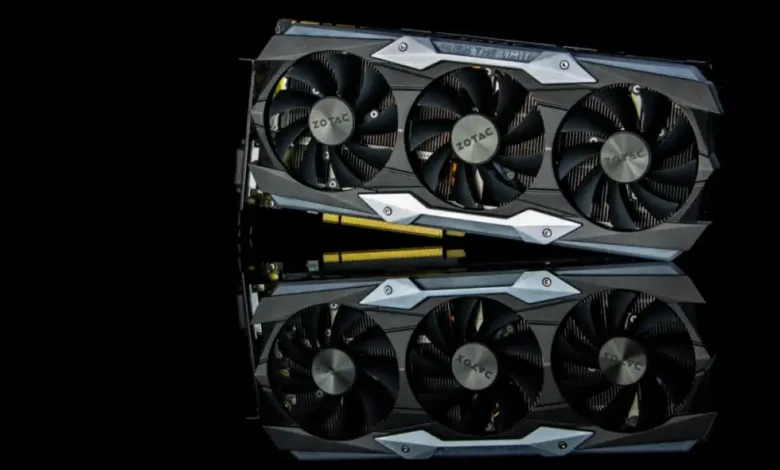
Yayıncılar ve içerik üreticileri için vazgeçilmez bir araç olan OBS Studio, bazen beklenmedik teknik engellerle kullanıcı deneyimini sekteye uğratabilir. Özellikle NVIDIA’nın NVENC veya AMD’nin donanım tabanlı enkoderlerini kullanmaya çalışırken “encoder hatası” ile karşılaşmak, yayın akışını veya kayıt işlemlerini tamamen durdurabilir. Bu durum, yalnızca anlık bir aksaklık değil, aynı zamanda canlı yayınların kesintiye uğramasına veya değerli kayıt fırsatlarının kaçırılmasına neden olan ciddi bir sorundur. OBS encoder hatası çözümü arayışındaki kullanıcılar için bu rehber, bu tür sorunların kökenlerini anlamak ve donanım hızlandırmalı kodlama yeteneklerini yeniden işler hale getirmek için kapsamlı bir yol haritası sunuyor.
Donanım Hızlandırmalı Kodlamanın Temelleri
Modern yayıncılıkta akıcı bir deneyim sunmak için donanım hızlandırmalı video kodlayıcılar hayati bir rol oynar. Geleneksel yazılım tabanlı kodlama (x264 gibi), genellikle işlemci (CPU) üzerinde ağır bir yük oluşturarak oyun performansını düşürebilir veya yayın kalitesinde takılmalara yol açabilir. Bu nedenle NVIDIA’nın NVENC ve AMD’nin VCE/AMF enkoderleri devreye girer. Bu özel çipler, ekran kartı (GPU) üzerinde yer alır ve video kodlama işlemini CPU’dan devralarak, özellikle oyun oynarken veya yüksek çözünürlüklü içerik üretirken sistem kaynaklarını optimize eder. Donanım enkoderleri, daha düşük gecikme süresi ve genellikle daha yüksek kare hızlarında bile daha istikrarlı bir yayın kalitesi sunar. Ancak bu avantajlardan yararlanmak için donanımın ve yazılımın sorunsuz bir şekilde birbiriyle iletişim kurması gerekir; aksi takdirde encoder hataları kaçınılmaz olur.
OBS Studio, bu donanım enkoderlerini kullanarak hem kayıt hem de canlı yayın yeteneklerini önemli ölçüde geliştirir. NVIDIA kullanıcıları için NVENC, AMD kullanıcıları için ise ekran kartına entegre edilmiş kodlayıcılar, yazılım tabanlı çözümlere kıyasla daha verimli bir iş akışı sunar. Ancak bu entegrasyon, ekran kartı sürücülerinin, işletim sistemi ayarlarının ve OBS Studio’nun kendi yapılandırmasının uyumlu olmasını gerektirir. Küçük bir aksaklık bile “Failed to open NVENC codec” veya “AMD encoder başlatılamadı” gibi can sıkıcı hata mesajlarına yol açabilir ve kullanıcının yayın veya kayıt hayallerini yarıda bırakabilir.
NVIDIA NVENC Hatalarının Kök Nedenleri
NVIDIA kullanıcılarının sıklıkla karşılaştığı “Failed to open NVENC codec” hatası, OBS Studio’nun NVIDIA enkoderi başlatma isteğinin sürücü tarafından reddedildiği anlamına gelir. Bu hatanın ardından gelen “Generic error in an external library” veya “Function not implemented” gibi ifadeler, sorunun kaynağına dair ipuçları sunar. En yaygın nedenler arasında eski veya bozuk sürücüler, NVENC özelliği olmayan bir ekran kartı ya da hasar görmüş bir OBS Studio kurulumu yer alır. Bu tür bir hatayla karşılaşıldığında, ilk adım OBS Studio’nun log kayıtlarını dikkatlice incelemektir. Loglar, hatanın tam olarak hangi aşamada meydana geldiğini ve olası nedenlerini gösterebilir.
Bir diğer yaygın NVENC sorunu ise “No NVENC capable devices found” mesajıdır. Bu, OBS’in sistemde NVENC çipi bulunan bir NVIDIA kartı algılayamadığı durumlarda ortaya çıkar. Özellikle dizüstü bilgisayar kullanıcıları için Windows’un OBS’i varsayılan olarak entegre GPU (dahili grafik işlemci) üzerinde çalıştırması bu duruma neden olabilir. Bu durumda, Windows grafik ayarlarında OBS’i “Yüksek performans” moduna ayarlamak gerekir. Ayrıca, sürücünün eksik veya bozuk olması ya da kullanılan ekran kartının gerçekten NVENC desteği sunmaması da bu hataya yol açabilir. NVIDIA’nın belirttiğine göre, NVENC desteği GeForce 750 Ti, 900 serisi (Maxwell) veya daha yeni kartlarda bulunur. En iyi sonuçlar ise GTX 1650 Revizyon 2 ve sonrası gibi 6. nesil veya daha yeni kartlardan alınır. Kendi ekran kartınızın adını dxdiag komutuyla kontrol ettikten sonra, bu listedeki uyumluluğu doğrulamak önemlidir.
AMD Encoder Sorunları ve Sistem Gereksinimleri
AMD ekran kartı sahipleri de OBS Studio içinde benzer enkoder sorunlarıyla karşılaşabilirler. AMD enkoderinin düzgün çalışabilmesi için belirli sistem gereksinimleri bulunur. Bunların başında, desteklenen bir AMD GPU’ya sahip olmak, isteğe bağlı bileşenleriyle birlikte en güncel AMD sürücüsünü kullanmak ve OBS Studio’nun en yeni sürümüne sahip olmak gelir. Ayrıca, 32 bit ve 64 bit Microsoft Visual C++ çalışma zamanlarının (runtime) sistemde yüklü ve sorunsuz olması da kritik öneme sahiptir. Eski bir sürücü sürümünün kullanılması, AMD enkoderinin yüklenmesini veya düzgün çalışmasını engelleyebilir; bu nedenle AMD’nin resmi web sitesinden güncel sürücüleri düzenli olarak kontrol etmek elzemdir.
Eğer tüm sürücüler ve OBS Studio güncel olmasına rağmen AMD enkoderi hala başlatılamıyorsa, sorun Visual C++ çalışma zamanlarından kaynaklanıyor olabilir. Bu durumda, Windows’un “Yüklü uygulamalar” menüsünden Visual C++ çalışma zamanlarını bulup onarmak genellikle çözüm sağlar. Bu bileşenler, OBS Studio gibi birçok uygulamanın doğru şekilde çalışması için gerekli kütüphaneleri içerir. Herhangi bir bozulma veya eksiklik, donanım enkoderlerinin uygulamanızla etkileşim kurmasını engelleyebilir. AMD’nin donanım enkoderleri de tıpkı NVENC gibi sisteminizin genel performansını düşürmeden yüksek kaliteli yayın ve kayıt yapmanızı sağlar, bu yüzden bu bileşenlerin eksiksiz çalışması önemlidir.
Enkoder Hatalarına Yönelik Adım Adım Çözümler
OBS Studio’daki NVENC veya AMD encoder hatalarını çözmek için izlenebilecek adımlar, genellikle yazılımsal güncellemeler ve sistem ayarlarının optimizasyonuna odaklanır. İlk olarak, grafik kartı sürücülerinizi güncellemek hayati önem taşır. Hem NVIDIA hem de AMD, sürücülerinde sürekli olarak performans iyileştirmeleri ve hata düzeltmeleri yayınlar. En güncel sürücüyü doğrudan üreticinin web sitesinden indirip temiz bir kurulum yapmak, birçok sorunu otomatik olarak ortadan kaldırabilir.
İkinci olarak, OBS Studio’nun kendisinin en son sürümünü kullandığınızdan emin olun. OBS geliştiricileri de yazılımlarındaki hataları gidermek ve yeni donanımla uyumluluğu artırmak için düzenli güncellemeler sunar. Eski bir OBS sürümü, güncel sürücülerle veya yeni Windows güncellemeleriyle çakışmalara neden olabilir. Dizüstü bilgisayar kullanıcıları için kritik bir adım, Windows grafik ayarlarında OBS Studio’yu “Yüksek performans” olarak ayarlamaktır. Bu, uygulamanın entegre GPU yerine özel (discrete) grafik kartını kullanmasını sağlayarak “No NVENC capable devices found” gibi hataları önler. Son olarak, özellikle AMD kullanıcıları için Microsoft Visual C++ çalışma zamanı paketlerinin eksiksiz ve bozulmamış olduğundan emin olun; gerekirse Windows’un “Yüklü uygulamalar” bölümünden bu paketleri onarın.
Bu adımların yanı sıra, OBS Studio’nun log kayıtlarını incelemek sorunun kaynağını belirlemede paha biçilmez bir araçtır. Hata mesajı genellikle loglarda daha detaylı açıklanır ve hangi sürücünün veya kütüphanenin sorun çıkardığını gösterir. Sorun devam ederse, ekran kartınızın gerçekten NVENC veya AMD enkoderini destekleyip desteklemediğini kontrol etmek son derece önemlidir; eski kartlar bu teknolojilere sahip olmayabilir. Bu kontrolü yaptıktan sonra, sorun giderme sürecine daha bilinçli devam edebilirsiniz.
Alternatif Çözümler ve Performans Yönetimi
Donanım tabanlı enkoder sorunları devam ederse veya sisteminiz donanım hızlandırmayı desteklemiyorsa, OBS Studio’da “Software (x264)” enkoderini kullanmak geçerli bir alternatiftir. Bu seçenek, kodlama işlemini CPU’nuz üzerinde çalıştırır ve ekran kartından bağımsızdır. Ayarlar menüsündeki “Çıkış” sekmesinden bu seçeneği kolayca aktif hale getirebilirsiniz. x264, her ne kadar daha yüksek işlemci yüküne neden olsa da, donanım enkoderi sorunlarını geçici olarak aşmak veya sisteminizin yeteneklerine göre en iyi dengeyi bulmak için pratik bir çözümdür. Ancak yüksek CPU yükü, özellikle oyun akışı yaparken oyunun takılmasına veya performans düşüşlerine yol açabilir. Bu durumda, yayın çözünürlüğünü veya kare hızını düşürerek CPU üzerindeki baskıyı azaltmak iyi bir stratejidir.
Bir diğer önemli nokta ise OBS Studio’nun temiz bir şekilde yeniden yüklenmesi gerektiğinde ayarların ve sahnelerin yedeklenmesidir. Temiz bir yeniden kurulum, programla birlikte ayarların da silinmesine neden olabilir. Bu riski önlemek için, kaldırma işleminden önce “Sahne Koleksiyonu” menüsünden “Dışa Aktar” ve “Profil” menüsünden “Dışa Aktar” seçeneklerini kullanarak tüm ayarlarınızı ve sahnelerinizi güvenli bir yere kaydedin. Yeniden kurulumdan sonra bu dosyaları geri içe aktararak mevcut düzeninizi hızla geri yükleyebilirsiniz. Bu, olası bir sorunu çözmeye çalışırken mevcut yayın ortamınızı kaybetme riskini ortadan kaldıran basit ama etkili bir önlemdir.
Yayın Akışınız İçin Kesintisiz Bir Deneyim
OBS Studio’daki donanım enkoder hatalarıyla başa çıkmak, bazen karmaşık görünse de doğru adımları izleyerek üstesinden gelinebilir bir durumdur. Güvenilir ve kesintisiz bir yayın veya kayıt deneyimi için proaktif olmak, bu tür sorunların önüne geçmenin en etkili yoludur. Ekran kartı sürücülerinizi ve OBS Studio yazılımınızı düzenli olarak güncel tutmak, potansiyel uyumluluk sorunlarını minimize eder. Ayrıca, sisteminizin donanım yeteneklerini ve gereksinimlerini anlamak, karşılaşabileceğiniz hataların çoğunu önceden tahmin etmenizi ve engellemenizi sağlar.
Bir yayın veya kayıt başlatmadan önce küçük bir test akışı yapmak, herhangi bir teknik aksaklığı önceden tespit etmek için harika bir yöntemdir. Bu testler, donanım enkoderlerinizin sorunsuz çalıştığından emin olmanızı ve olası bir hatanın canlı yayının ortasında sürprizle karşılaşmasını engeller. Unutmayın ki sağlam bir teknik temel, içerik üretiminizi daha keyifli ve sorunsuz hale getirir, böylece yaratıcılığınıza odaklanabilirsiniz.
Sık Sorulan Sorular
İlgili Makaleler
- ›Windows Görev Çubuğu Simgeleri: Büyük Boyut ve Aralık Çözümleri
- ›Windows Arama Çubuğundan Trend Aramaları Kaldırma
- ›Premiere Pro Sıkıştırma Hatası: Çözüm Yolları ve Codec Rehberi
- ›ConnectWise ScreenConnect: Yüzlerce Kurumsal Bilgisayara Gizli Erişim Tehlikesi
- ›Windows Güvenli Mod'a Girmiyorsa Ne Yapmalısınız?

